FastCheckモニタリングユーティリティは、RAIDシステム(以降、ディスクアレイ)を管理するユーティリティです。ディスクアレイの全ての操作ステータスを監視することができます。データの変更や保存の際に、搭載した2台のハードディスクドライブにリアルタイムでデータの書き換えを実行し、大切なデータを二重化して保存(RAID 1)します。万一1台目のハードディスクドライブでディスククラッシュなどのハードウェア障害が発生しても、もう一方のハードディスクドライブで継続動作が可能です。
工場出荷時では、スタートアップ時に起動するように設定されています。通常は、タスクトレイにアイコン として表示されます。ディスクアレイの管理をする場合は、このアイコンをダブルクリックしてください。
※掲載している画面はWindows XPのものです。また、実際の画面とは多少異なることがあります。

 |
- RAIDの運用は本マニュアルに従って行うようにしてください。
- FastCheckモニタリングユーティリティは出荷時にすでにインストールされています。追加する必要はありません。
- FastCheckモニタリングユーティリティはディスクアレイ状態を監視する重要なソフトウェアです。削除してしまうとディスクアレイ状態に異常が発生したときに何も警告されないなど、アレイ状態を維持する上で必要な機能を利用できません。
- FastCheckモニタリングユーティリティを削除してしまった場合は、次の手順で再追加してください。
- 「スタート」ボタン→「ファイル名を指定して実行」をクリック
- 「名前」に「"C:\DRV\RAID_UTL\SETUP /S"」と入力し、「OK」ボタンをクリック
自動的にインストールが行われます。
- インストール終了後、本機を再起動する
- 最新情報や使用上の注意事項が「補足説明」に記載されている場合があります。FastCheckモニタリングユーティリティを使用する前には必ずお読みください。
|
FastCheckモニタリングユーティリティの「開始」
FastCheckモニタリングユーティリティはあらかじめスタートアップに登録されているため、Windowsが起動すると自動的にプログラムが開始されてタスクトレイにアイコン表示されます。
アイコンをダブルクリックすることで、FastCheckモニタリングユーティリティがウィンドウ表示されます。
FastCheckモニタリングユーティリティの「終了」
FastCheckモニタリングユーティリティのウィンドウを閉じても、プログラムは終了せずに動作し続けています(タスクトレイにアイコン表示されています)。
完全にプログラムを終了させるには、下記の手順で終了してください。
|
リビルド実行中、またはシンクロナイズ実行中は、FastCheckモニタリングユーティリティを終了させないでください。
|
- タスクトレイの「FastCheckモニタユーティリティ」アイコン上で右クリック
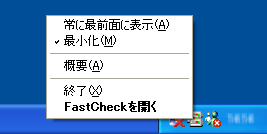
- 表示されたメニューから「終了」をクリック
FastCheckモニタリングユーティリティは完全に終了し、ディスクアレイを監視することができなくなります。
再び、FastCheckモニタリングユーティリティを開始する場合には、次の手順を行ってください。
- Windows XPの場合
「スタート」ボタン→「すべてのプログラム」→「Promise」→「FastTrak」→「FastCheck Monitoring Utility」をクリック
- Windows 2000の場合
「スタート」ボタン→「プログラム」→「Promise」→「FastTrak」→「FastCheck Monitoring Utility」をクリック
ディスクアレイに異常が発生した場合
Windowsを起動時またはWindows起動中に、FastCheckモニタリングユーティリティがディスクアレイの異常を検出すると、警告メッセージが表示されます。
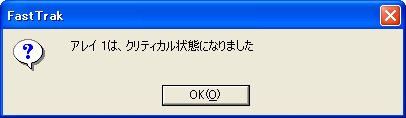
しばらくすると、この警告メッセージは自動的に閉じてしまいますが、警告音ならびにタスクトレイのアイコンが点滅し警告し続けます。
タスクトレイのアイコンをダブルクリックし、FastCheckモニタリングユーティリティ画面を表示させて、ディスクアレイの状態を確認してください。
ディスクアレイに問題がある場合は、『活用ガイド ハードウェア編』「ハードディスクドライブ(IDE-RAIDボードを搭載したモデルの場合)」の「再セットアップ前の注意事項」を参照しディスクアレイを正常な状態に戻してください。
復旧できない場合は、「NECフィールディング」へ連絡してください。
|
本機はHot Swap(電源が入ったままハードディスクドライブを交換)に対応していません。ハードディスクドライブを交換する場合は、本体の電源をオフにしてください。電源を入れたままハードディスクドライブの交換を行うと、故障や感電の原因になりますので十分ご注意ください。
|
FastCheckモニタリングユーティリティは、設定されたすべてのディスクアレイとドライブの操作ステータスを監視することができます。
また、ディスクアレイまたはコントローラで問題が発生したときに、警告音と共に警告メッセージを表示し異常をお知らせします。
FastCheckモニタリングユーティリティには「アレイ」、「コントローラ」、および「オプション」の3つのタブがあります。目的のタブをクリックして画面を切り替えてください。
「オプション」では、管理者がディスクアレイのミラーリング(RAID1)状態を維持するために、操作ログおよびイベント通知、ユーティリティのセキュリティパスワードの設定、およびスケジュールメンテナンスなどの設定をカスタマイズすることができます。
「アレイ」タブでは、RAIDボード内のFastBuild BIOSを通して設定されたアレイ情報を表示します。
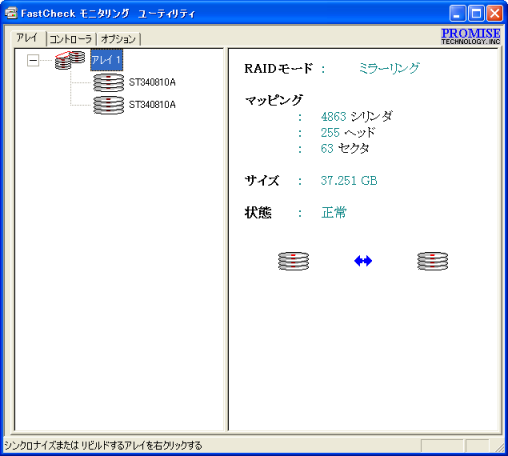
また、ミラーリングアレイのデータ整合を行うシンクロナイズ(同期化)や故障したハードディスクを新しいハードディスクに交換したときに行うリビルド(再構築)が実行できます。
アレイ情報
アレイアイコン(アレイ1)を左クリックすることによって、下記の情報が表示されます。
| RAIDモード | : | RAIDのモードが表示されます。(デフォルト:ミラーリング) |
| マッピング | : | システムが物質的なドライブとして認識しているドライブ情報を表示します。 |
| サイズ | : | アレイのハードディスク容量。 |
| 状態 | : | (正常、クリティカル、オフライン)
| 正常 | : | アレイが正常な状態です。 |
| クリティカル | : | アレイに問題が発生した状態です。ディスクアレイを構成するハードディスクドライブに問題が検出されています(問題が検出されたドライブには×印が表示されます)。 |
| オフライン | : | アレイが故障した状態です。ディスクアレイを構成する2台のハードディスクドライブに問題が検出されています。ディスクアレイ内のデータはすべて失われます。 |
|
|
問題が検出されたドライブは交換する必要があります。
復旧が出来ない場合には、「NECフィールディング」へご連絡ください。
|
ドライブ情報
アレイの各ハードディスクドライブを左クリックすることによって、そのドライブの情報が表示されます。
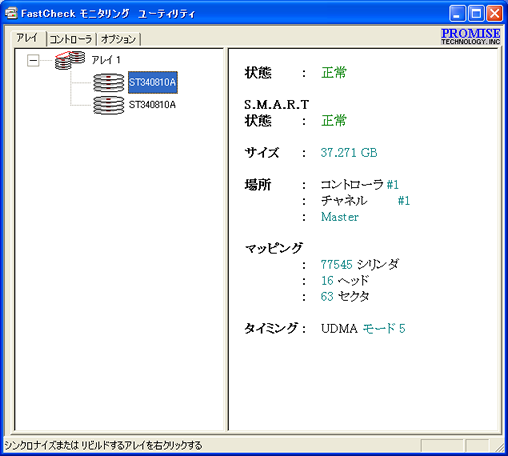
| 状態 | : | (正常、クリティカル、オフライン)
| 正常 | : | ドライブが正常に動作している状態です。 |
| クリティカル | : | ドライブに問題が発生した状態です。ミラーリングアレイは、正常なハードディスクドライブだけで機能し続けます。問題が検出されたドライブは交換する必要があります。 |
| オフライン | : | ドライブの電源ケーブルや信号ケーブルが正常に接続されていない状態、またはドライブが完全に故障した状態です。電源をオフにして、ハードディスクドライブのケーブル接続状態を確認し、異常がなければドライブが故障していると思われるため、新しいものに交換してください。 |
|
| S.M.A.R.T状態 | : | ハードディスクドライブが持っているSMART機能の状態を表示します。
(SMART:Self Monitoring Analysis & Reporting Technologyの略) |
| サイズ | : | ドライブの容量。 |
| 場所 | : | ドライブの物理的な接続状態です。(IDEチャネル1または2)
この情報により、故障したハードディスクドライブを識別することができます。 |
| マッピング | : | ドライブの物質的なパラメータ(シリンダ、ヘッド、セクタ) |
| タイミング | : | ドライブタイミングの設定状態です。 |
ポップアップメニューの使い方
アレイ上またはドライブ上で右クリックすることで、ポップアップメニューが表示されます。ポップアップメニューにより、メンテナンス機能である「シンクロナイズ」や「リビルド」の実行や、「常に最前面に表示」や「最小化」といったFastCheckモニタリングユーティリティのウィンドウ表示の設定などが行えます。
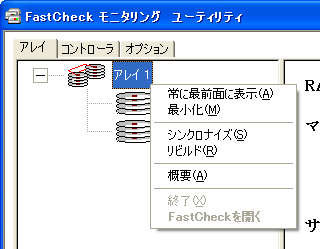
シンクロナイズ(同期化)をするには
ミラーリングの状態を維持するため、定期的にディスクアレイを同期化させる必要があります。同期化することによりハードディスクドライブの物理的エラーを検出し自動的に修復しますので、定期的に同期化を行ってください。
(「オプション」タブの「アレイシンクロナイズのスケジュール」を利用することで、自動的に同期化が行えます。)
|
同期化を開始する場合は、電源の省電力設定をオフにしてください。
|
- FastCheckモニタリングユーティリティの「アレイ」タブをクリック
- 同期化したいアレイ上でマウスの右ボタンをクリック
- 表示されたメニューより「シンクロナイズ」をクリック
FastTrakの確認メッセージが表示されます。
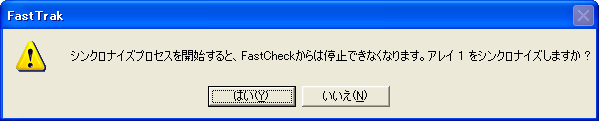
- 同期化を実行するには「はい」ボタンをクリック
ミラーリングアレイの同期化が始まります。
|
同期化が開始されたらデータエラーを防止するため、システムあるいはFastCheckモニタリングユーティリティを終了させないでください。
|
- 以下の情報ウィンドウが表示されるので、「OK」ボタンをクリック
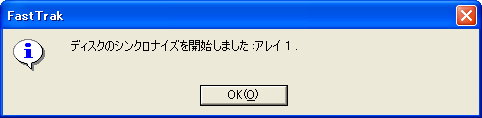
|
アレイの同期化を行っている間でも、通常どおり本機を操作し続けることができますが、システム・パフォーマンスはわずかに低下し、同期化のプロセスはより長時間がかかります。
|
同期化の進捗状況はFastCheckモニタリングユーティリティのステータスバー部分に進捗ゲージおよびパーセンテージが表示されます。

リビルド(再構築)をするには
ミラーリングアレイにおいて既存のデータドライブからブランクドライブにデータを効果的にコピーまたは上書きします。
故障したハードディスクドライブを取り外し新しいものと交換した時には、この操作を行ってください。
|
リビルドを開始する場合は、電源の省電力設定をオフにしてください。
|
- FastCheckモニタリングユーティリティの「アレイ」タブをクリック
- リビルドするアレイ上でマウスの右ボタンをクリック
- 表示されたメニューより「リビルド」をクリック
- 「アレイ1においてリビルドプロセスを初期設定してください」と表示されたら「OK」ボタンをクリック
再構築ウィザードが起動します。
■「再構築ウィザード」の使い方
- 以下の再構築ウィザード ステップ2が表示される(ステップ1はアレイの選択ですが、アレイが1つしか存在しないため省略されます)ので、データを受け取るターゲットディスクを選択する
ターゲットディスクが新しいハードディスクドライブ(ブランクディスクドライブ)、または上書きしてもよいハードディスクドライブであることを確かめてください。
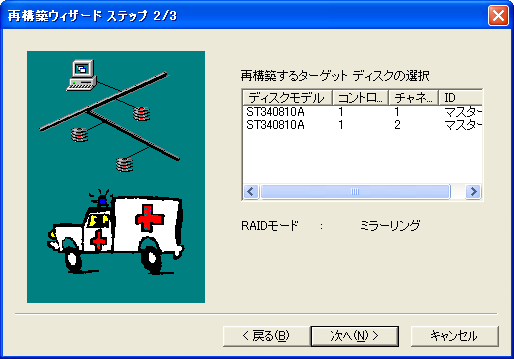
未選択のドライブはリビルドの元となる正常なドライブで、アレイを復元させることのできる残留ドライブであり、また既存のデータを含むシステムドライブです。
|
ターゲットディスクの指定に間違いが無いか再確認してください。もしターゲットディスクに重要なデータが存在していても、上書きされてしまいますので注意してください。
|
- 再構築ウィザードステップ3に進むには「次へ」ボタンをクリック
キャンセルする場合には「キャンセル」ボタンをクリックしてください。
- ターゲットディスクのアレイやドライブIDが正しく設定されていることを確認する
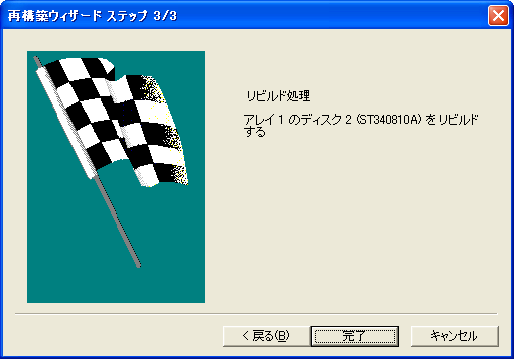
- リビルドを開始するには、「完了」ボタンをクリック
再構築ウィザードステップ2に戻るには「戻る」ボタンを、処理を中断するには「キャンセル」ボタンをクリックしてください。
- 最終的な確認ウィンドウが表示されるので、リビルドを開始するには「はい」ボタンをクリック
リビルドをキャンセルする場合には「いいえ」ボタンをクリックしてください。

|
- いったんリビルドが開始されたら、データエラーを防止するため、システムあるいはFastCheckモニタリングユーティリティを終了させないでください。
- アレイのリビルドを行っている間でも通常どおり本機を操作し続けることができますが、システム・パフォーマンスはわずかに低下し、リビルド処理もより長時間かかってしまいます。
|
リビルドの進捗状況はFastCheckモニタリングユーティリティのステータスバー部分に進捗ゲージおよびパーセンテージが表示されます。

「コントローラ」タブをクリックすると、RAIDボード、データチャネル、および取り付けられたハードディスクドライブの物質的な位置情報など、コントローラ情報が表示されます。
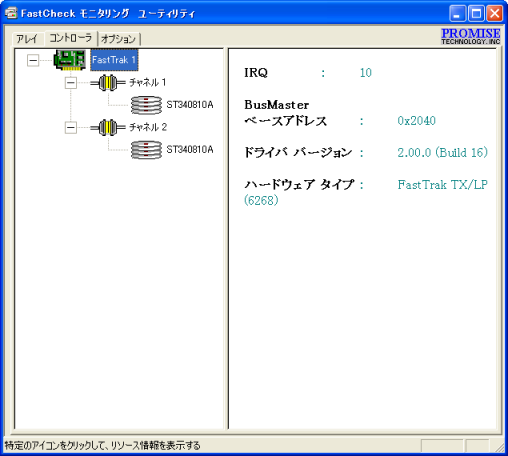
コントローラ情報
コントローラアイコン(FastTrak1)を左クリックすることによって、下記の情報が表示されます。
| IRQ | : | RAIDボードが接続されているPCIスロットに割り当てられた割り込み要求番号。 |
| BusMasterベースアドレス | : | RAIDボードのバスマスター入出力機能のためのベースアドレス(16進数)が表示されます。 |
| ドライバ バージョン | : | RAIDボードのドライバ バージョン。 |
| ハードウェアタイプ | : | RAIDボードであるFastTrakの製品情報。 |
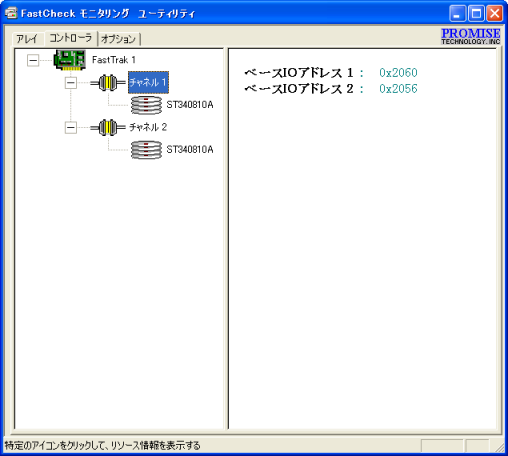
IDEチャンネル
チャンネルアイコンを左クリックすることで、IDEチャンネルのベースI/Oアドレスが表示されます。
(トラブルシューティングのために使われます)
ドライブ情報
ドライブアイコンまたはドライブIDを左クリックすることで、ドライブ情報が表示されます。
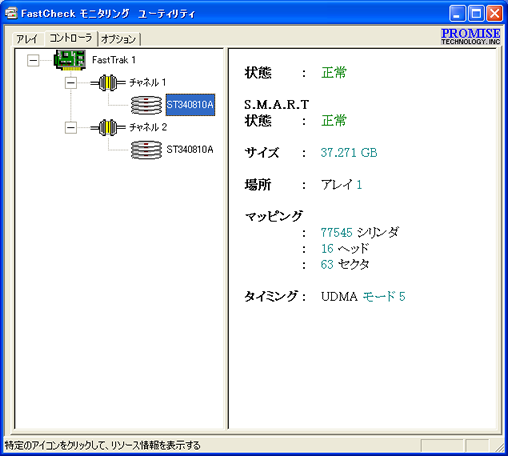
| 状態 | : | (正常、クリティカル、オフライン)
| 正常 | : | ドライブが正常に動作している状態です。 |
| クリティカル | : | ドライブに問題が発生した状態です。ミラーリングアレイは、正常なハードディスクドライブだけで機能し続けます。問題が検出されたドライブは交換する必要があります。 |
| オフライン | : | ドライブの電源ケーブルや信号ケーブルが正常に接続されていない状態、またはドライブが完全に故障した状態です。電源をオフにして、ハードディスクドライブのケーブル接続状態を確認し、異常がなければドライブが故障していると思われるため、新しいものに交換してください。 |
|
| S.M.A.R.T状態 | : | ハードディスクドライブが持っているSMART機能の状態を表示します。
(SMART:Self Monitoring Analysis & Reporting Technologyの略) |
| サイズ | : | ドライブの容量。 |
| 場所 | : | ドライブが接続されているディスクアレイを表示します。 |
| マッピング | : | ドライブの物質的なパラメータ(シリンダ、ヘッド、セクタ) |
| タイミング | : | ドライブタイミングの設定状態です。 |
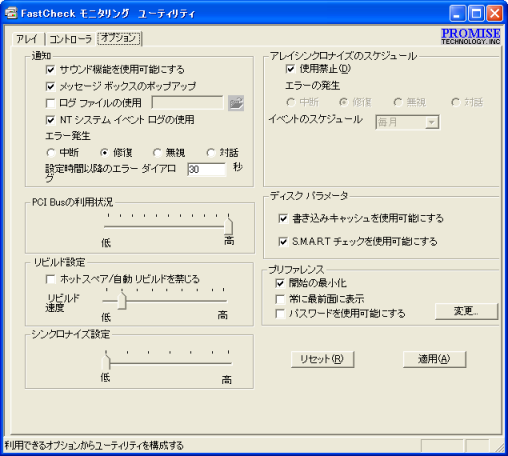
「オプション」タブをクリックすると、オプション画面が表示されます。
管理者は、通知、PCI Busの利用状況、リビルド設定、シンクロナイズ設定、アレイシンクロナイズのスケジュール、ディスク パラメータ、プリファレンスのそれぞれの設定をカスタマイズすることができます。
オプション内の各項目は、チェックを付けることで設定され、「適用」ボタンをクリックすることで有効になります。また、「リセット」ボタンをクリックすることで現在適用されている設定に戻すことができます。
|
工場出荷時の設定に戻す場合には、下図を参照にして設定してください。
|
通知
ディスクアレイに問題が発生したときに、どのような形で通知するかを設定します。
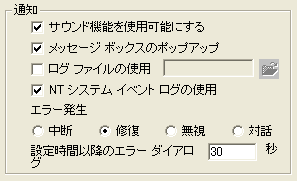
| サウンド機能を使用可能にする | : | エラー時にPCのスピーカから警告音を鳴らします。 |
| メッセージボックスのポップアップ | : | エラー時に警告メッセージをポップアップ表示させます。 |
| ログファイルの使用 | : |
チェックを付けると、ログファイルを使用してイベントを記録することができます。設定するとファイル参照アイコンが使用可能になりますので、ログファイルの設定を行ってください。ログファイルのパス設定が無い場合には、デフォルトディレクトリであるFastCheckユーティリティと同じ場所に格納されます。(一般にC:\Program
Files\Promise\FastTrak) |
| NTシステムイベントログの使用 | : | イベントビューアのシステムログにイベントを記録します。 |
| エラー発生 | : | 問題が発生したときの対処方法を4つのラジオボタンで設定します。自動的にエラーを修復させるため、設定は「修復」のまま変更しないでください。 |
| 設定時間以降のエラーダイアログ | : | 表示された警告メッセージを設定時間(1~9999秒)後に自動的に閉じます。 |
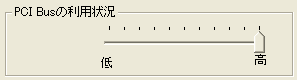
PCI Busの利用状況
RAIDボードがデータ転送する際の、PCIバスの占有率の調整が行えます。
工場出荷時の設定「高」では、RAIDボードのパフォーマンスが最大に設定されています。
|
RAIDボードのデータ処理が他のPCI機器に影響を与えることが無い限り、この設定を変更する必要はありません。設定を変更することでシステム全体のパフォーマンスに影響を及ぼす場合がありますので、「PCI
Busの利用状況」オプションを変更しないでください。
|
リビルド設定
工場出荷時の設定では、Windows起動時に自動的にリビルドが行われるよう設定されています。
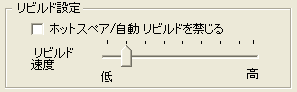
「ホットスペア/自動リビルドを禁じる」にチェックを付けると、Windowsが起動したときの自動リビルドを禁止するよう設定できます。また、リビルドの処理速度の設定も行えます。「低」に設定することで、システム・パフォーマンスを向上させることができますが、リビルド処理により時間がかかります。
|
故障したハードディスクを新しいものに交換したとき、自動的にリビルドが開始されるよう設定していますので、「リビルド設定」オプションの設定を変更しないでください。
また、本機はホットスペア機能をサポートしておりません。
|
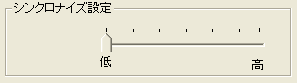
シンクロナイズ設定
工場出荷時の設定では、「低」に設定されています。
|
本機では、シンクロナイズの設定を変更することはできません。
|
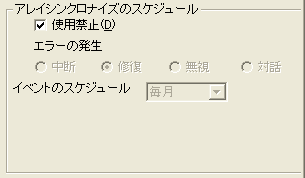
アレイシンクロナイズのスケジュール
アレイのシンクロナイズ(同期化)を定期的に行うなど、ディスクアレイのメンテナンスをスケジューリングすることができます。
| 使用禁止 | : |
チェックを付けるとスケジューリングは無視されます。 |
| エラーの発生 | : | 問題が発生したときの対処方法を4つのラジオボタンで設定します。自動的にエラーを修復させるため、設定は「修復」のまま変更しないでください。 |
|
- ミラーリングの状態を維持するため、定期的にディスクアレイを同期化させる必要があります。同期化することによりハードディスクドライブの物理的エラーを検出し自動的に修復しますので、定期的に同期化を行ってください。
- 同期化を実行する場合には、電源の省電力設定をオフにしてください。
|
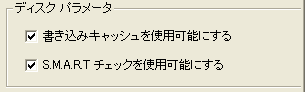
ディスク パラメータ
ハードディスクドライブに関する設定です。
| 書き込みキャッシュを使用可能にする | : |
ハードディスクドライブ上の書き込みキャッシュを使用可能にします。 |
| S.M.A.R.Tチェックを使用可能にする | : | ハードディスクドライブがSMART状態になっていないか、定期的にドライブをチェックします。 |
|
「ディスク パラメータ」オプションの設定を変更しないでください。
|
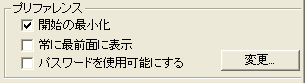
プリファレンス
FastCheckモニタリングユーティリティのウィンドウ画面の表示設定や、管理者がカスタマイズしたオプション設定を保護するためのセキュリティパスワードが設定できます。
| 開始の最小化 | : | FastTrakモニタリングユーティリティを起動したときに、最小化の状態(タスクトレイにアイコン表示)で起動させます。
タスクトレイ内のアイコンをダブルクリックすることで、FastCheckモニタリングユーティリティがウィンドウ表示されます。 |
| 常に最前面に表示 | : |
チェックを付けるとFastCheckモニタリングユーティリティのウィンドウ画面を最前面に表示させます。 |
| パスワードを使用可能にする | : |
チェックを付けるとFastCheckモニタリングユーティリティを使用する際のセキュリティパスワードを使用可能にします。また、「変更」ボタンをクリックすることによりパスワードの変更が行えます。 |
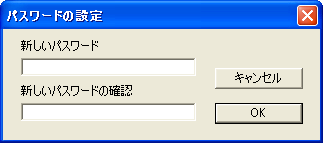
■「パスワードの設定」
- 「パスワードを使用可能にする」にチェックを付ける
「パスワード設定」画面が表示されます。
- 設定するパスワードを「新しいパスワード」に入力する
- 「新しいパスワードの確認」のところに設定するパスワードを再入力し、「OK」ボタンをクリック
|
パスワードを忘れないよう、安全な場所にパスワードの記録を保管してください。
|
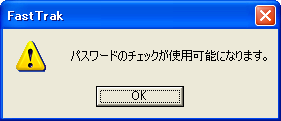
- パスワード設定の確認画面が表示されるので「OK」ボタンをクリック
パスワード設定が行われると、以下のパスワード入力画面がユーティリティ起動時や設定変更時に表示されるようになりますので、設定したパスワードを入力してください。
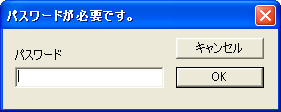
パスワードの変更や解除を行う場合には「変更」ボタンをクリックし、パスワードを設定したときと同様の手順で新しいパスワードを設定してください(解除の場合はパスワードを入力しないで設定してください)。