トラブルが起きる前に


この章にはトラブルを解決に導くヒントとなる「トラブル解消法」と、お問い合わせのための「トラブルチェックシート」があります。万一、本機が起動しなくなってしまったときのために、あらかじめ「トラブル解決Q&A」と「トラブルチェックシート」を印刷しておくと便利です。
ただし、この「トラブル解決Q&A」を印刷しても、「トラブルチェックシート」は印刷されません。これは、トラブルチェックシートをFAXで送付しやすいよう、単独で印刷できるようになっているためです。
印刷するには、「トラブルチェックシート」を選択して開き、シートのあるフレームを選択して印刷してください。

トラブルが起きたとき


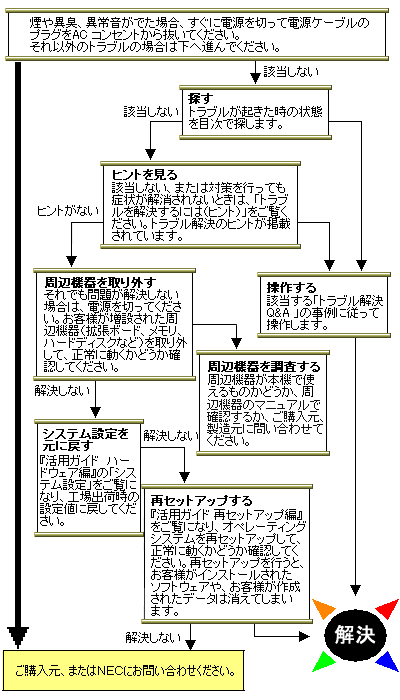
このマニュアルには多くのトラブル解消法が掲載されています。トラブルが起きたら、まずこのマニュアルを手がかりに次の手順で解決法を見つけてください。
トラブルが起きたら、このマニュアルをご覧ください

トラブルを解決するには(ヒント)


パソコンは、さまざまなアプリケーションや周辺機器を組みあわせて使うので、予期しないトラブルが発生することがあります。
トラブルをうまく解決するためには、いくつかのポイントがあります。

■落ちついて対処する

■メッセージが表示されているときは書きとめる

■原因が何か考える

■セーフモード(Safeモード)で起動する

■システム情報を利用する

■Windowsのヘルプを使う

■「トラブル解決Q&A」の中から、あてはまるトラブルを探す

■他のマニュアルやヘルプ、READMEファイルを見る


■NECの企業向け情報機器関連総合サイト「NEC 8番街」を見る

■システム設定を元に戻す

■システムを修復する

■トラブルチェックシートに記入して問い合わせる

    トラブルチェックシートは、印刷して使用してください。
    トラブルチェックシートを印刷するには、ここをクリックするか、メニューから「トラブルチェックシート」を選択して、トラブルチェックシートを開き、フレームを選択してから印刷してください。

本機と別に購入した周辺機器やメモリ、アプリケーションに関するトラブルは、その製品のお問い合わせ先にご相談ください。
本機に添付されていたものでも、アプリケーションの問題は、そのアプリケーションのお問い合わせ先からのほうが適切な回答を得られます。

■本機に添付されているアプリケーションのお問い合わせ先

本機添付の『ソフトウェア使用条件適用一覧』の「添付ソフトウェアサポート窓口一覧」に従い、各社へお問い合わせください。
その他のアプリケーションについては、本機添付の『保証規定&修理に関するご案内』をご覧ください。

電源を入れたが…


電源を入れるときは、必ず周辺機器の電源を入れてから、本体の電源を入れてください。
Q 電源が入らない、ディスプレイに何も表示されない

A

本体の電源ランプは点灯していますか?
電源ケーブルが本機に正しく接続されているか確認してください。

ディスプレイの電源ランプは点灯していますか?
電源ケーブルがディスプレイに正しく接続されているか、ディスプレイのマニュアルまたは、『はじめにお読みください』をご覧になり、接続を確認してください。

ディスプレイの信号ケーブルが本体に正しく接続されていますか?
ディスプレイのマニュアルまたは、『はじめにお読みください』をご覧になり、接続と電源を入れる順序を確認してください。

ディスプレイの輝度(明るさ)、コントラストが小さくなっていませんか?
ディスプレイのマニュアルをご覧になり、輝度(明るさ)、コントラストを調整してください。

これらのことをチェックしても問題が解決しない場合は、ディスプレイまたは本体の故障が考えられますので、ご購入元、またはNECにお問い合わせください。
  • NECのお問い合わせ先
    『保証規定&修理に関するご案内』
Q 電源スイッチを押しても電源が入らない

A

本機の放電を行ってください
まれに、パソコン本体に電荷が帯電し、電源スイッチを押しても電源が入らない状態になることがあります。次の手順で放電を行ってみてください。

  1. 電源ケーブルをコンセントから抜く

  2. 本体の電源スイッチを2、3回押す
    電源ケーブルをコンセントから抜いた状態で電源スイッチを2、3回押すことで、本体に帯電した電荷が放電されます。

  3. しばらく時間をおいてから、電源ケーブルを正しく接続し直す

  4. 電源スイッチを押して、電源を入れる

上記の手順で電源が入らない場合は、本体の故障が考えられます。ご購入元、またはNECにお問い合わせください。
  • NECのお問い合わせ先
    『保証規定&修理に関するご案内』
Q キーボードエラーが表示される

A

キーボードは本体に正しく接続されていますか?
液晶ディスプレイにキーボードを接続している場合は、『はじめにお読みください』をご覧になり、キーボードと液晶ディスプレイの接続、液晶ディスプレイと本体を接続しているUSBケーブルの接続を確認してください。USBケーブルフック、ケーブルストッパを使うと、ケーブルの抜けを防止することができます。
    USBケーブルフック、ケーブルストッパ
    本機には、キーボードやマウスなどのケーブルの抜けを防止するためのUSBケーブルフック、ケーブルストッパが用意されています。 ケーブルストッパは、接続した機器の盗難防止にもなります。 USBケーブルフック、ケーブルストッパについて詳しくは、『活用ガイド ハードウェア編』をご覧ください。
    ミニタワー型には、USBケーブルフックはありません。また、液晶一体型には、ケーブルストッパはありません。
  • USBケーブルフックについて
    • スリムタワー型(高拡張性タイプ)、スリムタワー型(高機能タイプ)、スリムタワー型(スタンダードタイプ)の場合
      活用ガイド ハードウェア編』の「PART1 本体の構成各部」の「各部の名称」
    • 液晶一体型の場合
      活用ガイド ハードウェア編』の「PART1 本体の構成各部」の「各部の名称」
  • ケーブルストッパについて

USBキーボードをディスプレイに接続していませんか?
USBキーボードをディスプレイに接続してお使いの場合、電源を入れる順序によっては、正しく認識されない場合があります。 『はじめにお読みください』をご覧になり、正しい順序で電源を入れてください。
Q 電源を入れてしばらくすると、画面が真っ暗になる

A

スタンバイ状態や休止状態、Timer-NXなどの省電力機能を使用していませんか?
次の操作を行ってみてください。
  • マウスを動かすか、キーボードのキーの何か(【Shift】など)を押す
  • マウスやキーボードを操作しても画面に何も表示されない場合は、電源スイッチを押す
電源を入れてしばらくすると画面が真っ暗になる場合、次の原因が考えられます。
  • ディスプレイの省電力機能が働いた
    本機には、指定された時間内に何も操作しなければ、ディスプレイの電源を省電力モードにする機能があります。
  • ディスプレイの省電力の設定
    • スリムタワー型(高拡張性タイプ)、スリムタワー型(高機能タイプ)、スリムタワー型(スタンダードタイプ)、スリムタワー型(バリュータイプ)の場合
      活用ガイド ハードウェア編』の「PART1 本体の構成各部」の「ディスプレイ」の「ディスプレイの省電力機能」
    • コンパクトタワー型の場合
      活用ガイド ハードウェア編』の「PART1 本体の構成各部」の「ディスプレイ」の「ディスプレイの省電力機能」
    • ミニタワー型の場合
      活用ガイド ハードウェア編』の「PART1 本体の構成各部」の「ディスプレイ」の「ディスプレイの省電力機能」
    • 液晶一体型の場合
      活用ガイド ハードウェア編』の「PART1 本体の構成各部」の「ディスプレイ」の「ディスプレイの省電力機能」
  • スタンバイ状態になった
    本機には、指定された時間内に何も操作しなかったり、ハードディスクなどへのアクセスがなければ、スタンバイ状態にする機能があります。
  • 自動的に休止状態になった
    本機には、指定された時間内に何も操作しなかったり、ハードディスクなどへのアクセスがなければ、休止状態にする機能があります。

  • Timer-NXによるスタンバイ状態または本体の電源が切れた
    Timer-NXのタイマプログラムやオフタイマ機能を利用すると時間を指定して、スタンバイ状態にしたり本体の電源を切ることができます。
    Timer-NXについては、「アプリケーションの概要と削除/追加」「Timer-NX」をご覧ください。
    Timer-NXはMate Jシリーズには添付されていません。
Q NECロゴ表示後、エラーメッセージが表示された

A

次のようなエラーメッセージが表示された場合、システムの設定が不正となっている可能性があります
  • スリムタワー型(高拡張性タイプ)の場合
    「Warning 0251:System CMOS checksum bad - Default configuration used」
  • スリムタワー型(高機能タイプ)、スリムタワー型(スタンダードタイプ)、スリムタワー型(バリュータイプ)の場合
    「CMOS checksum error - Defaults loaded」
  • コンパクトタワー型の場合
    CMOS Settings Wrong CMOS Date/Time Not Set
  • ミニタワー型の場合
    「0271:check date and time settings」
  • 液晶一体型の場合
    「WARNING - CMOS CHECKSUM INVALID - RUN BIOS Setup Utility」

システム設定を元に戻す」をご覧になり、システム設定を工場出荷時の状態に戻し、再起動してください。
その他のエラーメッセージが表示された場合は、エラーメッセージを書きとめて、ご購入元、またはNECにお問い合わせください。
  • NECのお問い合わせ先
    『保証規定&修理に関するご案内』
Q 「Checking file system on X:」と表示される

A

Windowsが正しく終了されなかったときに表示されるメッセージです
Windowsでは電源を切る際、作業中のファイルをディスクに保存し直すなど、いくつか処理を行うようになっています。
電源を切る処理が正しく行われなかったときには、このようなメッセージが表示されます。 メッセージの後、自動的にCHKDSKが実行されて、ハードディスクの内容がチェックされます。
ハードディスクに異常がなければ、Windowsが起動し、その後は問題なくお使いいただけます。 正常に起動しなかった場合は、画面の指示に従ってください。 もし、どうしてもWindowsが起動しない場合は、再セットアップしてください。
  • 再セットアップ
    『活用ガイド 再セットアップ編』
Q Windowsが起動しない

A

フロッピーディスクがセットされていませんか?
フロッピーディスクがドライブにセットされているときは、フロッピーディスクを取り出してから電源を切り、もう一度電源を入れてください。(フロッピーディスクから起動したいときは、システムファイルが入ったフロッピーディスクと入れかえてから、電源を入れ直してください)


ハードディスクのファイルにデータエラーがある可能性があります
ハードディスクのファイルにデータエラーがないか、エラーチェックプログラムでチェックしてください。


システムの設定が正しくない可能性があります
次の手順でシステムの設定を工場出荷時の状態に戻して再起動してください。
  1. 別売の周辺機器を取り付けている場合は、その周辺機器を取り外す
  1. システムの設定を工場出荷時の状態に戻す
    システム設定を元に戻す」をご覧になり、システム設定を工場出荷時の設定に戻してください。
    BIOSセットアップユーティリティでパスワードを設定している場合、設定したパスワードは、工場出荷時の設定値には戻りません。

それでもWindowsが起動しないときは、ハードディスクのシステムファイルに異常が起きたことが考えられます。
システムの再セットアップを行ってください。
  • システムの修復、再セットアップ
    『活用ガイド 再セットアップ編』
Q 電源を入れるとピーッと音がする、または何かメッセージが表示される、または何も表示されない

A

フロッピーディスクがセットされていませんか?
フロッピーディスクがセットされている場合は、そのフロッピーディスクにシステムが入っていないか、本機では扱えないフロッピーディスクであることを示しています。
本機で使用できるシステムの入ったフロッピーディスクをセットし直して、何かキーを押すか再起動してください。 またはフロッピーディスクを取り出して、電源を入れ直して、再起動してください。
  • 本機で使用できるフロッピーディスクについて
    • スリムタワー型(高拡張性タイプ)、スリムタワー型(高機能タイプ)、スリムタワー型(スタンダードタイプ)、スリムタワー型(バリュータイプ)の場合
      活用ガイド ハードウェア編』の「PART1 本体の構成各部」の「フロッピーディスクドライブ」
    • コンパクトタワー型の場合
      活用ガイド ハードウェア編』の「PART1 本体の構成各部」の「フロッピーディスクドライブ」
    • ミニタワー型の場合
      活用ガイド ハードウェア編』の「PART1 本体の構成各部」の「フロッピーディスクドライブ」
    • 液晶一体型の場合
      活用ガイド ハードウェア編』の「PART1 本体の構成各部」の「フロッピーディスクドライブ」

フロッピーディスクがセットされていないのに起動時にエラーメッセージが表示されたりする場合は、メッセージを書きとめるかまたは症状を書きとめて、ご購入元、またはNECにお問い合わせください。
  • NECのお問い合わせ先
    『保証規定&修理に関するご案内』

休止状態のあいだに、周辺機器などの機器構成や設定を変更しませんでしたか?
本機は電源ランプが消えている場合、電源が切れている状態なのか、休止状態なのか区別がつきません。
休止状態のときに、周辺機器を接続したり、接続されていた周辺機器を取り外すなど、機器構成を変更すると、復帰できなくなり、作業中のデータが失われることがあります。
周辺機器を接続したり、接続されていた周辺機器を取り外すときは、必ず、電源を切った状態で行ってください。電源が切れているかどうかわからない場合は、いったん電源を入れてから、正しい手順で電源を切ってください。
休止状態で、機器構成を変更してしまった場合は、本機を起動させるために、必ず、機器構成を変更前の状態に戻してから、電源を入れてください。
Q 画面に何も表示されないまま、ピーピーという断続音がする

A

自己診断プログラムによって、本機に異常が発見されました
自己診断プログラムが画面の初期化を行う前にパソコン本体に異常を発見したときはピーピーという音がなります。 このような場合は、お客様が増設された周辺機器を取り外してエラーが解決するかどうか確認してください。 それでもエラーが表示される場合は、ご購入元、またはNECにお問い合わせください。
  • NECのお問い合わせ先
    『保証規定&修理に関するご案内』
    ボリュームが小さくなっていると音は聞こえません。画面に何も表示されない場合、本体のボリュームを上げてみてください。
Q パスワードを入力すると「入力されたパスワードが間違っています」と表示される

A

入力したパスワードが間違っていませんか?
正しいパスワードを入力してください。Windowsでは、パスワードは大文字、小文字を区別します。パスワードを入力する際は、キーボードの【CapsLock】がロックされていないかどうか注意してください。
Q パスワードを忘れてしまった

A

パスワードの解除または、変更をしてください

◆BIOSセットアップユーティリティで設定したパスワードの場合

  • スリムタワー型(高拡張性タイプ)、スリムタワー型(高機能タイプ)、スリムタワー型(スタンダードタイプ)、スリムタワー型(バリュータイプ)、コンパクトタワー型、ミニタワー型の場合
    BIOSセットアップユーティリティで設定した、ユーザパスワード(User Password)、スーパバイザパスワード(Supervisor Password)は、ストラップスイッチを利用してパスワードを解除できます。
  • 液晶一体型の場合
    BIOSセットアップユーティリティで設定した、ユーザパスワード(User Password)、管理者パスワード(Admin Password)は、解除できません。
  • パスワードの解除について
  • NECのお問い合わせ先
    『保証規定&修理に関するご案内』

◆Windowsのパスワードの場合

管理者(Administrator権限を持つユーザー)のパスワードを忘れてしまった場合は、Windowsを再セットアップする必要があります。また、管理者以外のユーザパスワードを忘れた場合は、管理者でログオンし、次の方法でパスワードを変更することもできます。
  • Windows XPの場合
    「スタート」ボタン→「コントロールパネル」の「ユーザーアカウント」
  • Windows 2000の場合
    「スタート」ボタン→「設定」→「コントロールパネル」の「ユーザーとパスワード」
ただし、ローカルマシンの管理者(Administrator権限を持つユーザー)が全てのパスワードを忘れてしまった場合、Windowsの設定のほとんどは変更できなくなってしまうので注意してください。
    Windowsのパスワードは、ネットワークの設定などをしたら、設定されるようになります。ネットワークへのログインパスワードについては、ネットワーク管理者にご相談ください。

  • 再セットアップ
    『活用ガイド 再セットアップ編』
Q Windowsの起動に時間がかかる

A

TCP/IPプロトコル使用時は、Windowsの起動やスタンバイ状態からの復帰の時間が長いことがあります
次のいずれかの方法で起動時間を短縮できる場合があります。
  • ネットワーク上に正常にDHCPサーバを接続する
  • TCP/IPプロトコルにIPアドレスを設定する
  • ネットワークの設定からTCP/IPを削除する
  • 次の手順で一時的にネットワークを無効にする(ネットワークに未接続の場合)
    1. 「デバイス マネージャ」を開き、「ネットワークアダプタ」をダブルクリックし、使用しているLANボード名称のデバイスをダブルクリック
    2. 「デバイスの使用」の一覧から「このハードウェアプロファイルで使用不可にする」を選択して「OK」ボタンをクリック
    3. 「閉じる」ボタンをクリックし、Windowsを再起動する
Q 別売の周辺機器を増設したら本機が起動しなくなった

A

本体と周辺機器が正しく接続されていますか? 割り込みレベルなどの設定に問題がありませんか?
周辺機器のマニュアルや本機添付の『活用ガイド ハードウェア編』をご覧になり、本体と周辺機器の接続や設定を確認してください。


電源を切ろうとしたが…


本機の電源は必ず正しい手順で切ってください。正しい手順を守らないと、データやプログラム、本機がこわれてしまう場合があるので、特に注意してください。

Q 電源を切れない、強制的に電源を切りたい

A

正しい手順で電源が切れないときは、アプリケーションに異常が起きていると考えられます
次の手順で電源を切ってください。

◆プログラムの強制終了

  • Windows XPの場合
    1. 【Ctrl】+【Alt】+【Delete】を押す
    2. 「Windows タスク マネージャ」ウィンドウが表示されたら、「アプリケーション」タブをクリック
    3. 「状態」に「応答なし」と表示されているプログラム(アプリケーション)を選択し、「タスクの終了」ボタンをクリック
      このアプリケーションで編集していた文書、画像などは保存できません。

    4. 「スタート」ボタンをクリック
    5. 「終了オプション」をクリック
    6. 「電源を切る」ボタンをクリック

  • Windows 2000の場合
    1. 【Ctrl】+【Alt】+【Delete】を押す
    2. 「Windowsのセキュリティ」ウィンドウが表示されたら、「タスクマネージャ」ボタンをクリック
    3. 「Windowsタスクマネージャ」の「アプリケーション」タブをクリック
    4. 「状態」に「応答なし」と表示されているプログラム(アプリケーション)をクリック
    5. 「タスクの終了」ボタンをクリック
      このアプリケーションで編集していた文書、画像などは保存できません。

    6. 「スタート」ボタンをクリック
    7. 「シャットダウン」をクリック
    8. 「シャットダウン」を選択し、「OK」ボタンをクリック

    プログラムを強制終了できないときは、次の「強制的に電源を切る方法」で電源を切ってください。

◆強制的に電源を切る方法

本機の電源を強制的に切る場合は、電源スイッチを4秒以上押し続けてください。
次のように、電源スイッチを押したときの動作に「スタンバイ」の設定を行っていると、電源スイッチを4秒以上押し続けても電源が切れず、一度スタンバイ状態になる場合もあります(電源ランプがオレンジ色に点灯します)。
  • Windows XPの場合
    「電源オプション」の「詳細設定」タブの「コンピュータの電源ボタンを押したとき」の設定を「スタンバイ」に設定
  • Windows 2000の場合
    「電源オプション」の「詳細」タブの「コンピュータの電源ボタンを押したとき」の設定を「スタンバイ」に設定

その場合は、もう一度電源スイッチを4秒以上押し続けてください。電源ランプがオレンジ色から緑色に変わり、電源が切れると電源ランプが消えます。
強制的に電源を切った場合は、再度電源を入れ直してください。エラーチェックプログラムが始まり、システムに異常がないか検証が始まります。
システムに異常がない場合は、Windowsが起動しますのでもう一度正しい手順で電源を切ってください。


スタンバイ機能を使おうとしたら…


本機には、作業を中断するときなどに、作業内容を記憶して本機の一部の電源を切るスタンバイ機能があります。スタンバイ状態から復帰するときには、本機の電源スイッチを押します。マウスを動かしたり、キーボードのキーを押したりしても復帰できます。スタンバイ機能について詳しくは、『活用ガイド ハードウェア編』をご覧ください。
Q スタンバイ状態から復帰できない

A

アプリケーションや周辺機器はスタンバイ機能に対応していますか?
対応していないアプリケーションや周辺機器でスタンバイ機能を使おうとすると、正常に動作しなくなることがあります。このようなアプリケーションや周辺機器を使うときは、スタンバイ機能は使わないでください。

スタンバイ状態中に停電したり、電源ケーブルが抜けたりしませんでしたか?
スタンバイ状態中に停電したり、電源ケーブルが抜けたりすると、スタンバイ状態になる前の内容は消えてしまいます。

電源ランプは点灯していますか?
スタンバイ状態中に電源スイッチを約4秒以上押し続けると、強制的に電源が切れ、スタンバイ状態になる前の内容は消えてしまいます。


休止状態を使おうとしたら・・・


本機には長時間コンピュータから離れる場合に、休止状態にして、電源を切る機能があります。休止状態から復帰するときには、電源スイッチを押します。休止状態について詳しくは、『活用ガイド ハードウェア編』をご覧ください。

Q 休止状態から復帰できない

A

休止状態のあいだに、周辺機器などの機器構成や設定を変更しませんでしたか?
本機は電源ランプが消えている場合、電源が切れている状態なのか、休止状態なのか区別がつきません。
休止状態のときに、周辺機器を接続したり、接続されていた周辺機器を取り外すなど、機器構成を変更すると、復帰できなくなり、作業中のデータが失われることがあります。
周辺機器を接続したり、接続されていた周辺機器を取り外すときは、必ず、電源を切った状態で行ってください。電源が切れているかどうかわからない場合は、いったん電源を入れてから、正しい手順で電源を切ってください。
休止状態で、機器構成を変更してしまった場合は、本機を起動させるために、必ず、機器構成を変更前の状態に戻してから、電源を入れてください。

休止状態は正しく設定されていますか?
『活用ガイド ハードウェア編』または、Windowsのヘルプをご覧になり、休止状態の設定を確認してください。
  • 『活用ガイド ハードウェア編』
  • Windowsのヘルプ
    • Windows XPの場合
      Windowsのヘルプ→「パフォーマンスと保守」→「コンピュータの電力を節約する」
    • Windows 2000の場合
      Windowsのヘルプ→「トラブルシューティング」→「ハードウェアとシステムデバイスに関する問題」→「システムデバイスと電源の管理に関するトラブルシューティング」

    休止状態からの復帰に失敗している場合は、Windowsが起動しても、休止状態にする前の作業内容が復元されない場合があります。
    保存されていないデータは失われてしまいますので、休止状態にする前に、必要なデータは必ず保存するようにしてください。


パソコンがこわれそう…


「本機から煙が出たり、異臭がしたりする」「本機が、手で触れられないほど熱い」「本機から異常な音がする」「その他、本機および本機に接続されたケーブル類に、目に見える異常が生じた」、このようなトラブルが発生した場合は、次の手順で対応してください。
  1. すぐに電源を切る
    電源ケーブルのプラグをACコンセントから抜いてください。
  2. ご購入元、またはNECに問い合わせをする
  • NECのお問い合わせ先
    『保証規定&修理に関するご案内』

    本機を安全に使用するための注意事項を『安全にお使いいただくために』に記載しています。 本機をお使いになるときは、必ず注意事項を守ってください。
Q キーボードに飲み物をこぼしてしまった

A

こぼしてしまった水分を柔らかい布などでふき取ってください
キーとキーのあいだに入ってしまったときは、水分が乾くのを待ってからお使いください。
乾いた後で、キーを押しても文字が入力されないなどの不具合があるときは、ご購入元、またはNECにお問い合わせください。
  • NECのお問い合わせ先
    『保証規定&修理に関するご案内』

    ジュースなどをこぼしたときは、きれいにふき取っても内部に糖分などが残り、キーボードが故障することがあります。また、パソコンのそばで飲食、喫煙をすると、飲食物やタバコの灰がパソコン内部に入り、故障の原因となります。
Q 安全ピン、クリップなど異物を本体内部に入れてしまった

A

異物が入り込んでしまった場合は、すぐに電源を切り、電源ケーブルのプラグをACコンセントから抜いて、ご購入元にお問い合わせください

    そのままお使いになると、発煙、発火や故障の原因となります。
Q CD/DVDドライブから異常な音がする

A

CDやDVDにラベルを貼ったりしていませんか?
CDやDVDは、CD/DVDドライブ内で高速回転していますので、ラベルを貼ると回転時にバランスがとれず、異常音が出ることがあります。「CD/DVDドライブを使っていたら…」をご覧ください。
Q パソコンが動かなくなった(フリーズした)

A

Windowsの起動中やデータの処理中でないことを確認し、強制的に電源を切ってください
ハードディスク/光ディスクアクセスランプが点滅していないなど、パソコンが反応していないときは、電源ボタンを4秒以上押して強制的に電源を切って、5秒以上待ってから、もう一度電源を入れます。
何か異常が発見された場合は、画面の指示に従ってください。問題が解決したら、そのままお使いください。
システムに重大な問題が発見されたことを伝えるメッセージが表示された場合は、再セットアップが必要になります。 『活用ガイド 再セットアップ編』をご覧になり、再セットアップしてください。


画面がおかしい…


Q 画面の表示位置やサイズがおかしい

A

ディスプレイの表示位置やサイズを見やすく調整してください
ディスプレイに添付のマニュアル、または『活用ガイド ハードウェア編』をご覧になり、表示位置やサイズを調整してください。
  • ディスプレイに添付のマニュアル
  • 『活用ガイド ハードウェア編』
Q 画面が流れるように表示される

A

お使いのディスプレイのディスプレイ情報ファイルを最新のものに更新してください
一部のDDC対応ディスプレイにおいて、ディスプレイ情報ファイルがないためにディスプレイの同期が取れず、画面が流れるように表示される場合があります。
この場合には、ディスプレイ製造元より最新のディスプレイ情報ファイルを入手し、セットアップしてください。
Q 再生中の動画がとぎれる、なめらかに再生されない

A

動画データ再生中に、他のアプリケーションを実行していませんか?
他のアプリケーションを終了させてください。
    動画データの再生には、パソコンの処理能力が多く必要になります。このため、複数のアプリケーションを同時に使うと動画データの処理が追いつかなくなり、画像がとぎれたり、なめらかに再生されなくなったりします。

再生中に、ウィンドウの大きさや位置を変えませんでしたか?
動画を再生中にウィンドウの大きさや位置を変えると、音飛びや画像の乱れの原因になります。ウィンドウの大きさや位置を変えるときは、いったん動画の再生を停止してください。


音がおかしい…


異常な音がするときや、スピーカの音を調整したいときは、以降をご覧ください。
Q 音楽CDを再生するには

A

音楽CDのデジタル出力設定が必要になります
CD/DVDドライブを使用して音楽CDを再生したり、録音する場合は、アナログではなく、音楽CDをデジタル出力で再生するように設定する必要があります。
音楽CDからのデジタル出力をする場合は、次の手順で設定してください。
  1. 「デバイス マネージャ」を開き、「DVD/CD-ROMドライブ」、または「CD-ROM」をダブルクリックし、表示されるCD-ROMデバイスをダブルクリック
  2. 「プロパティ」タブをクリック
  3. 「このCD-ROMデバイスでデジタル音楽CDを使用可能にする」にチェックを付ける
  4. 「OK」ボタンをクリック
  5. 「デバイス マネージャ」を閉じる
  6. 「OK」ボタンをクリック
Q 音楽CDの再生音量を調整したい

A

次の手順で音量を調整してください
音楽CD再生方式の工場出荷時の状態はデジタルになっています。
再生方式をアナログに変更した場合は、「アナログ再生方式の場合」の手順で再生音量を調整してください。
  • Windows Media Playerの場合を例にして説明します。その他のプレーヤーを使用する場合は、プレーヤーのマニュアルをご覧になり、再生音量を調整してください。
  • お使いの機種によって表示が異なることがあります。

◆デジタル再生方式の場合

  1. 通知領域(タスクトレイ)の中にある「音量インジケータ」をダブルクリック
    「Volume Control」ウィンドウが表示されます。
  2. 左端の「Volume Control」または「Wave*」の音量つまみをドラッグして音量を調整する

◆アナログ再生方式の場合

  1. 通知領域(タスクトレイ)の中にある「音量インジケータ」をダブルクリック
    「Volume Control」ウィンドウが表示されます。
  2. 「CD-Audio*」の音量つまみをドラッグして音量を調整する
Q 録音したファイルにノイズが出る

A

録音フォーマットは適切ですか?
サウンドレコーダ、およびその他の録音ソフトを使用して録音したファイルにノイズが出ることがあります。 サウンドレコーダを使用して録音したファイルにノイズが出る場合は、次の手順で録音フォーマットを変更してください。 その他の録音ソフトを使用している場合は、録音ソフトのマニュアルをご覧ください。
  1. 「ファイル」メニューの「プロパティ」をクリック
  2. 「形式の変換」にある「変換」ボタンをクリック
    「サウンドの選択」ウィンドウが表示されます。
  3. 「属性」を「22.05KHz 8ビット モノラル」(初期値)から「22.05KHz 16ビット ステレオ」に変更する
  4. 「OK」ボタンをクリック
Q CDやDVDのデータを読み出せない、音楽CDの再生中に音飛びする

A

ディスクは正しくセットされていますか?
セットされているCDやDVD、音楽CDのディスクの表裏を確認し、本体のCD/DVDトレイの中心にセットしてください。

本機で使えるディスクか、確認しましたか?
お使いの機種のCD/DVDドライブにより、使用できるディスクが異なります。詳しくは、『活用ガイド ハードウェア編』をご覧ください。

音楽CDを再生中にフロッピーディスクを出し入れしませんでしたか?
音楽CDを再生中にフロッピーディスクを出し入れすると、音飛びの原因となります。
音楽CDの再生中はフロッピーディスクを出し入れしないでください。
Q 音楽CDやDVDの再生中に雑音が聞こえる(液晶一体型のみ)

A

ボリュームコントロールの「CD Audio」を「ミュート」に設定してください
液晶一体型をお使いの場合、音楽CDやDVDの再生中に雑音が聞こえる場合があります。その場合は、次の手順でボリュームコントロールの「CD Audio」を「ミュート」に設定してください。
  1. 「スタート」ボタン→「すべてのプログラム」→「アクセサリ」→「エンターテイメント」→「ボリュームコントロール」
  2. 「CD Audio」の「ミュート」にチェックを付ける
Q ハードディスクから異常な音がする

A

ハードディスクの故障の可能性があります
本機の内部から、ガリガリと物をひっかくような音がしたり、ガガガと引っ掛かるような音がしたときは、故障の可能性があります。「パソコンがこわれそう…」をご覧になり、適切な対処をしてください。
また、ハードディスク/光ディスクアクセスランプの点滅とあわせて、本体から小さな音がする場合がありますが、これはハードディスクの動作によるもので異常ではありません。心配な場合には、ご購入元にお問い合わせください。


マウスを動かしても…


Q マウスを動かしても、何も反応しない

A

マウスポインタが砂時計の形 に変わっていませんか?
マウスポインタが砂時計の形 になっている場合は、パソコンがプログラムの処理をしているので、マウスからの操作は受け付けられません。処理が終わるまで待ってください。
しばらく待ってもマウスの操作ができない場合は、プログラムに異常が発生して動かなくなった(フリーズした)と思われます。アプリケーションを強制終了してください。この場合、保存していなかったデータは消去されます。

マウスとキーボード、およびキーボードと本体との接続を確認してください
『はじめにお読みください』をご覧になり、マウスとキーボード、およびキーボードと本体を接続し直してください。USBケーブルフックや、ケーブルストッパを使うと接続したケーブルを固定することができます。 詳しくは、「USBケーブルフック、ケーブルストッパ」をご覧ください。
Q マウスの動きが悪い

A

マウスの内部が汚れていませんか?
スクロールマウスをお使いの場合、マウスの内部が汚れて反応が悪くなることがあります。マウスの内部を掃除してください。光センサーUSBマウスをお使いの場合、底面の光センサーにほこりなどが付着して、マウスの移動を正しく読み取ることができなくなる場合があります。光センサー周辺の汚れやほこりをかるく払ってください。

ガラスや鏡、または艶のある白い紙など、光沢のある面でマウスを使用していませんか?
光センサーUSBマウスをお使いの場合、ガラスや鏡、または艶のある白い紙など、光沢のある表面では正しく動作しない場合があります。表面に質感のあるマウス パッドの上などでご使用ください。

  • マウスのクリーニングについて
    • スリムタワー型(高拡張性タイプ)、スリムタワー型(高機能タイプ)、スリムタワー型(スタンダードタイプ)、スリムタワー型(バリュータイプ)の場合
      活用ガイド ハードウェア編』の「PART9 付録」の「お手入れについて」の「マウスのクリーニング」
    • コンパクトタワー型の場合
      活用ガイド ハードウェア編』の「PART5 付録」の「お手入れについて」の「マウスのクリーニング」
    • ミニタワー型の場合
      活用ガイド ハードウェア編』の「PART5 付録」の「お手入れについて」の「マウスのクリーニング」
    • 液晶一体型の場合
      活用ガイド ハードウェア編』の「PART4 付録」の「お手入れについて」の「マウスのクリーニング」
Q 「システム情報」→「コンポーネント」の「問題のあるデバイス」に「PS/2互換マウスポート」と表示されている

A

USBキーボードがセットになったモデルの場合、「システム情報」の「コンポーネント」の「問題のあるデバイス」に「PS/2互換マウスポート」と表示されますが異常ではありません


文字を入力しようとしたら…


Q キーボードのキーを押しても、何も反応しない

A

マウスポインタが砂時計の形 に変わっていませんか?
マウスポインタが砂時計の形 になっている場合は、パソコンがプログラムの処理をしているので、キーボードからの操作は受け付けられません。処理が終わるまで待ってください。
しばらく待ってもキーボードの操作ができない場合は、プログラムに異常が発生して動かなくなった(フリーズした)と思われます。アプリケーションを強制終了してください。この場合、保存していなかったデータは消去されます。

マウスとキーボード、およびキーボードと本体との接続を確認してください
『はじめにお読みください』をご覧になり、マウスとキーボード、およびキーボードと本体を接続し直してください。USBケーブルフックや、ケーブルストッパを使うと接続したケーブルを固定することができます。 詳しくは、「USBケーブルフック、ケーブルストッパ」をご覧ください。
Q 記号などで入力できない文字がある

A

日本語入力システムを使っても入力できないような文字は、文字コード表を使って入力します
文字コード表は、「スタート」ボタン→「(すべての)プログラム」→「アクセサリ」→「システムツール」→「文字コード表」で開きます。


ファイルを保存しようとしたら…


文書や画像などのファイルを保存しようとして、うまくいかないときは、以降をご覧ください。

  • 保存できる機器について
    • スリムタワー型(高拡張性タイプ)、スリムタワー型(高機能タイプ)、スリムタワー型(スタンダードタイプ)、スリムタワー型(バリュータイプ)の場合
      活用ガイド ハードウェア編』の「PART1 本体の構成各部」の「ハードディスク」、「フロッピーディスクドライブ」、「CD/DVDドライブ」
    • コンパクトタワー型の場合
      活用ガイド ハードウェア編』の「PART1 本体の構成各部」の「ハードディスク」、「フロッピーディスクドライブ」、「CD/DVDドライブ」
    • ミニタワー型の場合
      活用ガイド ハードウェア編』の「PART1 本体の構成各部」の「ハードディスク」、「フロッピーディスクドライブ」、「CD/DVDドライブ」
    • 液晶一体型の場合
      活用ガイド ハードウェア編』の「PART1 本体の構成各部」の「ハードディスク」、「フロッピーディスクドライブ」、「CD/DVDドライブ」
Q ハードディスクに保存できない

A

ディスクの空き容量を確認してください
「ハードディスクの空き容量が足りない」をご覧になり、空き容量を増やしてください。ディスクの空き容量よりもサイズが大きいファイルは保存できません。
Q CD-RやDVD-Rなどの媒体に保存できない

A

CD-RやDVD-Rなどの媒体にデータを保存するには、書き込み用のライティングソフトが必要です
本機添付の「RecordNow」または「DLA」をお使いください。 また、お使いのモデルで、書き込みができるディスクの種類について詳しくは、『活用ガイド ハードウェア編』をご覧ください。
  • 「RecordNow」、「DLA」について
    「アプリケーションの概要と削除/追加」 の「RecordNow」、「DLA
  • 書き込みができるディスクの種類について


LAN(ローカルエリアネットワーク)に接続しようとしたら…


LANの接続については、ネットワーク管理者にご相談ください。また、ネットワークを運用中は、リンクケーブルを取り外さないでください。
  • ネットワークに関するトラブルについて
    • Windows XPの場合
      「スタート」ボタン→「ヘルプとサポート」→「問題を解決する」→「ネットワークの問題」
    • Windows 2000の場合
      「スタート」ボタン→「ヘルプ」→「目次」タブ→「トラブルシューティングと保守」→「Windows 2000に関するトラブルシューティング」
Q ネットワーク経由で通信を行うプログラムを使用できない

A

マイクロソフト サポート技術情報 - 842242を参照し、「Windows ファイアウォール」の設定を変更してください。
「Windowsファイアウォール」はネットワーク通信を制限するために、ネットワーク経由で通信を行うプログラムが機能しない場合があります。この問題の解決方法については、マイクロソフトのホームページをご覧ください(マイクロソフト サポート技術情報 - 842242)。
  • マイクロソフトのサポート技術情報について
    http://support.microsoft.com/
  • 「Windowsファイアウォール」について
    Windowsのヘルプ
Q 共有ファイルやフォルダが使えない

A

共有ドライブやフォルダにアクセス権が設定されていませんか?
共有ドライブやフォルダには、その所有者がアクセス権を設定できるようになっています。アクセス権が設定されている場合、まったく利用できないか、読み取りのみ可能な設定、読み取りも書き込みも可能な設定と、いくつかのパターンが設定されます。
  • 共有フォルダのアクセス権について
    • Windows XPの場合
      「スタート」ボタン→「ヘルプとサポート」→「ネットワークとWeb」→「ファイル、プリンタ、およびその他のリソースを共有する」
    • Windows 2000の場合
      「スタート」ボタン→「ヘルプ」→「目次」タブ→「セキュリティ」→「共有フォルダまたはドライブのアクセス許可を設定、表示、または削除するには」


Internet Explorerを使っていたら…


Q ダイヤルアップ接続できない

A

Internet Explorerを起動しても「ダイヤルアップ接続」ウィンドウが表示されない場合、次の設定をしてください
  1. 「ツール」メニュー→「インターネットオプション」をクリック
  2. 「接続」タブをクリック
  3. 「通常の接続でダイヤルする」を選択し、「OK」ボタンをクリック
Q 自動切断されない

A

Internet Explorerを終了しても「自動切断」ウィンドウが表示されない場合、 次の設定をしてください
  1. 「ツール」メニュー→「インターネットオプション」をクリック
  2. 「接続」タブをクリック
  3. 「設定」ボタンをクリック
  4. 「詳細設定」をクリック
  5. 「ダイヤルアップの詳細」ウィンドウにある「接続が必要なくなったとき切断する」にチェックを付ける
  6. 「OK」ボタンをクリック
  7. 「OK」ボタンをクリック
  8. 「OK」ボタンをクリック
    設定した場合でも、「自動切断」ウィンドウが表示されず、回線が接続されたままになることがあります。 回線を切断する場合は、タスクトレイの「ダイヤルアップネットワーク」をクリックし、「切断」をクリックしてください。


印刷しようとしたら…


印刷がうまくいかないときは、その原因として、プリンタやケーブル、プリンタドライバ、アプリケーションの設定などが考えられます。1つずつ確認してください。

    コンパクトタワー型のFDレスモデルには、パラレルポート(プリンタポート)は実装されていません。
  • プリンタ接続と設定方法
    プリンタに添付されているマニュアル
Q プリンタから印刷できない、プリンタから意味不明の文字が印字される

A

接続ケーブルが外れていたり、接触不良を起こしていませんか?
プリンタのマニュアルに従って、本体とプリンタを接続し直してください。

プリンタが印刷可能な状態(オンライン)になっていますか?
プリンタの「印刷可」や「オンライン」の表示を確認してください。また、プリンタのマニュアルに従って設定を確認してください。

プリンタのテスト印字はできますか?
プリンタには一般にテスト印字する機能があります。この機能を使ってプリンタの印字テストを行ってください。テスト印字ができないときは、プリンタの故障が考えられます。プリンタの製造元にお問い合わせください。

プリンタの製造元が推奨するプリンタケーブルを使っていますか?
プリンタによっては、プリンタ製造元の指定したケーブルを使わないと印刷がうまくいかないものがあります。プリンタのマニュアルをご覧になってケーブルを確認してください。

プリンタ専用のプリンタドライバがインストールされていますか?
新しくプリンタを接続したときは、プリンタドライバのセットアップが必要です。また、プリンタドライバの設定によっては、正しく印刷されないことがあります。プリンタに添付されているマニュアル、またはWindowsのヘルプに従って設定してください。

本機のシステム設定を確認してください
本機には、パラレルポート(プリンタポート)に関する設定があります。
  • パラレルポートの設定
    • スリムタワー型(高拡張性タイプ)の場合
      活用ガイド ハードウェア編』の「PART6 システム設定(スリムタワー型(高拡張性タイプ))」の「設定項目一覧」の「Advancedの設定」
    • スリムタワー型(高機能タイプ)、スリムタワー型(スタンダードタイプ)の場合
      活用ガイド ハードウェア編』の「PART7 システム設定(スリムタワー型(高機能タイプ)、スリムタワー型(スタンダードタイプ))」の「設定項目一覧」の「Integrated Peripheralsの設定」
    • スリムタワー型(バリュータイプ)の場合
      活用ガイド ハードウェア編』の「PART8 システム設定(スリムタワー型(バリュータイプ))」の「設定項目一覧」の「Integrated Peripheralsの設定」
    • コンパクトタワー型の場合
      活用ガイド ハードウェア編』の「PART4 システム設定」の「設定項目一覧」の「Integrated Peripheralsの設定」
    • ミニタワー型の場合
      活用ガイド ハードウェア編』の「PART4 システム設定」の「設定項目一覧」の「Peripheral Configurationの設定」
    • 液晶一体型の場合
      活用ガイド ハードウェア編』の「PART3 システム設定」の「設定項目一覧」の「Componentsの設定」

プリンタがLANに接続されていますか?
プリンタがプリンタサーバに接続されている場合には、プリンタサーバでエラーが表示されていないか確認してください。 またプリンタがLANに直接接続されている場合は、ルータおよびマルチポートリピータの電源を確認してください。
Q PDF形式の電子マニュアルがうまく印刷できない

A

推奨する解像度のプリンタを使っていますか?
PDF形式の電子マニュアルを印刷するには、600dpi以上の解像度のポストスクリプト対応のページプリンタを推奨しています。お使いのプリンタを確認してください。

白抜きの文字やグラデーション、図形などがうまく印刷できない
お使いの環境によっては黒帯に白抜きの文字(例:)やグラデーション、図形がうまく印刷できない場合や、小さな文字がかすれたように印刷されてしまう場合があります。 このような場合には、次の様な対処法を取ってみてください。
  • Adobe Readerの「印刷」ダイアログボックスの「詳細設定」ボタンをクリックして、「画像として印刷」チェックボックスをオンにするか、プリンタのプロパティの中から「きれい」、「高品位」等を選択する
  • プリンタドライバを最新のものにする
  • プリンタが複数ある場合は、プリンタを切り替える
以上の方法を取ってもうまく印刷できない場合は、切り替えたプリンタのドライバを最新のものにしてください。


フロッピーディスクを使っていたら…


フロッピーディスクを使っていて問題が起きたときは、以降をご覧ください。
    コンパクトタワー型のFDレスモデルには、フロッピーディスクドライブは実装されていません。
  • フロッピーディスクについて
    • スリムタワー型(高拡張性タイプ)、スリムタワー型(高機能タイプ)、スリムタワー型(スタンダードタイプ)、スリムタワー型(バリュータイプ)の場合
      活用ガイド ハードウェア編』の「PART1 本体の構成各部」の「フロッピーディスクドライブ」
    • コンパクトタワー型の場合
      活用ガイド ハードウェア編』の「PART1 本体の構成各部」の「フロッピーディスクドライブ」
    • ミニタワー型の場合
      活用ガイド ハードウェア編』の「PART1 本体の構成各部」の「フロッピーディスクドライブ」
    • 液晶一体型の場合
      活用ガイド ハードウェア編』の「PART1 本体の構成各部」の「フロッピーディスクドライブ」
Q 「マイコンピュータ」の3.5インチFDをダブルクリックしたが、フロッピーディスクの内容が表示されない

A

次の手順で確認してください

◆「デバイスの準備ができていません」または「A:ドライブにディスクを挿入してください」と表示された場合

フロッピーディスクをセットし直して再試行してください。 同じメッセージが表示されたら、別売のクリーニングディスクを使ってヘッドをクリーニングしてください。 クリーニングしても問題が解決しない場合は、別のフロッピーディスクをセットしてみて、正常に内容が表示されるようであれば、元のフロッピーディスクがこわれていると考えられます。
他のフロッピーディスクをセットしても内容が表示されないときは、フロッピーディスクドライブの故障が考えられます。ご購入元、またはNECにお問い合わせください。
  • NECのお問い合わせ先
    『保証規定&修理に関するご案内』
  • クリーニングについて

◆「ディスクはフォーマットされていません」または「A:ドライブはフォーマットされていません」と表示された場合

セットしたフロッピーディスクは、本機では読めないフォーマットのフロッピーディスクか、フォーマットがされていません。 フロッピーディスクに必要なファイルが入っていなければ、「はい」ボタンをクリックし、フォーマットしてからお使いください。
  • フロッピーディスクのフォーマット
    Windowsのヘルプ


ハードディスクを使っていたら…


Q ハードディスクの動作速度が遅い

A

ハードディスクの最適化をしてください
ハードディスクを長いあいだ使っていると、データがディスクの空いている場所にばらばらに保存されるようになります。 データが連続していないと、データを読み書きする時間が長くなります。 このようなばらばらになったデータを最適な場所に整理するには、「スタート」ボタン→「(すべての)プログラム」→「アクセサリ」→「システムツール」→「ディスクデフラグ」で「ハードディスクの最適化」をクリックしてください。

  • ハードディスクの最適化
    Windowsのヘルプ
Q ハードディスクに障害が起きた

A

エラーチェックプログラムで、ハードディスクの障害を確認してください
軽い障害であれば、ディスクのエラーチェックプログラムを使って修復することができます。
Q ハードディスクの空き容量が足りない

A

ディスククリーンアップなどで不要なファイルやアプリケーションを削除してください
「スタート」ボタン→「(すべての)プログラム」→「アクセサリ」→「システムツール」→「ディスククリーンアップ」をクリックし、ディスククリーンアップを実行してください。 詳しくは、Windowsのヘルプをご覧ください。
  • ディスククリーンアップについて
    • Windows XPの場合
      「スタート」ボタン→「ヘルプとサポート」をクリックし、「パフォーマンスと保守」→「ディスク領域に空き領域を作成する」をクリック
    • Windows 2000の場合
      「スタート」ボタン→「ヘルプ」→「目次」タブをクリックし、「トラブルシューティングと保守」→「ディスクのクリーンアップを使用する」をクリック
Q 領域作成できる容量が、カタログなどに記載されている値より少ない

A

カタログなどに記載されている値より容量が少なく表示されることがありますが、故障ではありません
ハードディスクの記憶容量は、1Mバイト=1,000,000 バイト、1Gバイト=1,000,000,000バイトで計算したときのM 、Gバイト値を示してあります。 OSによっては、1Mバイト=1,048,576バイトでMバイト値を、1Gバイト=1,073,741,824バイトでGバイト値を計算していますので、この値よりも小さな値で表示されます。
Q ハードディスクのドライブ構成を変えたい

A

「ディスクの管理」でドライブ構成を変更することができます
次の手順で「ディスクの管理」を起動し、ドライブ構成を変更してください。
システムドライブの構成を変更する場合は、再セットアップが必要です。再セットアップ時に領域の削除や作成ができます。
    再セットアップを行う際に、ハードディスクのドライブ構成を変更する場合は、そのドライブに保存されていたデータは消去されます。必要なデータは、必ずバックアップをとってから変更を行ってください。
  • Windows XPの場合
    1. 「スタート」ボタン→「コントロールパネル」をクリックし、「パフォーマンスとメンテナンス」→「管理ツール」→「コンピュータの管理」をクリック
    2. 「記憶域」をクリックし、「ディスクの管理」をダブルクリック
  • Windows 2000の場合
    1. 「スタート」ボタン→「設定」→「コントロールパネル」をクリックし、「管理ツール」→「コンピュータの管理」をクリック
    2. 「記憶域」をクリックし、「ディスクの管理」をダブルクリック
  • 再セットアップの方法について
    『活用ガイド 再セットアップ編』
  • ディスクの管理の使用方法
    「ディスクの管理」のヘルプ
  • ハードディスクについて


CD/DVDドライブを使っていたら…


CD/DVDドライブを使おうとして問題があったときは、以降をご覧ください。

Q CD/DVDドライブのディスクトレイを出し入れできない

A

本機の電源は、入っていますか?
電源が入っているのに、CD/DVDドライブのトレイが出てこない場合は、非常時ディスク取り出し穴に太さ1.3mm程度の針金を押し込むと、トレイを手動で引き出してディスクを取り出すことができます。
Q CDやDVDからデータを読み出せない、音楽CDの再生中に音飛びする

A

ディスクは正しくセットされていますか?
セットされているCDやDVDディスクの表裏を確認し、CD/DVDドライブのトレイの中心にセットしてください。

本機で使えるディスクか、確認しましたか?
お使いの機種のCD/DVDドライブにより、使用できるディスクが異なります。 詳しくは、『活用ガイド ハードウェア編』をご覧ください。
  • 使用できるディスクの種類について

音楽CDを再生中にフロッピーディスクを出し入れしませんでしたか?
音楽CDを再生中にフロッピーディスクを出し入れすると、音飛びの原因となります。 音楽CDの再生中はフロッピーディスクを出し入れしないでください。
Q ディスクをセットしても自動起動しない

A

そのディスクは、自動起動に対応していますか?
自動起動に対応していないディスクは自動起動できません。 ディスクの説明書で確認してください。対応していないときは、Windowsの「マイ コンピュータ」からCD/DVDドライブをクリックし、表示されるウィンドウの中のアイコンをダブルクリックして起動してください。
Q CD/DVDドライブのドライブ番号を変えたい

A

CD/DVDドライブのドライブ番号を変更する場合は、Windowsのヘルプをご覧ください
別売のCD/DVDドライブを増設したときやCD/DVDドライブの設定を変更したときなどには、特に指定しなければ最後のハードディスクの次の番号が割り当てられます(最後のハードディスクがDドライブの場合はEドライブ)。
  • ドライブ番号の変更
    • Windows XPの場合
      「スタート」ボタン→「ヘルプとサポート」の「検索」で「ドライブ文字」を検索
    • Windows 2000の場合
      「スタート」ボタン→「ヘルプ」の「検索」タブで「ドライブ文字」を検索
Q 添付されていたCD-ROMが使えなくなった、こわれた

A

本機に添付されているCD-ROMに傷が付いて使えなくなったときなどは、有料で交換いたします
  • CD-ROMの交換のお問い合わせ先
    『保証規定&修理に関するご案内』


周辺機器を取り付けようとしたら…


周辺機器を取り付けるときは、周辺機器のマニュアルをご覧になり、接続してください。

Q 本機で使っている割り込みレベルを知りたい

A

工場出荷時の割り込みレベルについては、『活用ガイド ハードウェア編』をご覧ください
現在の割り込みレベルは「デバイス マネージャ」を開き、「コンピュータのプロパティ」で参照してください。
  • 割り込みレベル
Q デバイスマネージャの画面の中に赤い×や黄色い!などがついている

A

周辺機器の接続や設定は正しいですか?
「デバイスマネージャ」タブ画面の中に赤い×や黄色い!などが付いている場合は、その周辺機器が何らかの原因で正常に動作していないことを表示しています。 Windowsのヘルプや周辺機器のマニュアル、または『活用ガイド ハードウェア編』をご覧になり、正常に動作するように問題を解決してください。
USBキーボードがセットになったモデルの場合は、マウスの下の「PS/2互換マウスポート」のところに黄色い!が付いていますが、異常ではありません。 また、「USB Universal Host Controller」に緑の?が付いていることがありますが、異常ではありません。
Q PC-9800シリーズで使用していたプリンタやシリアル機器が使用できない

A

PC-9800シリーズ用のプリンタやシリアル機器をご利用になる場合は、変換アダプタなどが必要になります
詳しくは、『活用ガイド ハードウェア編』をご覧ください。
    コンパクトタワー型のFDレスモデルには、シリアルポートおよびパラレルポート(プリンタポート)は実装されていません。
  • パラレルコネクタ、シリアルコネクタ
    • スリムタワー型(高拡張性タイプ)、スリムタワー型(高機能タイプ)、スリムタワー型(スタンダードタイプ)、スリムタワー型(バリュータイプ)の場合
      活用ガイド ハードウェア編』の「PART1 本体の構成各部」の「各部の名称」の「本体背面」の「パラレルコネクタ」または「シリアルコネクタ」
    • コンパクトタワー型の場合
      活用ガイド ハードウェア編』の「PART1 本体の構成各部」の「各部の名称」の「本体背面」の「パラレルコネクタ」または「シリアルコネクタ」
    • ミニタワー型の場合
      活用ガイド ハードウェア編』の「PART1 本体の構成各部」の「各部の名称」の「本体背面」の「パラレルコネクタ」または「シリアルコネクタ」
    • 液晶一体型の場合
      活用ガイド ハードウェア編』の「PART1 本体の構成各部」の「各部の名称」の「本体背面」の「パラレルコネクタ」または「シリアルコネクタ」
Q PCIボードなどの拡張ボードを取り付けたが動作しない、PCIボードを取り付けたらパソコンが起動しなくなった、他の機能が使えなくなった

A

PCIボードなどの拡張ボードの接続や設定は正しいですか?
『活用ガイド ハードウェア編』をご覧になり、接続や設定を確認してください。
  • 拡張ボードの接続と設定について
    • スリムタワー型(高拡張性タイプ)の場合
      活用ガイド ハードウェア編』の「PART3 周辺機器の利用(スリムタワー型(高拡張性タイプ))」
    • スリムタワー型(高機能タイプ)、スリムタワー型(スタンダードタイプ)の場合
      活用ガイド ハードウェア編』の「PART4 周辺機器の利用(スリムタワー型(高機能タイプ)、スリムタワー型(スタンダードタイプ))」
    • スリムタワー型(バリュータイプ)の場合
      活用ガイド ハードウェア編』の「PART5 周辺機器の利用(スリムタワー型(バリュータイプ))」
    • ミニタワー型の場合
      活用ガイド ハードウェア編』の「PART3 周辺機器の利用」


アプリケーションを使っていたら…


アプリケーションを使う前、または使っていてトラブルが起きたときは以降をご覧ください。
Q 起動しなくなった、動作が遅い、動かなくなることがある

A

ハードディスクに十分な空き領域はありますか?
ハードディスクの中にデータがたくさん蓄積されたため、ハードディスクの空き領域が減り、Windowsの動作が遅くなった可能性があります。 空き領域が100MBより少なくなっている場合は、必要のないデータを削除したり、アプリケーションを別のハードディスクにインストールしてCドライブから削除してください。 詳しくは、「ハードディスクの空き容量が足りない」をご覧ください。

複数のアプリケーションが起動していませんか?
複数のアプリケーションを同時に起動したり、メモリをたくさん使うアプリケーションを使うと、メモリやシステムリソースが不足し、新たにアプリケーションが起動できなかったり、動作が遅くなったり、動かなくなることがあります。 他のアプリケーションを起動しているときは、それらを終了してからご使用ください。それでも起動できない、動作が遅いときは本機を再起動してください。
メモリやシステムリソースが不足しがちな場合は、メモリを増設することによって、動作が改善することがあります。
  • メモリを増設するには
Q スタンバイ状態から復帰しない

A

アプリケーションがスタンバイ状態に対応しているか確認してください
「スタンバイ機能を使おうとしたら…」の「スタンバイ状態から復帰できない」をご覧ください。
Q 削除を中断したら使用できなくなった

A

Windowsを再起動後、アプリケーションを使用してください
「コントロールパネル」の「プログラムの追加と削除」、または「アプリケーションの追加と削除」で、アプリケーションを選択して追加や削除を実行した後は、途中で中断してもそのままではアプリケーションを使用できない場合があります。
Q アプリケーションをインストールできない、動作しない

A

システム管理者にご相談ください
アプリケーションのインストールは、必ず管理者(Administrator権限を持ったユーザー)で行ってください。本機にログオンしているお客様のアカウントが管理者であるかどうかわからない場合は、システム管理者にご相談ください。

アプリケーションが本機に対応しているか確認してください
アプリケーションによっては、このパソコンでは動作しないものや、別売の周辺機器が必要なものがあります。アプリケーションのマニュアルで「動作環境」や「必要なシステム」を確認してください。

Windows XP、またはWindows 2000に対応したアプリケーションか確認してください
Windows XP対応、またはWindows 2000対応と明記されていないアプリケーションについては、アプリケーションの製造元にお問い合わせください。
Q デジタル署名が見つかりませんでしたと表示される

A

周辺機器のドライバやアプリケーションによっては、デジタル署名されていない場合があります
お客様がご購入されたハードウェアのドライバ、アプリケーションをセットアップする際に「デジタル署名が見つかりませんでした」と表示された場合は、ご購入元にお問い合わせください。 Windowsでは、Windowsのドライバおよびオペレーティングシステムファイルに、デジタル署名が施されているかを確認できます。
  • デジタル署名について
    Windowsのヘルプで「デジタル署名」を検索してご覧ください。
Q 本機で動作するアプリケーションについて知りたい

A

NECの企業向け情報機器関連総合サイト「NEC 8番街」でアプリケーションの情報を提供しています
NEC 8番街 http://nec8.com/
  1. 左側のメニューにある「ソフトウェア」をクリック
  2. 一覧から「98AP情報 for Business」クリック
    ジャンル一覧から探しているソフトのジャンルを選んでクリックして検索できます。

ホームページに記載されていないアプリケーションについては各アプリケーションの製造元にご確認ください。
Q 本機で使えるOSの種類を知りたい

A

「他のOSを利用する」をご覧ください
    Mate Jシリーズでは、プリインストールされているOS以外は使用できません。
Q 本機にインストールされているDirect Xのバージョンを知りたい

A

Direct Xのバージョンは、次の手順で確認できます
  1. 「スタート」ボタン→「ファイル名を指定して実行」をクリック
  2. 「名前」に次のように入力して「OK」ボタンをクリック
    • Windows XPの場合
      「C:\windows\system32\Dxdiag.exe」
    • Windows 2000の場合
      「C:\winnt\system32\Dxdiag.exe」


その他


知りたい質問が見つからなかったときは、以降をご覧ください。
ここでも見つからないときは、「トラブルを解決するには(ヒント)」の「他のマニュアルやヘルプ、READMEファイルを見る」をご覧ください。
Q Windows XPの新機能について知りたい

A

Windows XPの「ヘルプとサポート」の中にある「Windows XPの新機能」をご覧ください
Q Windows 2000の新機能、削除された機能を知りたい

A

Windows 2000の「ヘルプ」の中にある「Windows 2000を使う」の「Windows 2000の新機能」をご覧ください
Q 西暦2000年問題について知りたい

A

パソコンなどが、2000年以降の日付データについて誤った処理をしたり、システムが動作しなくなるという問題です
西暦2000年問題とは、コンピュータ・通信システムなどの中で、日付の記述が従来一般に西暦年の下2桁で行われていたため、2000年と1900年の区別ができず、2000年以降の日付データについて誤った処理をしたり、システムが動作しなくなるという問題です。
少しバージョンの古いソフトや周辺機器を使用するときは、必ず2000年問題への対応状況について各メーカーなどにお問い合わせください。
Q マニュアルをなくしてしまった

A

「NEC PCマニュアルセンター」でご購入いただくことができます
本機に添付されているNEC製のマニュアル『はじめにお読みください』、『安全にお使いいただくために』、『活用ガイド ハードウェア編』、『活用ガイド 再セットアップ編』は、購入することができます。 なお、在庫状況によっては、ご期待に添えない場合もありますので、あらかじめご了承願います。
お買い求めの際は、NEC PCマニュアルセンターへお問い合わせください。
  • 販売方法:電話・FAXによる通信販売
    いただいたFAXに対するご回答は、翌営業日以降となります。
  • お申し込み先:NEC PCマニュアルセンター事務局
    (電話)03-5471-5215
    (FAX)03-5471-3996
    営業時間:月〜金曜日
    AM10:00〜12:00 PM1:00〜4:00
    (土・日、祝日年末年始を除く/FAXは24時間受付)
取り扱い品目などの詳細はホームページ上でご案内しております。
ホームページアドレス:http://pcm.nec-dp.co.jp/
マニュアルの書名やパソコンの型名、プロダクトキーなどは、紛失に備えて控えておくことをおすすめします。
    NECの企業向け情報機器関連総合サイト「NEC 8番街」では、NEC製のマニュアルを電子マニュアル化し、ダウンロードできるサービスを行っています。
    http://nec8.com/

    1. 「サポート情報」をクリック
    2. 左側のメニューの「商品情報・消耗品」にマウスポインタをあわせる
    3. 表示されたメニューの「本体添付マニュアル」の「ビジネスPC(電子マニュアル)」をクリック
Q 本機を海外で使いたい

A

海外では使えません
Q テレビやラジオに雑音が入る

A

テレビ、ラジオや他の電子機器は、本機から遠ざけてください
また、本機は、それらの機器とは別のACコンセントにつないでください。
Q 日付や時刻がずれる

A

日付や時刻を設定し直してください
本機内蔵のカレンダ時計は、電池(交換不要)により電源を供給されており、電源を切っても動いています。 日付と時刻を設定してもなお日付や時刻がずれる場合は、ご購入元、またはNECにお問い合わせください。
  • NECのお問い合わせ先
    『保証規定&修理に関するご案内』


コンピュータウイルス対策について


コンピュータウイルスの予防法と発見時の対処方法については、「メンテナンスと管理」の「ウイルスから守る」をご覧ください。


トラブルを予防するには…


電源は、正しい順序で操作する

大切なデータはバックアップをとっておく
大切なデータを守り、トラブルを予防するには、データのバックアップが重要です。 また、突然のトラブルを予防するために、定期的にメンテナンスを行うことも大切です。 メンテナンスについては、「メンテナンスと管理」の「ハードディスクのメンテナンス」をご覧ください。

◆StandbyDiskを使う

  • StandbyDiskの追加/使用方法
    「アプリケーションの概要と削除/追加」の「StandbyDisk

◆StandbyDisk Soloを使う

  • StandbyDisk Soloの追加/使用方法
    「アプリケーションの概要と削除/追加」の「StandbyDisk Solo

◆StandbyDisk Solo RBを使う

    StandbyDisk Solo RBはMate Jシリーズには添付されていません。
  • StandbyDisk Solo RBの追加/使用方法
    「アプリケーションの概要と削除/追加」の「StandbyDisk Solo RB

◆FastCheckモニタリングユーティリティを使う


エラーチェックプログラムを使って定期的にハードディスクのメンテナンスを行う
エラーチェックプログラムを使って、定期的にハードディスクにエラーがないかどうかを調べてください。 エラーチェックプログラムは、次の手順で起動することができます。
  1. エクスプローラで、エラーチェックするハードディスクをマウスの右ボタンでクリックし、「プロパティ」をクリック
  2. 「ツール」タブをクリック
  3. 「チェックする」ボタンをクリック

あらかじめ復元ポイントを作成しておく
Windows XPの設定を変更する前や、周辺機器を接続する場合などの前にあらかじめ復元ポイントを作成しておくことにより、Windows XPの設定を元の状態に戻すことができ、トラブル防止に役立ちます。
復元ポイントの作成方法は、「スタート」ボタン→「すべてのプログラム」→「アクセサリ」→「システムツール」→「システムの復元」で行ってください。
詳細、または使用方法については、「ヘルプとサポート」をご覧ください。

あらかじめ「Windows XP セットアップディスク」を作っておく
Windowsの調子が何かおかしくなったり、設定を変更したらWindows XPそのものが起動しなくなることがあります。 このようなときには、「Windows XP セットアップディスク」(Windows XPを起動するフロッピーディスク)を使って本機を起動し、本機のシステムを修復することができます。
「Windows XP セットアップディスク」の作成方法は『活用ガイド 再セットアップ編』をご覧ください。


あらかじめシステム修復ディスクを作っておく
Windows 2000のrepairフォルダ内の情報ならびに「システム修復ディスク」の情報は、常に最新の情報になるようにしてください。
最新の構成情報がシステム修復時に反映されていないと、修復時に予期せぬエラーを引き起こす場合があります。
構成情報を最新にするには、「スタート」ボタン→「プログラム」→「アクセサリ」→「システムツール」→「バックアップ」→「システム修復ディスク」で行ってください。
詳細、または使用方法については、Windows 2000のヘルプ「修復ディスクユーティリティのヘルプ」をご覧ください。


保守契約を結び定期的にメンテナンスをする
本機を24時間運転など、信頼性を必要とする設備として利用する場合は、必ず保守契約を行い、定期的にメンテナンスを実施してもらうとともに、消耗部品などの交換を依頼してください。

改造をしない
本機のマニュアルに記載されている方法以外で、本機の改造や修理をしないでください。マニュアルに記載されている方法以外で改造や修理をした製品については、当社のサービスの対象外となることがあります。


アフターケアについて


■保守サービスについて

■消耗品と定期交換部品について


■添付品の修復、再入手方法について


■本製品の譲渡について

廃棄について


■本機を廃棄したい


■パソコンの廃棄・譲渡時のハードディスク上のデータ消去に関するご注意


■メモリカードの廃棄・譲渡時の内部メモリ上のデータ消去に関するご注意