インターネットへの接続/切断
ここでは、本機の無線WAN機能を使用して、インターネットへ接続、または切断する方法について説明します。
その際、データ通信料が非常に高額になる場合がありますので、ご利用の際は十分ご注意ください。
インターネットへの接続
インターネットへの接続は以下の手順で行います。
- Xi対応ドコモUIMカードを本体にセットする
参照 ドコモUIMカードの取り付けについて
「ドコモUIMカードの取り付け/取り外し」 - 本機の電源を入れる
- タスク バーの通知領域やチャーム バーのネットワークアイコンで、無線WAN機能を含むワイヤレス機能がオンになっていることを確認する
オフになっている場合は、「無線WAN機能のオン/オフ」をご覧になり、ワイヤレス機能をオンにしてください。
- タスク バーの通知領域のネットワークアイコン(
 または
または )をクリック
ネットワーク名の一覧が表示されます。
メモチャーム バーを表示し、「設定」→ネットワークアイコン( または
または )をクリックしても、ネットワーク名の一覧を表示することができます。
 - 「モバイル ブロードバンド」に表示されているネットワーク(「NTT DOCOMO」など)を右クリックし、「接続プロパティを表示する」をクリック
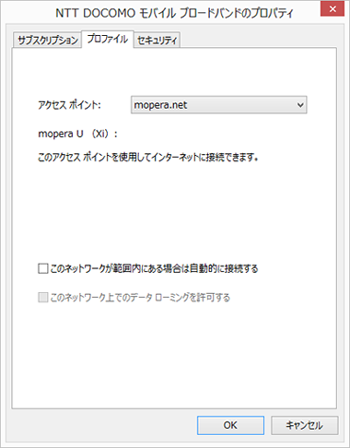
「NTT DOCOMO モバイル ブロードバンドのプロパティ」が表示されます。
メモ ネットワーク名には、ネットワークから取得した文字列を表示します。固定ではありません。 - 「プロファイル」タブの「アクセスポイント」から「mopera.net」を選択し、「OK」をクリック
「mopera U(Xi):このアクセスポイントを使用してインターネットに接続できます」と表示されることを確認してください。
 メモ次回以降、接続プロパティの設定は必要ありません。
 - タスク バーの通知領域のネットワークアイコン(または)をクリック
ネットワーク名の一覧が表示されます。
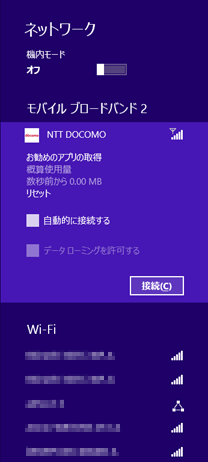
メモチャーム バーを表示し、「設定」→ネットワークアイコン(または)をクリックしても、ネットワーク名の一覧を表示することができます。 - 「モバイル ブロードバンド」に表示されているネットワーク(「NTT DOCOMO」など)をクリック
メモ ネットワーク名には、ネットワークから取得した文字列を表示します。固定ではありません。
- 「接続」をクリック
 メモ
メモ- 「自動的に接続する」にチェックをつけると、ネットワークへの接続が可能な状態になった場合に自動でネットワークへ接続します。
- Microsoftアカウントへサインインすると、NTTドコモから接続ユーティリティが提供されます。
以上でインターネットへの接続は完了です。
インターネットからの切断
インターネットからの切断は以下の手順で行います。
- タスク バーの通知領域のネットワークアイコン(または)をクリック
ネットワーク名の一覧が表示されます。
メモチャーム バーを表示し、「設定」→ネットワークアイコン(または)をクリックしても、ネットワーク名の一覧を表示することができます。 - 「モバイル ブロードバンド」に表示されているネットワーク(「NTT DOCOMO」など)をクリック
メモ ネットワーク名には、ネットワークから取得した文字列を表示します。固定ではありません。
- 「切断」をクリック
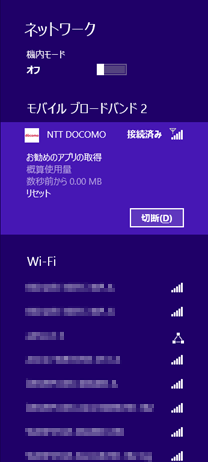
以上でインターネットからの切断は完了です。
セキュリティの設定
ドコモUIMカードには、第三者による無断使用を防ぐための「PIN1コード」とユーザー証明書利用時や発行申請、積算料金リセットを行う際に使用するための「PIN2コード」の、それぞれ4~8桁で設定できる2つの暗証番号が存在します。ここでは「PIN1コード」の設定、利用方法について説明します。
- セキュリティの設定にてPINの認証処理が実行されますが、許容回数以上連続で認証に失敗すると、デバイスがブロックされます。
デバイスのブロックを解除しない限りインターネットへの接続は行えません。
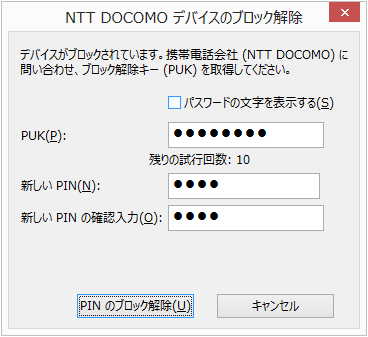
- PIN1、2コードを3回連続して間違えた際、自動的にかかる「PINロック」を解除するには、ご契約時に提供された「PINロック解除コード」が必要になります。
※ドコモショップ以外で新規にご契約されたお客様は、My docomo、ドコモインフォメーションセンター、ドコモショップにてご確認いただけます。 - PINロック解除コードを10回連続して間違えると、完全にロックされます。
完全にロックされた場合には、ドコモUIMカードと本人確認書類(運転免許証など)をお持ちの上、お近くのドコモショップまでご相談ください。- NTTドコモ ウェブサイト:http://www.nttdocomo.co.jp/
- ドコモインフォメーションセンター:
受付時間:午前9:00~午後8:00
ドコモの携帯電話からの場合:(局番なし)151(無料)
※一般電話などからはご利用いただけません。
一般電話などからの場合:0120-800-000(無料)
※一部のIP電話からは接続できない場合があります。
セキュリティを有効にする
セキュリティを有効にする場合は次の手順で行います。
- タスク バーの通知領域のネットワークアイコン(または)をクリック
ネットワーク名の一覧が表示されます。
メモチャーム バーを表示し、「設定」→ネットワークアイコン(または)をクリックしても、ネットワーク名の一覧を表示することができます。 - 「モバイル ブロードバンド」に表示されているネットワーク(「NTT DOCOMO」など)を右クリックし、「接続プロパティを表示する」をクリック
「NTT DOCOMO モバイル ブロードバンドのプロパティ」画面が表示されます。
メモ ネットワーク名には、ネットワークから取得した文字列を表示します。固定ではありません。 - 「セキュリティ」タブをクリックし、「PINの有効化」をクリック
PINの認証画面が表示されます。
- 現在のPINコードを入力し、「PINの有効化」をクリック
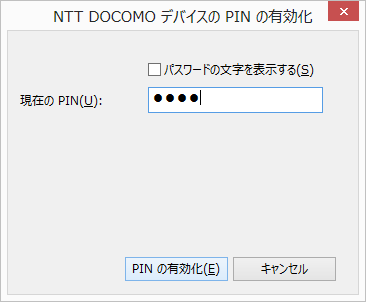
PIN認証に成功すると、次回以降はネットワークへの接続時にPIN認証が必要となります。
セキュリティを無効にする
セキュリティを無効にする場合は次の手順で行います。
- タスク バーの通知領域のネットワークアイコン(または)をクリック
ネットワーク名の一覧が表示されます。
メモチャーム バーを表示し、「設定」→ネットワークアイコン(または)をクリックしても、ネットワーク名の一覧を表示することができます。 - 「モバイル ブロードバンド」に表示されているネットワーク(「NTT DOCOMO」など)を右クリックし、「接続プロパティを表示する」をクリック
「NTT DOCOMO モバイル ブロードバンドのプロパティ」画面が表示されます。
メモ ネットワーク名には、ネットワークから取得した文字列を表示します。固定ではありません。 - 「セキュリティ」タブをクリックし、「PINの無効化」をクリック
PINの認証画面が表示されます。
- 現在のPINを入力し、「PINの無効化」をクリック
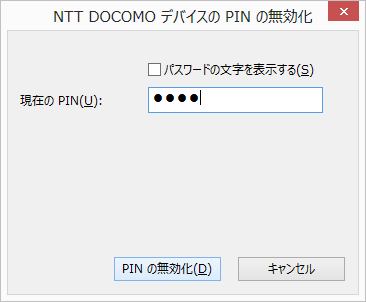
PIN認証に成功すると、次回以降はネットワークへの接続時にPIN認証が不要となります。
PINの変更
PINを変更する場合は次の手順で行います。
- タスク バーの通知領域のネットワークアイコン(または)をクリック
ネットワーク名の一覧が表示されます。
メモチャーム バーを表示し、「設定」→ネットワークアイコン(または)をクリックしても、ネットワーク名の一覧を表示することができます。 - 「モバイル ブロードバンド」に表示されているネットワーク(「NTT DOCOMO」など)を右クリックし、「接続プロパティを表示する」をクリック
「NTT DOCOMO モバイル ブロードバンドのプロパティ」画面が表示されます。
メモ ネットワーク名には、ネットワークから取得した文字列を表示します。固定ではありません。 - 「セキュリティ」タブをクリックし、「PINの変更」をクリック
PINの認証画面が表示されます。
- 現在のPINと新しいPINを入力し、「PINの変更」をクリック
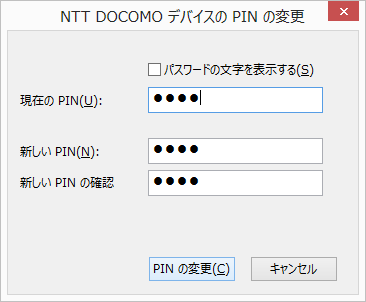 チェック新しいPINを現在のPINと同じ文字列にすることはできません。
認証に成功すると、PINが変更されます。