[2008010009]
Windows 8 では、いろいろなアプリを切り換えて使うことができます。
ここでは画面やアプリの切り換えの主な方法を紹介します。
最近使用したアプリを順番に切り替える
二つのアプリを切り替えるときに便利です。
タッチ操作の場合
画面の左端から右へスワイプします。スワイプするたびにアプリが順番に切り換わります。
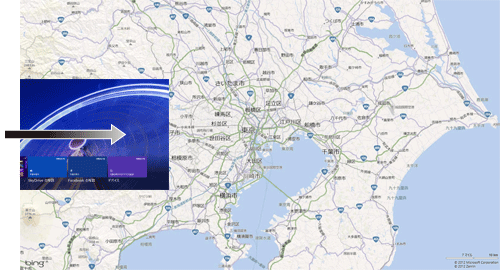
参照
タッチパネルの操作について
「本機の機能」-「タッチパネル」-「タッチパネルでの操作方法」
「本機の機能」-「タッチパネル」-「タッチパネルでの操作方法」
マウス操作の場合
左上の隅にマウスポインタを合わせてクリックします。クリックするたびにアプリが順番に切り換わります。
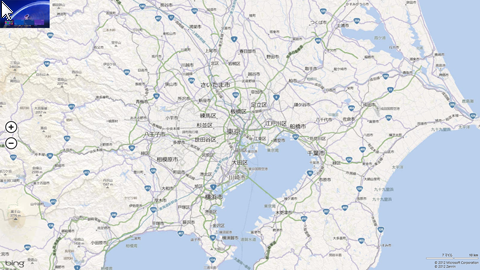
メモ アプリ一覧に表示されるひとつ一つの縮小画像のことを「サムネイル」と呼びます。
最近使用したアプリをアプリ一覧から選ぶ
二つ以上のアプリを使用していて、特定のアプリに切り替えたいときに便利です。
タッチ操作の場合
最近使用したアプリの一覧を表示するには、画面の左端から右へスライドし、一旦指をとめ、そのまま画面から離さずに左端へ戻します。
最近使用したアプリをアプリ一覧にあるサムネイル(縮小画像)から選びます。
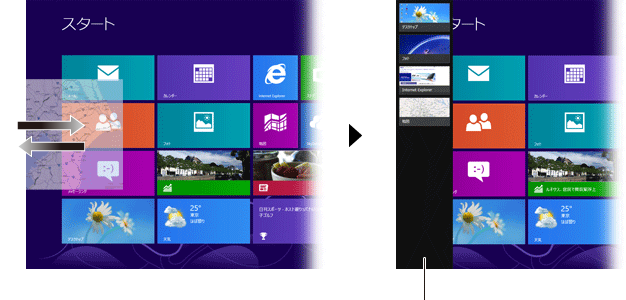 アプリ一覧
|
参照
タッチパネルの操作について
「本機の機能」-「タッチパネル」-「タッチパネルでの操作方法」
「本機の機能」-「タッチパネル」-「タッチパネルでの操作方法」
マウス操作の場合
最近使用したアプリの一覧を表示するには、左上の隅にマウスポインタを合わせ、下に動かします。
最近使用したアプリをアプリ一覧にあるサムネイル(縮小画像)から選びます。
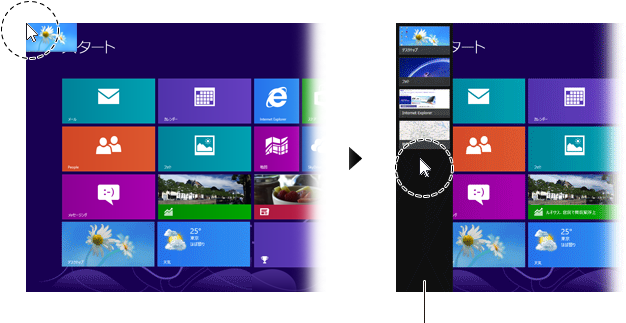 アプリ一覧
|