VersaBay IV

 オールインワンノート(Aシリーズ/Dシリーズ)/モバイルノート(VHシリーズ)のみ
VersaBay IV では、購入時に取り付けられているVersaBay IV 用機器を取り外し、別売のVersaBay IV 用オプション機器を取り付けて使用することができます。

VersaBay IVで使用できる機器

本機のVersaBay IVには次のような機器を取り付けて使用することができます。

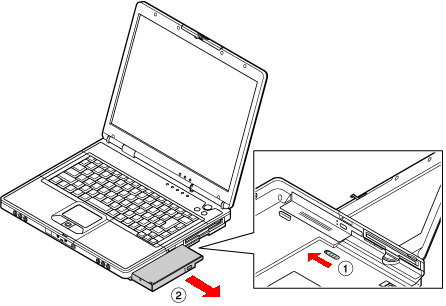
◆オールインワンノート(Aシリーズ)


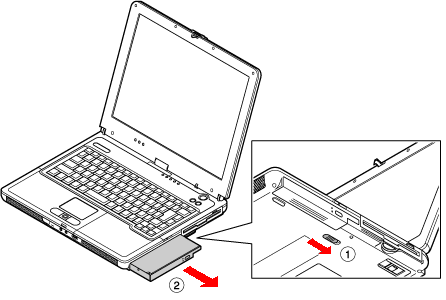
◆オールインワンノート(Dシリーズ)


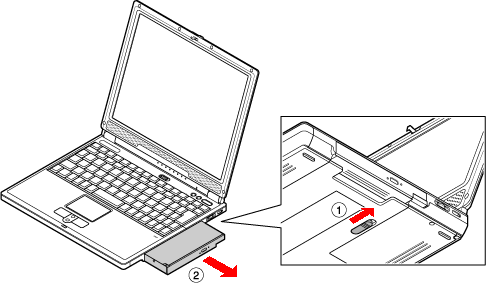
◆モバイルノート(VHシリーズ)


    あらかじめ取り付けられている機器を取り外し、別売の拡張ベイカバー(VersaBay IV用)(PC-VP-WS07)を取り付けると、本体の質量を軽くすることができます。

ページの先頭へ▲

VersaBay IVの機器を交換する(Windows XP/Windows 2000の場合)

電源が入っている状態で機器を交換する

電源が入っている状態で機器の交換をするときは、「ハードウェアの取り外しまたは取り出し」を使用します。

  • スタンバイ状態または休止状態での機器の交換はできません。
  • 電源が入っている状態で機器を交換するときは、液晶ディスプレイは開いたままで行ってください。液晶ディスプレイを閉じると、省電力機能の設定によってはスタンバイ状態や休止状態になることがあり、正しく復帰できなくなる場合があります。
  • Windows 2000をお使いの場合、セカンドハードディスクは、いったん「ハードウェアの安全な取り外し」を使って取り外した後、再度取り付けを行うと、Windowsを再起動するまでセカンドハードディスクの転送モードがPIOモードになります。
  • ハードディスクのパスワードによるセキュリティを有効にしたセカンドハードディスクは、本機の電源が切れている状態で交換を行ってください。スタンバイ状態または休止状態中の交換はできません。
  • Windows XPをお使いの場合、VersaBay IVから機器を取り外している場合でも「ハードウェアの安全な取り外し」に「セカンダリIDEチャネル」が表示される場合があります。

  1. 『活用ガイド PDF編』PART3の「周辺機器の利用」の「周辺機器の取り外しと再接続」の手順1〜4を行う

  • 周辺機器の取り外しかたについて
    • オールインワンノート(Aシリーズ/Dシリーズ)をお使いの場合
      『活用ガイド PDF編』PART3の「周辺機器の利用」の「周辺機器の取り外しと再接続」

    • モバイルノート(VHシリーズ)をお使いの場合
      『活用ガイド PDF編』PART3の「周辺機器の利用」の「周辺機器の取り外しと再接続」

  1. 本体の右側面を少し持ち上げる
  2. 本体底面にあるVersaBay IVアンロック(�@)を、図のように矢印の方向にスライドさせたままの状態で機器を引き抜く(�A)
  3. 取り付ける機器をカチッと音がするまで差し込む
    機器を交換した後は、持ち上げていた本体を静かに下ろしてください。

    VersaBay IVに機器を取り付ける場合は、本体の右側面を高く持ち上げたりせずに、水平に近い状態にして機器を押し込んでください。本体の右側面を上にして、立てた状態で機器を落として取り付けたりすると、本体や機器の故障の原因となる場合があります。

電源が切れている状態で機器を交換する


  • スタンバイ状態や休止状態のときに、VersaBay IVの機器を交換することはできません。
  • Windows XPでスタンバイ状態または休止状態から復帰後、「新しいデバイスが見つかりました」というメッセージが表示される場合があります。その場合は、ウィンドウ右上のをクリックしてください。デバイスはそのまま使用できます。
  • Windows 2000でスタンバイ状態または休止状態から復帰後、「デバイスの取り外しの警告」ウィンドウが表示される場合があります。その場合は「OK」ボタンをクリックしてください。警告が発生したデバイスは、そのまま使用できます。

電源が切れている状態で機器を交換する場合は、Windowsでの設定は必要ありません。「電源が入っている状態で機器を交換する」の手順2〜4にしたがって機器を交換してください。

    電源が切れている状態でVersaBay IVから機器を取り外す場合は、液晶ディスプレイを閉じて本体を裏返した状態で取り外すこともできます。

ページの先頭へ▲

VersaBay IVの機器を交換する(Windows Me/Windows 98の場合)

VersaBay IVの機器を交換するための準備

本機の電源が入っている状態のままVersaBay IVの機器を交換する場合は、BaySwapユーティリティを使用します。BaySwapユーティリティをはじめて使用する場合はセットアップが必要ですので、「BaySwapユーティリティをセットアップする」の手順でセットアップを行ってください。

  • BaySwapユーティリティをセットアップすると、VersaBay IVに取り付けられているCD/DVDドライブやセカンドハードディスクなどは、取り外し可能(リムーバル)な機器として扱われます。このため、PCカードなど他の取り外し可能(リムーバル)な機器と同様に、機器の取り付け/取り外しを行った後や省電力状態から復帰した後に、CD/DVDドライブやセカンドハードディスクの名前が変更されることがあります。
  • ハードディスクのパスワードによるセキュリティを有効にしたセカンドハードディスクは、本機の電源が切れている状態で交換を行ってください。スタンバイ状態または休止状態中の交換やBaySwapユーティリティを使用しての交換はできません。
  • 機器を交換するときに液晶ディスプレイを閉じると、スタンバイ状態や休止状態になる場合があります。この場合でも機器を交換することはできます。「VersaBay IVの機器を交換する(Windows XP/Windows 2000の場合)」の「電源が切れている状態で機器を交換する」をご覧ください。

BaySwapユーティリティをセットアップする

はじめてBaySwapユーティリティを使用する場合は、次の手順でセットアップを行ってください。
  1. デスクトップ上の(BaySwap)をダブルクリックする
    「設定言語の選択」ウィンドウが表示されます。

  2. 「日本語」が選択されていることを確認して「OK」ボタンをクリックする
    「ようこそ」ウィンドウが表示されます。

  3. 「次へ」ボタンをクリックする
    「インストール先の選択」ウィンドウが表示されます。

  4. 「次へ」ボタンをクリックする
    「セットアップの完了」ウィンドウが表示されます。

  5. 「はい、直ちにコンピュータを再起動します。」が◎になっていることを確認して、「完了」ボタンをクリックする
    Windowsが再起動します。

電源が入っている状態で機器を交換する

電源が入っている状態で機器を交換するときは、「BaySwapユーティリティ」を使用します。

  1. インジケータ領域(タスクトレイ)のをクリックする
    「VersaBay IV のデバイス(****)を交換」と表示されます。
    ****には、VersaBay IVに現在取り付けられている機器名が表示されます。何も取り付けられていない場合は「Empty」と表示されます。

  2. 「VersaBay IV のデバイス(****)を交換」をクリックする
    「BaySwap」ウィンドウが表示されます。
    デバイスを安全に取り外すことができるという内容のメッセージが表示されるのを確認してください。


  • ここでは、「OK」ボタンはクリックしないで次の手順に進んでください。「OK」ボタンは機器の交換が完了した後でクリックします。「OK」ボタンをクリックしてしまった場合は、もう一度手順1からやりなおしてください。
  • 電源が入っている状態で機器の交換をする場合は、必ず手順1〜2を行ってから次の手順に進んでください。

  1. 「VersaBay IVの機器を交換する(Windows XP/Windows 2000の場合)」の「電源が入っている状態で機器を交換する」の手順2〜4にしたがって機器を交換する
  2. 「BaySwap」ウィンドウで「OK」ボタンをクリックする

スタンバイ状態/休止状態/電源が切れている状態で機器を交換する

スタンバイ状態や休止状態、または電源が切れている状態で機器の交換をする場合は、Windowsでの設定は必要ありません。
「「VersaBay IVの機器を交換する(Windows XP/Windows 2000の場合)」の「電源が入っている状態で機器を交換する」の手順2〜4にしたがって機器を交換してください。

    スタンバイ状態や休止状態、または電源が切れている状態でVersaBay IVから機器を取り外す場合は、液晶ディスプレイを閉じて本体を裏返した状態で取り外すこともできます。

ページの先頭へ▲

VersaBay IVの機器を交換する(Windows NT 4.0の場合)

Windows NT 4.0をお使いの場合、電源が入っている状態で機器を交換することはできません。機器を交換する場合は、「VersaBay IVの機器を交換する(Windows XP/Windows 2000の場合)」の「電源が切れている状態で機器を交換する」をご覧ください。

ページの先頭へ▲