


|
|
|
|
 |
 |
|||
 |
 |
 |
 |
 |
|||
|
■はじめ方
PCGATE Personalのファイアウォール機能を有効にするためには、PCGATE Personalが起動している必要があります。
起動するには、次の手順を行ってください。 |
|
 |
ソフトナビゲーターで「名前で選ぶ」-「メール・インターネット」-「トラブル防止・回避」-「PCGATE Personal」-「このソフトを使う」をクリック
「スタート」-「すべてのプログラム」-「PCGATE Personal」-「PCGATE Personal」をクリックして起動することもできます。 PCGATE Personalが起動し、画面右下の通知領域に  が表示されます。 が表示されます。 |
|
■常にPCGATE Personalを使う
PCGATE Personalを常に使用したい場合は、以下の設定を行うと、パソコンの起動時にPCGATE Personalが自動的に起動するようになり便利です。
|
|
|
PCGATE Personalを起動する |
 |
PCGATE Personalのウィンドウが表示されなかった場合は、画面右下の通知領域にあるをダブルクリックしてください。 「全般」-「設定」タブをクリック |
 |
「PCGATE Personalをコンピュータの起動時に実行する」の をクリックして をクリックして にする にする |
 |
 をクリック をクリック  |
|
■ネットワーク セキュリティ ウィザードについて
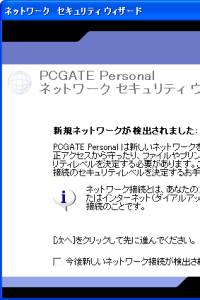
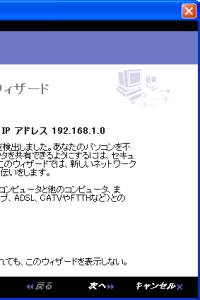
PCGATE Personalの起動中にインターネットの接続設定やネットワークの設定をしたとき、またはそれらの設定後に
はじめてPCGATE Personalを起動したときには、次のような「ネットワーク セキュリティ ウィザード」が表示されます。 以下の手順にしたがってネットワークのセキュリティレベルを設定してください。
| |||
|
 をクリック をクリック |
セキュリティのレベルを設定する画面が表示されます。
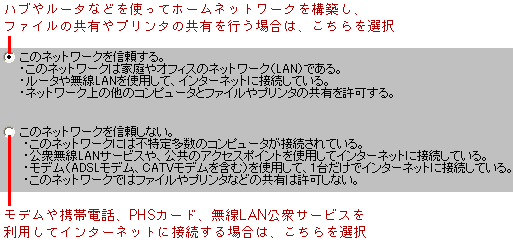 接続するネットワークによっては、以下の画面が表示される場合があります。 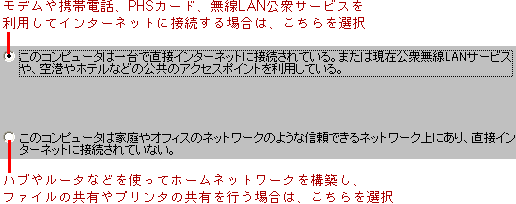 |
|
|
 をクリック をクリック |
|
ネットワークに名前を付けをクリック |
|
設定された内容を確認し、 をクリック をクリック |
これでPCGATE Personalの初期設定は完了です。
  「ネットワーク セキュリティ ウィザード」は何度か連続で表示される場合があります。その際は、もう一度手順1から設定してください。
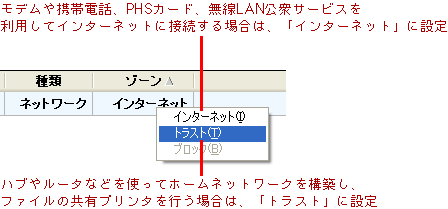
設定をあとで変更するには、PCGATE Personalを起動し、「ファイアウォール」-「ゾーン」タブをクリックします。 設定をしたいネットワーク接続の「ゾーン」欄をクリックして表示されるメニューで、「インターネット」または「トラスト」を クリックして、  をクリックすると、設定が変更されます。 をクリックすると、設定が変更されます。 |
|
 |
|
|
|
■こんな警告が表示されたら?
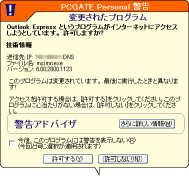
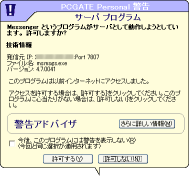
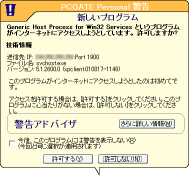
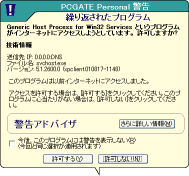
PCGATE Personalは、情報の漏えいやデータの改ざんを引き起こす不正なプログラムからあなたのパソコンを守るために、プログラムのネットワークアクセスを監視しています。
プログラムがネットワークにアクセスする際に、PCGATE Personalが次のようなポップアップ警告を表示することがあります。表示された内容を確認して「許可する」または「許可しない」をクリックしてください。 ・より詳しい内容を見たい場合、それぞれの画面で「さらに詳しい情報」をクリックすると、インターネットに接続され、「許可する」「許可しない」の判断に役立つ情報が表示されます。
・それぞれの画面で「今後、このプログラムには警告を表示しない」の
 をクリックして をクリックして にすると、次回から同じ操作をしても、ポップアップ警告は表示されなくなります。 にすると、次回から同じ操作をしても、ポップアップ警告は表示されなくなります。 ・コンピュータウイルスの中には、自動的にネットワークにアクセスするものがあります。ポップアップ警告に表示されたプログラム名に覚えがない場合は、最新の状態にアップデートした「McAfee VirusScan Online」などのウイルス対策ソフトでウイルスのチェックをしてから、「許可する」ことをおすすめします。
|
|
■変更されたプログラム
|
 |
|
 |
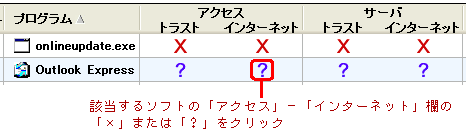

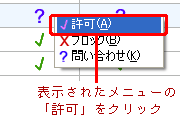
 「PCGATE Personal」ウィンドウ右上の
 ソフトが正しく動作するか確認する