


ご利用手順
Web修理お申し込み履歴 表示内容の説明、画面の操作方法を解説します。






修理のお申し込み1件ごとに、1行として表示しています。
※下図では、5件のお申し込みがあった場合の例を表示しています。
※下図では、5件のお申し込みがあった場合の例を表示しています。
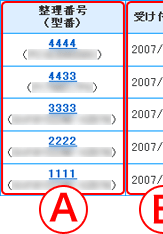

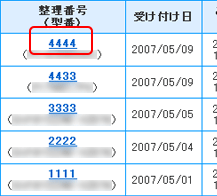
整理番号(型番)
修理をお申し込みされた時に取得した番号です。(「申し込み完了」画面で表示)
()内は申し込まれた修理対象品の型番です。
整理番号を押すとお申し込み内容の詳細がご確認いただけます。
修理をお申し込みされた時に取得した番号です。(「申し込み完了」画面で表示)
()内は申し込まれた修理対象品の型番です。
整理番号を押すとお申し込み内容の詳細がご確認いただけます。

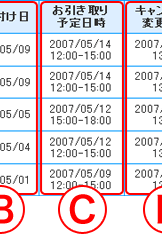
受け付け日
インターネットから修理をお申し込みされた日です。
インターネットから修理をお申し込みされた日です。

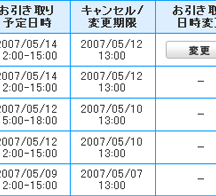
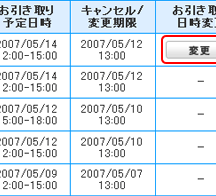
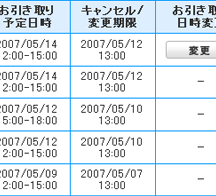
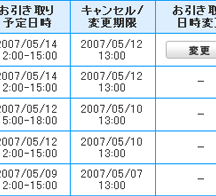
お引き取り予定日時
修理をお申し込みされた時に指定した、修理対象品のお引き取り日時です。
修理をお申し込みされた時に指定した、修理対象品のお引き取り日時です。

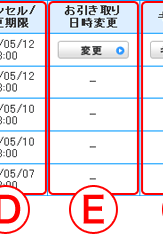
キャンセル/変更期限
お申し込みされた修理のキャンセルおよびお引き取り日時変更可能期限です。
表示されている日時を越えるとキャンセルおよびお引き取り日時の変更はできなくなります。
お申し込みされた修理のキャンセルおよびお引き取り日時変更可能期限です。
表示されている日時を越えるとキャンセルおよびお引き取り日時の変更はできなくなります。

お引き取り日時変更
お引き取り日時の変更を行います。
「変更」ボタンが表示されている場合は、お引き取り日時の変更が可能です。
「変更」ボタンを押して、ご希望のお引き取り日時を再指定してください。
“-”が表示されている場合は、修理対象品のお引き取り後か修理をキャンセルされた状態です。
お引き取り日時の変更を行います。
「変更」ボタンが表示されている場合は、お引き取り日時の変更が可能です。
「変更」ボタンを押して、ご希望のお引き取り日時を再指定してください。
“-”が表示されている場合は、修理対象品のお引き取り後か修理をキャンセルされた状態です。

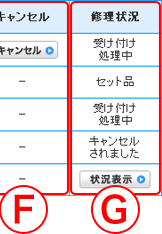
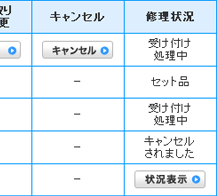
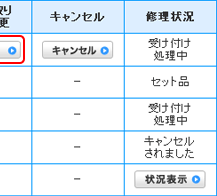
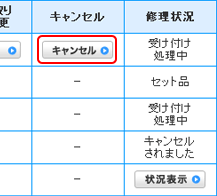
キャンセル
お申し込みされた修理のキャンセルを行います。
「キャンセル」ボタンが表示されている場合は、修理のキャンセルが可能です。
「キャンセル」ボタンを押して、修理お申し込み内容を確認後、キャンセルしてください。
“-”が表示されている場合は、修理対象品のお引き取り後か修理をキャンセルされた状態です。
お申し込みされた修理のキャンセルを行います。
「キャンセル」ボタンが表示されている場合は、修理のキャンセルが可能です。
「キャンセル」ボタンを押して、修理お申し込み内容を確認後、キャンセルしてください。
“-”が表示されている場合は、修理対象品のお引き取り後か修理をキャンセルされた状態です。

修理状況
お申し込みいただいた修理の状況を表示しています。
表示されたメッセージは下記の状態をお知らせしています。
お申し込みいただいた修理の状況を表示しています。
表示されたメッセージは下記の状態をお知らせしています。
[受け付け処理中]:お申し込みされた修理の受け付け手配中の状態です。
[キャンセルされました]:お申し込みされた修理はキャンセル済みの状態です。
[キャンセルされました]:お申し込みされた修理はキャンセル済みの状態です。
[セット品]:お申し込みされた修理がセット品だった場合、パソコン本体でなくディスプレイ型番の欄に表示されます。
修理状況は同時にお申し込みされたパソコン本体側をご確認ください。
[状況表示]:NECから宅配業者へ引き取り手配をおこなった後に表示されます。
[状況表示]ボタンを押すと、さらに詳細な修理状況が確認いただけます。
 このページの上に戻る


 変更したいお申し込み内容の行の(E)列にある、「変更」ボタンを押します。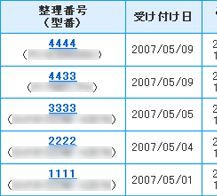
 「お引き取り日」の「変更後のご希望お引き取り日」欄にある「年月日」の部分を押して、指定したい日付を選択してください。
※表示されない日付への変更はできません。

 「時間帯」の部分を押して、指定したい時間帯を選択してください。
 「次に進む」ボタンを押します。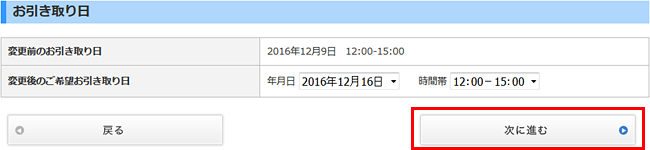
 表示された内容を確認し、「この内容に変更」ボタンを押します。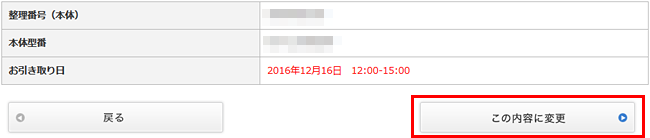
 キャンセルしたいお申し込み内容の行の(F)列にある「キャンセル」ボタンを押します。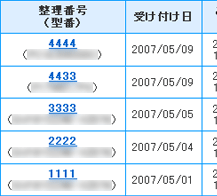
 表示された内容を確認し、「次に進む」ボタンを押します。
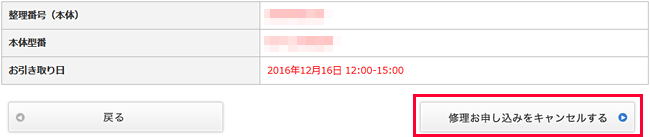
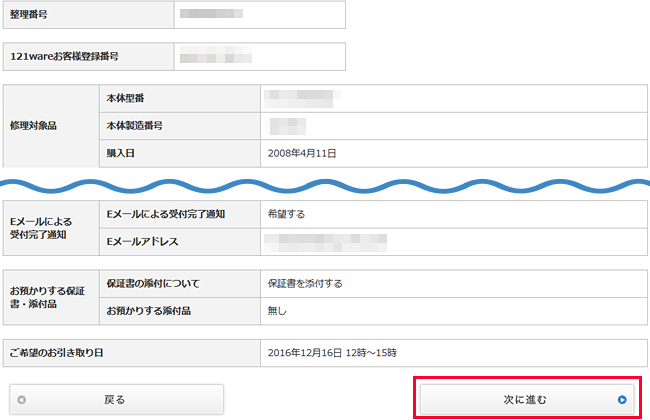 表示された内容がキャンセルしたい修理お申し込み内容であることを確認し、「修理お申し込みをキャンセルする」ボタンを押します。
※一度、キャンセル処理をしますと、復旧できません。
その際は、再度「修理サービス」トップからお申し込みください。

状況は文字表示しておりますが、修理対象品のお引き取り後は修理状況確認ページでご確認いただけます。
確認したいお申し込み内容の行の(G)列にある、「状況表示」ボタンを押します。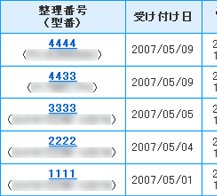
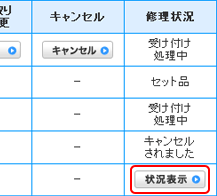 修理状況確認ページが表示されます。
「現在の状況」欄で修理の進捗状況をご確認ください。


