 |
 |
 |
 |
 |
| NEC製 Bluetooth搭載パソコンと、キヤノン製Bluetooth対応インクジェットプリンタPIXUS 80iとBluetooth通信で印刷を行うためには、以下の手順で設定してください。 |
 |
||
 |
LaVie N |
LN500/AD1、LN500/AD2、LN300/AD1、LN300/AD2 |
|
||
|
LaVie G タイプN | PC-LG15FNNEJ PC-LG15FDNEJ PC-LG15FCNEJ PC-LG13MNNEJ PC-LG13MDNEJ PC-LG13MCNEJ PC-LG15FNNJJ PC-LG15FDNJJ PC-LG15FCNJJ PC-LG13MNNJJ PC-LG13MDNJJ PC-LG13MCNJJ PC-LG15FNNGJ PC-LG15FDNGJ PC-LG15FCNGJ PC-LG13MNNGJ PC-LG13MDNGJ PC-LG13MCNGJ PC-LG15FNNMJ PC-LG15FDNMJ PC-LG15FCNMJ PC-LG13MNNMJ PC-LG13MDNMJ PC-LG13MCNMJ |
 |
|
 |
キヤノン製プリンタPIXUS 80iの設定 (1) オプションのBluetooth ユニット BU-10をPIXUS 80iに取り付ける。 上記(1)についての詳細は、PIXUS 80iに同梱されている電子マニュアル、「Bluetoothユニット BU-10 ユーザーズガイド」をご覧ください。 |
 |
|
 |
Bluetooth通信で印刷が行えるように「Bluetooth設定」でプリンタを登録する。 |
||
|
|||

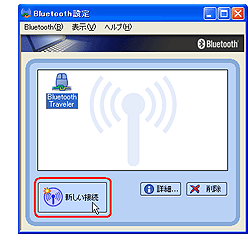

|
(3) プリンタの電源が入っていることを確認し、[エクスプレスモード]を選択し、[次へ]ボタンをクリックする  |
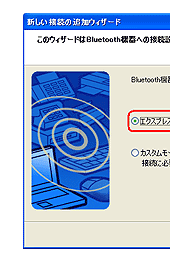 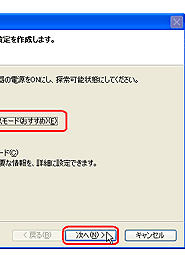 デバイスを検索します。
|
|
(4) 「デバイスの選択」画面が表示されたら登録するプリンタを選択して、[次へ]ボタンをクリックする [Bluetooth機器]に登録したいプリンタが表示されない場合は、プリンタのアクセスの設定を確認してください。 確認方法はPIXUS 80iに同梱されている電子マニュアル、「Bluetooth ユニット BU-10ユーザーズガイド」 をご覧ください。 |
|
|
|
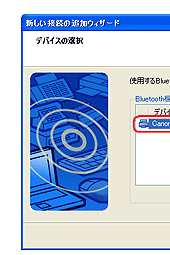 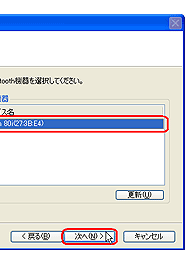 ※上図はPIXUS 80iを登録する場合の表示例です サービス検索、プリンタの設定が自動的に行われます。 |
|
(5)プリンタの設定が完了したら[次へ]ボタンをクリックする Windowsには、ここで表示されたプリンタ名とプリンタポートで登録されます。 [このプリンタを通常使うプリンタとして設定する]のチェックをオフにした場合、アプリケーション等からBluetooth通信で 印刷を行う際には、ここで表示されたプリンタ名を選択する必要があります。 |
|
|
|
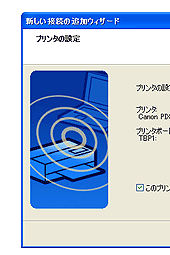 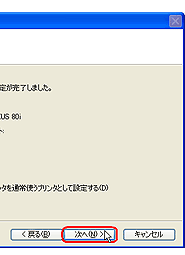 ※上図はPIXUS 80iを登録する場合の表示例です
|
|
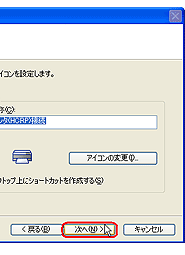
(6)「接続名称の設定」画面が表示されたら[次へ]ボタンをクリックする ここで設定した接続名称やアイコン等は、「Bluetooth設定」画面上での表示に使用されます。 必要に応じて設定してください。 |
|
|
|
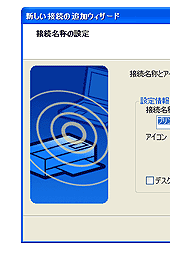  |
|
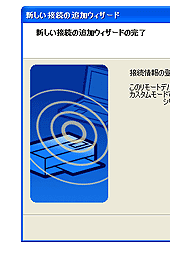
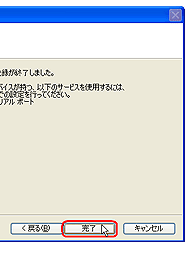
(7) ウィザードの完了画面が表示されたら[完了]をクリックする |
|
|
|
  |
|
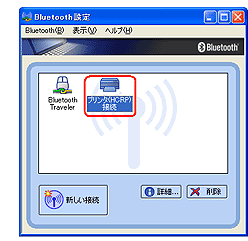
(8) 「Bluetooth設定」画面にプリンタが登録されている (6)で設定した接続名称とアイコンで追加されます。 |
||
|
|||
|
これで、Bluetooth通信で印刷するための準備は完了です。 |
 |
|
 |