 |
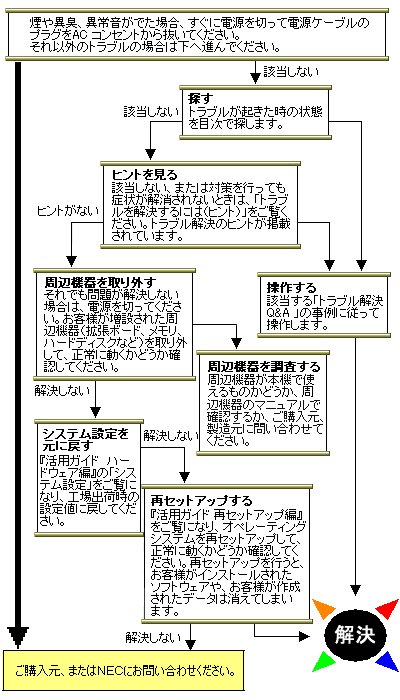
トラブルチェックシートを印刷するには、ここをクリックするか、メニューから「トラブルチェックシート」を選択して、トラブルチェックシートを開き、フレームを選択してから印刷してください。 |
 |
電源が入らない、ディスプレイに何も表示されない |
 |
ディスプレイのマニュアルまたは、『はじめにお読みください』をご覧の上、接続と電源の投入順序を確認してください。 |
 |
|
|
キーボードエラーが表示される |
|
|
|
スリムタワー型(高拡張性タイプ)またはスリムタワー型には、USBコネクタの抜け防止のためのUSBケーブルフックが前面にあります。 『はじめにお読みください』をご覧になってお使いいただくと、抜けにくくなります。 また、スリムタワー型、スリムタワー型(高拡張性タイプ)またはMate R スリムタワー型をお使いの場合、背面にケーブルストッパがあります。 『ハードウェア拡張ガイド』をご覧になってお使いいただくと、盗難防止も兼ねたコネクタの抜け防止になります。 |
|
電源を入れてしばらくすると、画面が真っ暗になる |
|
|
|
|
|
|
|
NECロゴ表示後、エラーメッセージが表示された |
|
|
|
|
|
「Checking file system on X:」と表示される |
|
|
|
|
|
Windowsが起動しない |
|
|
|
|
|
|

|
|
|
|
|
|
|
|
|
「Microsoft Windows Millennium Startup Menu」が表示され、「3.Safe mode」を選択するような画面が表示された(Windows Meのみ) |
|
|
|
電源を入れたら、自動的にスキャンディスクが始まった |
|
|
|
定期的にスキャンディスクプログラムを実行してディスクに異常がないかどうか確認してください。 |
|
|
|
「Invalid system disk Replace the disk.…」と表示される |
|
システムの入ったフロッピーディスクをセットし直して何かキーを押すか、フロッピーディスクを取り出して、電源を入れ直して、再起動してください。 |
|
|
|
「Operating System not found」と表示される |
|
 起動ディスクで本体を起動して、FDISKコマンドを実行しCドライブの状態を調べてください。
FDISKオプションの「4.領域情報を表示」で「領域C:」の「状態」のところに「A」が付いているか確認してください。 |
|
電源を入れるとピーッと音がする、または何かメッセージが表示される、または何も表示されない |
|
フロッピーディスクがセットされている場合は、そのフロッピーディスクにシステムが入っていないか、本機では扱えないフロッピーディスクであることを示しています。 |
|
|
|
キーボードエラーが表示される |
|
この場合は、次の手順で接続をしなおしてください。
|
|
画面に何も表示されないまま、ピーピーという断続音がする |
|
 自己診断プログラムが画面の初期化を行う前にパソコン本体に異常を発見したときはピーピーという音がなります。このような場合は、お客様が増設された周辺機器を取り外してエラーが解決するかどうか確認してください。それでもエラーが表示される場合は、ご購入元にお問い合わせください。
|
|
エラーメッセージが表示された |
|
エラーメッセージを書きとめて、ご購入元、またはNECにお問い合わせください。
|
|
パスワードを入力すると「入力されたパスワードが間違っています」と表示される |
|
正しいパスワードを入力してください。Windowsでは、パスワードは大文字、小文字を区別します。パスワードを入力する際は、キーボードの【CapsLock】がロックされていないかどうか注意してください。
|
|
パスワードを忘れてしまった |
|
BIOSセットアップメニューで設定したパスワード(ユーザパスワード(User Password)、スーパバイザパスワード(Supervisor Password))の場合、ストラップスイッチを利用してパスワードを解除することができます。 |
|
|
|
|
|
|
|
Windowsの起動に時間がかかる |
|
TCP/IPプロトコル使用時においてWindowsの起動やスタンバイ状態からの復帰の時間が長いことがあります。 この場合は、次の方法のいずれかを行ってください。
|
|
別売の周辺機器を増設したら本機が起動しなくなった |
|
接続や設定の確認をしてください。 |
|
|
|
|
|
電源を切れない、強制的に電源を切りたい |
|
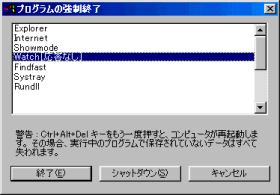
正しい手順で電源が切れないときは、アプリケーションに異常が起きていると考えられます。次の「プログラムの強制終了」で電源を切ります。 ◆プログラムの強制終了
◆強制的に電源を切る方法本機の電源スイッチを4秒以上押し続けてください。 なお、次のような設定を行っている場合には、電源スイッチを4秒以上押し続けても電源が切れず、一度スタンバイ状態になる場合もあります(電源ランプがオレンジ色に点灯します)。
その場合には、もう一度電源スイッチを4秒以上押し続けてください。電源ランプがオレンジ色から緑色に変わり、電源が切れると電源ランプが点灯しなくなります。 強制的に電源を切った場合は、再度電源を入れ直してください。スキャンディスクが始まりシステムに異常がないか検証が始まります。 システムに異常がない場合は、Windowsが起動しますのでもう一度正しい手順で電源を切ってください。 |
|
|
|
スタンバイ状態から復帰できない |
|
対応していないアプリケーションや周辺機器でスタンバイ機能を使おうとすると、正常に動作しなくなることがあります。このようなアプリケーションや周辺機器を使うときは、スタンバイ機能は使わないでください。
|
|
|
|
休止状態から復帰できない |
|
Windowsが起動する場合は、Windowsのヘルプをご覧の上、対処してください。 |
|
|
 |
保存されていないデータは失われてしまいますので、休止状態にする前に、必要なデータは必ず保存するようにしてください。。 |
|
保存されていないデータは失われてしまいますので、休止状態にする前に必要なデータは必ず保存するようにしてください。 |
|
|
|
|
|
キーボードに飲み物をこぼしてしまった |
|
|
|
|
|
|
|
安全ピン、クリップなど異物を本体内部に入れてしまった |
|
|
|
|
|
CD/DVDドライブから異常な音がする |
|
CD-ROM、CD-R、CD-RW、DVD-ROM、DVD-R、DVD-RW、DVD-RAMは高速回転していますので、ラベルを貼ると回転時にバランスがとれず、異常音が出ることがあります。「CD-ROMを使っていたら…」をご覧ください。
|
|
パソコンが動かなくなった(フリーズした) |
|
|
|
画面の表示位置やサイズがおかしい |
|
ディスプレイの表示位置やサイズを見やすく調整してください。 |
|
|
|
画面が流れるように表示される |
|
|
|
ディスプレイの省電力機能が設定できない |
|
次の手順で、ディスプレイの省電力機能を設定することができます。
省電力機能(パワーマネジメント機能)に対応していないディスプレイを接続しているときは、ディスプレイの省電力機能の設定はできません。 |
|
|
|
「ディスプレイの種類が指定されていません…」というメッセージが表示される |
|
「スタート」ボタン→「設定」→「コントロールパネル」の「画面」をダブルクリックし、「設定」タブの「詳細」ボタンをクリックします。「ディスプレイの詳細プロパティ」の画面の「モニタ」タブに、「モニタ不明」と表示される場合は、ディスプレイの種類を指定してください。 |
|
|
|
表示できるはずの高解像度を選択できない |
|
|
|
シャットダウンできない |
|
|
|
アプリケーションの画面の色がおかしい |
|
|
|
|
|
再生中の動画がとぎれる、なめらかに再生されない |
|
他のアプリケーションを終了させてください。 |
|
|
|
動画の再生中に画面が消えてしまう |
|
|
|
|
|
|
|
音楽CDを再生するには |
|
|
|
音楽CDの再生音量を調整したい |
|
|
|
|
|
CD-ROMのデータを読み出せない、音楽CDの再生中に音飛びする |
|
CD-ROM、音楽CDの表裏を確認し、本体のCDトレイの中心にセットしてください。 |
|
|
|
ヘッドホン端子にヘッドホンを接続しても音が聞こえない |
|
|
|
音楽CD再生時に音飛びすることがある |
|
|
|
|
|
ハードディスクから異常な音がする |
|
「パソコンがこわれそう…」をご覧ください。 |
|
|
|
マウスを動かしても、何も反応しない |
|
『はじめにお読みください』をご覧の上、マウスとキーボード、およびキーボードと本体を接続し直してください。USBケーブルフックや、ケーブルストッパを使うと接続したケーブルを固定することができます。
詳しくは、「USBケーブルフック、ケーブルストッパ」をご覧ください。 |
|
マウスの動きが悪い |
|
マウスの内部を掃除してください。 |
|
|
|
「システム情報」→「コンポーネント」の「問題のあるデバイス」に「PS/2互換マウスポート」と表示されている |
|
USB接続のキーボードがセットになったモデルの場合は、「スタート」ボタン→「プログラム」→「アクセサリ」→「システムツール」の「システム情報」をクリックし、「コンポーネント」の「問題のあるデバイス」に「PS/2互換マウスポート」と表示されますが異常ではありません。 |
|
|
|
キーボードのキーを押しても、何も反応しない |
|
『はじめにお読みください』をご覧の上、マウスとキーボード、およびキーボードと本体を接続し直してください。キーボードのコネクタが本体から抜けていたり、きちんと奥まで差し込まれていないとキーボードの操作はできません。USBケーブルフックや、ケーブルストッパを使うと接続したケーブルを固定することができます。
詳しくは、「USBケーブルフック、ケーブルストッパ」をご覧ください。 |
|
記号などで入力できない文字がある |
|
|
|
|
|
ハードディスクに保存できない |
|
「ハードディスクの空き容量が足りない」に従って空き容量を増やしてください。ディスクの空き容量よりもサイズが大きいファイルは保存できません。
|
|
CD-R、CD-RW、DVD-RAM、DVD-R、DVD-RWに保存できない |
|
|
|
|
|
|
|
ネットワークコンピュータに「ネットワーク全体」のアイコンしか表示されない |
|
|
|
|
|
ネットワークコンピュータに自分のコンピュータしか表示されない |
|
|
|
|
|
共有ファイルやフォルダが使えない |
|
共有ドライブ、フォルダを設定してください。ネットワークに接続された他のコンピュータから本機を利用するには、「共有する」の設定が必要です。 |
|
|
|
ダイヤルアップ接続できない |
|
|
|
自動切断されない |
|
|
|
|
|
ダイヤルが正常に実行できない |
|
|
|
Internet Explorer使用後、回線が自動切断できない |
|
|
|
|
|
プリンタから印刷できない、プリンタから意味不明の文字が印字される |
|
プリンタのマニュアルに従って、本体とプリンタを接続し直してください。 |
|
|
|
PDF形式の電子マニュアルがうまく印刷できない |
|
PDF形式の電子マニュアルを印刷するには、600dpi以上の解像度のポストスクリプト対応のページプリンタを推奨しています。お使いのプリンタを確認してください。
|
|
|
|
「マイコンピュータ」の3.5インチFDをダブルクリックしたが、フロッピーディスクの内容が表示されない |
|
フロッピーディスクを入れ直して再試行してください。同じメッセージが表示されたら、別売のクリーニングディスクを使ってヘッドをクリーニングしてください。クリーニングしても問題が解決しない場合は、別のフロッピーディスクを入れてみて、正常に内容が表示されるようであれば、元のフロッピーディスクがこわれていると考えられます。 |
|
|
|
|
|
ディスクコピーできない |
|
|
|
ドライブスペースを使用してフロッピーディスクを圧縮したとき、圧縮されたフロッピーディスクがプログラム上から認識できない |
|
|
|
ハードディスクの動作速度が遅い |
|
|
|
|
|
ハードディスクに障害がおきた |
|
軽い障害であれば、スキャンディスクプログラムを使って修復することができます。 |
|
|
|
ハードディスクの空き容量が足りない |
|
|
|
|
|
|
|
領域作成できる容量が、カタログなどに記載されている値より少ない |
|
|
|
ハードディスクのドライブ構成を変えたい |
|
|
|
|
|
|
|
|
|
CD/DVDドライブのディスクトレイを出し入れできない |
|
電源が入っているのに、CDトレイが出てこない場合は、以下の箇所に従って強制的に出してください。 |
|
|
|
CD-ROMのデータを読み出せない、音楽CDの再生中に音飛びする |
|
CD-ROM、音楽CDの表裏を確認し、本体のCDトレイの中心にセットしてください。 |
|
|
|
|
|
CD-ROMをセットしても自動起動しない |
|
自動起動に対応していないCD-ROMは自動起動できません。CD-ROMの説明書で確認してください。対応していないときは、Windowsのデスクトップ画面の「マイコンピュータ」からCD/DVDドライブをクリックし、表示されるウィンドウの中のアイコンをダブルクリックして起動してください。
|
|
CD/DVDドライブのドライブ番号を変えたい |
|
|
|
|
|
添付されていたCD-ROMが使えなくなった、こわれた |
|
|
|
|
|
|
|
本機で使っている割り込みレベルを知りたい |
|
|
|
|
|
デバイスマネージャの画面の中に赤い×や黄色い!などがついている |
|
|
|
PC-9800シリーズで使用していたプリンタやシリアル機器が使用できない |
|
|
|
|
|
PCIボードを取り付けたが動作しない、PCIボードを取り付けたらパソコンが起動しなくなった、他の機能が使えなくなった |
|
|
|
ハードウェアウィザードを実行すると、「Sound Blaster Pro Compatible」および「ゲームポートジョイスティック」がデバイスマネージャに追加される |
|
|
|
起動しなくなった、動作が遅い、動かなくなることがある |
|
ハードディスクの中にデータがたくさん蓄積されたため、ハードディスクの空き領域が減り、Windowsの動作が遅くなった可能性があります。空き領域が100MBより少なくなっている場合は、必要のないデータを削除したり、アプリケーションを別のハードディスクにインストールしてCドライブから削除してください。詳しくは、「ハードディスクの空き容量が足りない」をご覧ください。
|
|
|
|
スタンバイ状態から復帰しない |
|
|
|
削除を中断したら使用できなくなった |
|
|
|
アプリケーションをインストールできない、動作しない |
|
アプリケーションのインストールは、必ず管理者(Administrator権限を持ったユーザ)で行ってください。本機にログオンしているお客様のアカウントが管理者であるかどうかわからない場合は、システム管理者にご相談ください。
|
|
デジタル署名が見つかりませんでしたと表示される |
|
本機で動作するアプリケーションについて知りたい |
|
|
|
本機で使えるOSの種類を知りたい |
|
|
|
Internet Explorer3.02、4.01を使いたい |
|
|
|
本機にインストールされているDirect Xのバージョンを知りたい |
|
|
|
Windows 2000の新機能、削除された機能を知りたい |
|
|
|
Windows Meの新機能、削除された機能を知りたい |
|
|
|
Windows XPの新機能について知りたい |
|
|
|
西暦2000年問題について知りたい |
|
|
|
マニュアルをなくしてしまった |
|
|
|
http://nec8.com/ 「サポート情報」→「テクニカル情報」にある「電子マニュアル」をご覧ください。 |
|
本機を海外で使いたい |
|
|
|
テレビやラジオに雑音が入る |
|
|
|
日付や時刻がずれる |
|
|
|
|
|
|
|
|
|
|


| 種類 | 種類の内容説明 | 該当品または部品(代表例) |
|---|---|---|
| 消耗品 | 使用頻度や使用量により消耗の進行が異なります。 お客様ご自身で購入し、交換していたくものです。 保証期間内であっても有償となります。 |
フロッピーディスク 媒体 CD-ROM媒体 バッテリ 乾電池等 |
| 消耗交換部品 | 使用頻度や経過時間によって摩耗、劣化の進行に大きな差が生じ、修理による再生ができなくなる部品です。 本体の保証期間内であっても部品代は有償となる場合があります。 詳しくは、121コンタクトセンターまたはNECフィールディングの修理相談窓口にご相談ください。 |
LCDディスプレイ、ハードディスクドライブ、CD/DVDドライブ、フロッピーディスクドライブ、キーボード、マウス、ファン、NXパッド |
|
|
|
|
|
|
 をクリックして
 にして、「OK」ボタンをクリック
 ボタンをクリック
 )やグラデーション、図形がうまく印刷できない場合や、小さな文字がかすれたように印刷されてしまう場合があります。このような場合には以下の様な対処法を取ってみてください。