「Service Pack」について


概要

本機には「Microsoft Windows XP Service Pack 2」(以下Service Pack)がインストールされています。 Service Packは、Windows XP 出荷以降に発見された問題の改善および修正、または新しいテクノロジーに対応するための更新プログラムを集めたものです。

次のアドレスではService Packについての最新情報などを提供しています。
定期的にアクセスしてください。


ページの先頭へ▲

削除


  • Pentium Mプロセッサ搭載機種では、Service Packを削除しないでください。
  • 次の機能、機器を使用して運用する場合は、Service Packを削除しないでください。

    • USB 2.0
    • 無線LAN(IEEE802.11a/b/g、IEEE802.11b/g)
    • データ実行防止(DEP)機能

  • Service Packを削除する場合は、購入時のセットアップ直後、または再セットアップ直後の状態でのみ行ってください。
  • Service Packを削除した場合、Service Packで修正されていた問題が発生する可能性があります。また、Service Packで追加されていた機能が使用できなくなります。
    Service Packをいったん削除すると再追加には、本機を再セットアップする必要がありますので、 Service Packの削除には十分ご注意ください。
  • 購入時のセットアップ直後にOffice 2003モデルでWindows XP Service Packを削除する場合は、Windows XP Service Packを削除する前にOffice 2003の削除を行う必要があります。「Office Personal 2003」、または「Office Professional Enterprise 2003」を参照して削除を行い、Windows XP Service Pack削除後、再度Office 2003のインストールを行ってください。
◆Service Pack削除の準備

本機のService Packを削除するためにはNECビジネスPC/Express5800情報発信サイト「NEC 8番街」 からインストール可能OS用ドライバ をダウンロードする必要があります。


  1. 「NEC 8番街」のホームページで「サポート情報」をクリック
  2. 「ダウンロード・OS情報・注意事項」をクリック
  3. 「ダウンロード」にある「ビジネスPC(Mate&VersaPro)/プリンタ(MultiWriter&MultiImpact)/PC周辺機器」をクリック
  4. 「サポートキット関連」にある「インストール可能OS用ドライバ(サポートOS用ドライバ)」をクリック
  5. お使いの機種に対応した「インストール可能OS用ドライバ」をダウンロードする

以上でService Pack削除の準備は終了です。
次に「◆Windows XPホットフィックスの削除」へ進んでください。

◆Windows XPホットフィックスの削除


  1. 「スタート」ボタン→「コントロール パネル」をクリック
  2. 「プログラムの追加と削除」をクリック
  3. 「プログラムの追加と削除」画面の上方にある「更新プログラムの表示」にチェックを付ける
  4. 表示された「Windows XP ホットフィックス - KBxxxxxx」のうち、6桁の番号が最も大きいものを選択する

      xxxxxxにはWindows XP ホットフィックスの6桁の番号が入ります。

  5. 「削除」ボタンをクリック
  6. 「Windows XP KBxxxxxx 削除ウィザード」が表示されたら、「次へ」ボタンをクリック
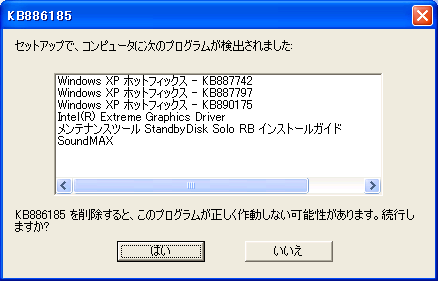
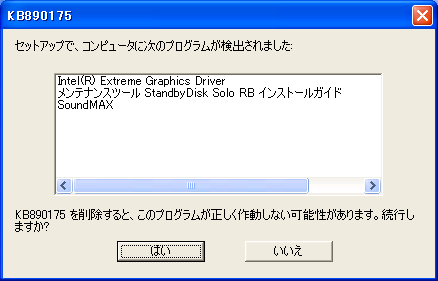
  7. 「KBxxxxxx」画面で、図Aのように検出されたプログラムの一覧に「Windows XP ホットフィックス - KBxxxxxx」が表示された場合は手順8へ、図Bのように表示されない場合は手順12へ進む

    図A 「Windows XP ホットフィックス - KBxxxxxx」が表示された場合


    図B 「Windows XP ホットフィックス - KBxxxxxx」が表示されない場合

    • 上の画像はサンプルです。
      実際の画面とは、Windows XP ホットフィックスの6桁の番号やプログラム名が異なる場合があります。
    • 検出されたプログラムの一覧に、「Windows XP ホットフィックス - KBxxxxxx」以外のプログラムが表示される場合がありますが、「Windows XP ホットフィックス - KBxxxxxx」以外のプログラムは削除しないでください。

  8. 検出されたプログラムの一覧に表示された「Windows XP ホットフィックス - KBxxxxxx」のうち、最も大きい6桁の番号を控え、「いいえ」ボタンをクリック
  9. 「KBxxxxxx アンインストールが取り消されました。」と表示されたら、「OK」ボタンをクリック
  10. 「プログラムの追加と削除」画面で、手順8で控えた番号のWindows XP ホットフィックスを選択する
  11. 手順5へ戻る
  12. 「はい」ボタンをクリック
  13. Windows XP ホットフィックスの削除が終了したら、「完了」ボタンをクリック
    自動的に再起動する場合があります。

  14. 手順1〜13を繰り返し、「プログラムの追加と削除」から「Windows XP ホットフィックス - KBxxxxxx」を全て削除する

以上でWindows XP ホットフィックスの削除は終了です。
次に「◆Service Packの削除」へ進んでください。

◆Service Packの削除


  1. 「スタート」ボタン→「コントロールパネル」をクリック
  2. 「プログラムの追加と削除」をクリック
  3. 「現在インストールされているプログラム」から「Windows XP Service Pack 2」を選択し、「削除」ボタンをクリック
  4. 「Windows XP Service Pack 2削除ウィザード」画面が表示されたら、「次へ」ボタンをクリック

    • 「Service Pack 2を削除すると、このプログラムが正しく動作しない可能性があります。続行しますか?」と表示された場合は、 「はい」ボタンをクリックしてください。
    • 「Service Pack 2を削除すると、これらのデバイスが正しく動作しなくなる可能性があります。続行しますか?」と表示された場合は、 「はい」ボタンをクリックしてください。

  5. 再起動を促すメッセージが表示されたら、「完了」ボタンをクリック
    Windowsが再起動します。

      Service Pack削除後はUSB2.0が使用できなくなります。
      BIOSセットアップユーティリティを起動し、USB動作モードの設定を変更してください。
      BIOSセットアップユーティリティの起動、または設定の変更方法については『活用ガイド ハードウェア編』をご覧ください。

以上でService Packの削除は終了です。
次に「◆ドライバのセットアップ」へ進んでください。

◆ドライバのセットアップ


「◆Service Pack 削除の準備」でダウンロードした「インストール可能OS用ドライバ」に含まれるSETUP.TXTの「ドライバをセットアップする」に従って、 ドライバをセットアップしてください。

以上でドライバのセットアップは終了です。

  • 「◆ドライバのセットアップ」終了後、デバイスマネージャに「!」マークが表示される場合は、デバイスマネージャより該当のデバイスを削除後、Windowsを再起動してください。
  • 「◆ドライバのセットアップ」終了後、イベントビューアに「次のブート開始ドライバまたはシステム開始ドライバを読み込むことができませんでした:agp440」のエラーが表示される場合は、デバイスマネージャより「Intel AGP Bus Filter」を削除してください。「Intel AGP Bus Filter」は、「表示」メニューの「非表示デバイスの表示」をクリックすると表示される「プラグ アンド プレイではないドライバ」の下に表示されます。
ページの先頭へ▲

追加


  • Service Pack 2を追加する場合は、再セットアップが必要になりますので、『活用ガイド 再セットアップ編』をご覧ください。
  • Service Pack 1aの適用に関する情報を下記サイトにて提供しております。
    Service Pack 1aを追加する場合は、下記サイトをご参照の上、ご適用ください。


ページの先頭へ▲