出典:OKWAVE Plus カフェで課題に集中していたら…こんなにバッテリーが減ってる!? LAVIEで乗り切る省エネ術
カフェで課題に集中していたら…こんなにバッテリーが減ってる!? LAVIEで乗り切る省エネ術

「外出先で課題に没頭していたら、ノートパソコンのバッテリーがあっという間に減っていた」
「カフェで作業しようと思っていたけれど、電源のある席が埋まっていて、長時間作業できない」
こういった経験はありませんか?
レポート作成など、カフェや大学構内で作業することが多い学生の方であれば、充電をするタイミングが取れず、時間があるのにバッテリーが不足していて作業ができないというシーンも珍しくないでしょう。
ノートパソコンは、設定や使い方を工夫するだけでバッテリーを長持ちさせることができます。
本記事では、LAVIEのノートパソコンを例に、バッテリーをフル活用できる省エネ術を紹介します。
目次
Windows 11パソコンの省エネ術
まずWindows 11パソコンを例に、具体的なバッテリー省エネ術をご紹介します。
省エネ術① 「省エネ機能」で電力消費を抑える
Windows 11のノートパソコンには、「省エネ機能」が搭載されています(この他のバージョンのパソコンだと、「節電モード」「バッテリー節約機能」「ECO機能」といった名称で、同様の機能が使えることがあります)。
省エネ機能とは、バッテリー残量に応じて、画面の明るさを抑えたり、メールやカレンダーといったアプリの通知を停止したりすることで、バッテリーを長持ちさせる機能のことです。
初期状態では、バッテリー残量が30%を下回ると省エネ機能が自動的にオンになるよう設定されていますが、設定画面から任意の数値に変更することもできます。
省エネ機能の設定方法について、詳しくは次のページを御覧ください。
Windows 11のノートパソコンでバッテリー残量に応じて省エネ機能を自動的にオンにする方法省エネ機能を設定しておくと、通常モードに比べてバッテリー残量の持ちがよくなることはもちろん、バッテリーへの負荷が少ないため、バッテリーそのものの寿命も延びるというメリットがあります。
省エネ術② 画面の明るさを70%程度に調整してバッテリーを節約する
ノートパソコンなどデジタル機器の画面の明るさは、バッテリー消費に影響を与えます。一般的に、画面の明るさを高く設定するほど消費電力も増加するとされています。そのため、画面の明るさを抑えることでバッテリー残量の節約につながります。
目安として、画面の明るさを70%程度に調整することで、周囲の明るさの中でもしっかりと視認でき、目に負担をかけず作業できるといわれています。明るさを100%にしている場合と比べると、一日のバッテリー持続時間が数時間延びることもあります。
大学の施設やカフェなど、場所を移動してノートパソコンを使う機会が多い場合は、周囲の明るさに合わせてこまめに明るさを調整することも効果的です。朝や昼の自然光が入る場所では少し暗めに、夕方や照明が少ないカフェではやや明るめにするなど、環境に合わせた設定がバッテリー節約と作業の快適さの両立につながります。
Windows 11では、ディスプレイの設定やクイック設定から画面の明るさを調整することができます。
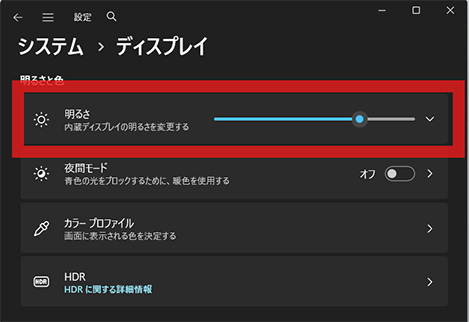
※アップデート状況によって、画面や操作手順、機能などが異なる場合があります。
Windows 11の手順詳細や、そのほかのOSの設定方法は、次のページを参考にしてください。
画面の明るさを調整する方法省エネ術③ 不要なアプリやタブを閉じて稼働を軽くする
不要なアプリやタブを開いたままにしていると、ノートパソコンのメモリとCPUの稼働に負荷がかかるため、バッテリーの消耗が早くなります。
バッテリーを長く持たせたいときは、使用していないアプリやタブを閉じることで稼働が軽くなり、省エネにつながります。たとえば、次のようなアプリやタブをあまり使わないのに開きっぱなしにしていないか確認してみてください。
- SNSやメール
- チャットツール
- 音楽・動画ストリーミングアプリ
バッテリー残量を気にせず作業に集中したいときは、最小限のアプリ・タブだけを開いて作業するのがおすすめです。
省エネ術④ OSやドライバーを最新にアップデートし、消費電力を最適化しておく
OSやドライバーが古いと消費電力が最適化されないことがあります。最新バージョンにアップデートすることで、システム全体の電力管理が改善され、無駄な消費を防ぐことができます。
お使いのパソコンがWindows 11の場合、「設定>システム>バージョン情報」の操作手順でバージョンを確認できます。
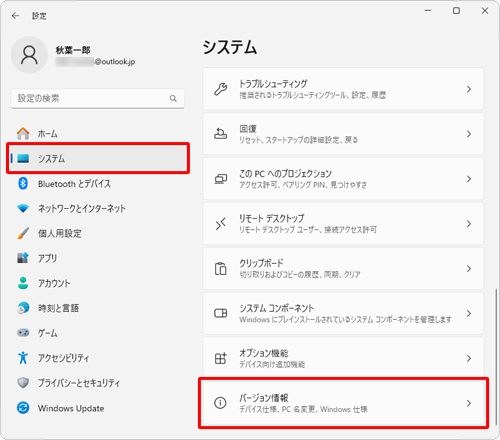
手順詳細やこのほかのOSの手順については、以下のページを参照してください。
Windows(OS)のバージョンを確認する方法OSのアップグレード/アップデートの方法は、以下のページを参照してください。
Windowsアップグレード/アップデートドライバーを確認するには、「デバイスマネージャー」からディスプレイアダプターやネットワークアダプターといった確認したいデバイスを右クリックで選択し、「プロパティ>ドライバー」を開きます。
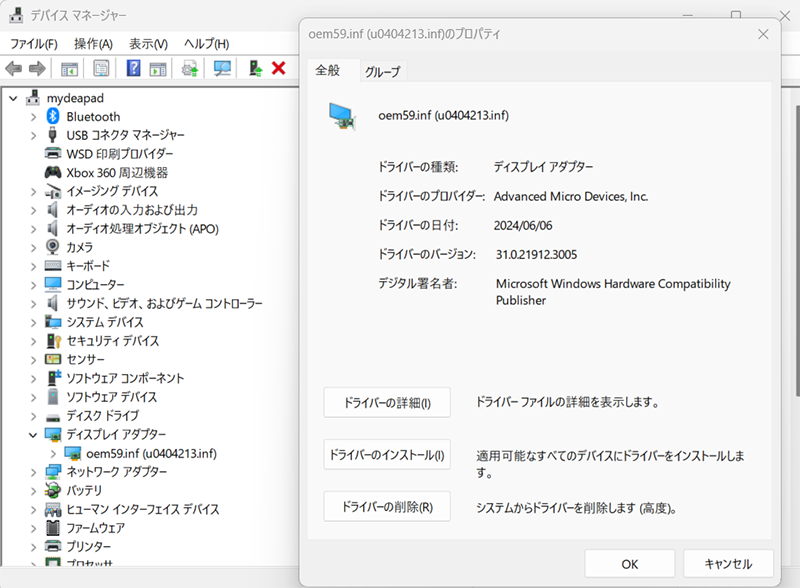
ドライバーが古い場合や問題が発生している場合は、同じプロパティウィンドウ内で「ドライバーの更新」を選択し、最新のドライバーを自動的に検索することができます。
LAVIEのノートパソコンの場合は、次のページで型番を入力することで、ソフトウェア・ドライバーの状態を確認することもできます。
ドライバ・ソフトウェアLAVIEノートパソコンの省エネ術
一般的なWindows 11での設定に加え、LAVIEノートパソコンは、「LAVIEかんたん設定」より、以下のような省エネ機能を使えます。
省エネ術⑤ ロングバッテリー/ECO設定
「ロングバッテリ―/ECO設定」は、Windowsの電源プラン等の設定を行うことで、コンピューターの利用スタイルにあわせて選択したプランに切り替えられる機能です。プランはLAVIEノートパソコンのキーボード上部にあるECOキーでも切り替えられます。

「ロングバッテリー」に設定すると、起動中のアプリや接続している機器(外部ディスプレイ・USBメモリ)による消費電力をAIが予測し、バッテリーでのコンピューター利用時に駆動時間を延ばすためのアドバイスを行う機能が使えます。「通知によるアドバイスを行う」にチェックが付いている場合、以下のような通知が表示されます。
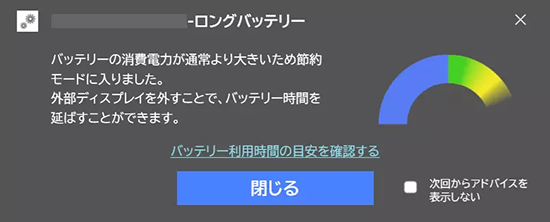
省エネ術⑥ スマート充電
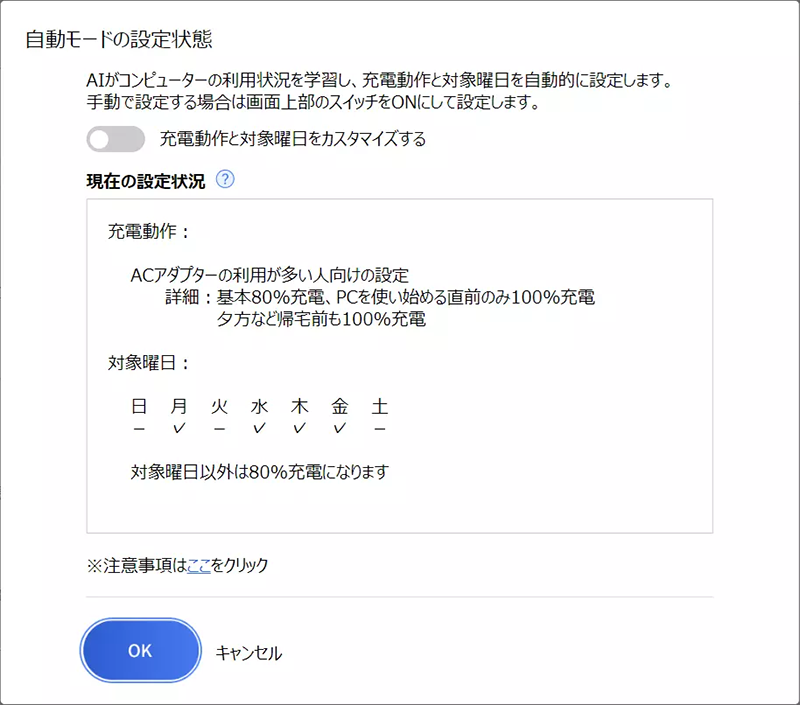
LAVIEの「スマート充電」では、バッテリーの充電を抑制することで経年劣化を抑え、バッテリーを長期間使用できるようにする機能です。
「自動モード」に設定すると、1カ月ほどコンピューターを使用する時間帯を学習して、最適なパターンで自動的に80%充電と100%充電を切り替えるようになります。学習した結果は、「設定状態を確認する」から確認できます。
外でも快適にノートパソコンを使うための対策
ノートパソコンの電力を節約していても、長時間使用しているとバッテリーが切れてしまうことはあります。そういった万が一の場合であっても安心して作業できる対策をご紹介します。
対策① クラウド保存でデータを守る
パソコンの場合、ドキュメントの編集中に電源が切れると、編集中のデータが無くなってしまうケースがあります。それを防ぐには、データを「Googleドライブ」「OneDrive」「Dropbox」などのクラウドにこまめに保存するとよいです。
「クラウド」とは、インターネットを通じてデータやサービスを利用できる仕組みのことで、ノートパソコン本体にデータを保存しなくてもサーバー上で管理できるサービスです。
クラウドサービスには、データのバックアップ機能が備わっており、開いていた時点までデータを自動で保存してくれるので、データを失うリスクを回避できます。また、ノートパソコン本体のストレージを節約できるメリットもあります。
対策② 大容量バッテリーを備えたノートパソコンを選ぶ
ノートパソコンの設定で消費電力をセーブするのもよいですが、そもそもバッテリーの持ちの良いノートパソコンを選ぶという選択肢もあります。
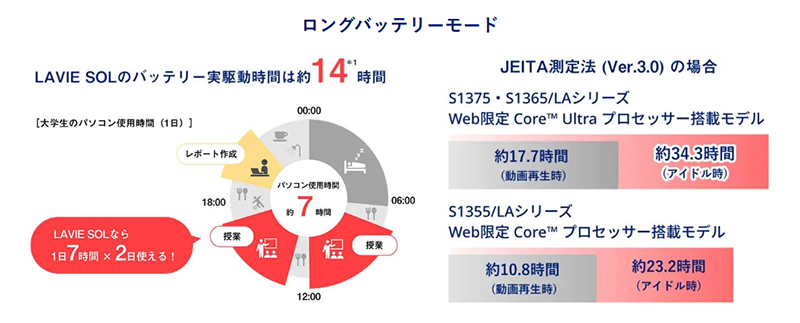
たとえば、LAVIEのノートパソコン「LAVIE SOL」は、大学生の方が使いやすいデザインと性能を搭載し、⼤容量バッテリーも備えています。また、2025年のモデルには 「AIバッテリーマネジメント」という機能が搭載されており、AIが自動で通知やバックグラウンド処理を抑制してくれます。
これらの機能により、「LAVIE SOL」モデルは、大学在学中の4年間は、フル充電で2日間稼働できるスペックを実現しています。
LAVIEの適切な設定で快適なカフェ作業を実現!

外で課題やレポートに取り組むときに気になるバッテリー残量の問題は、省エネモードの設定や、画面の明るさの調整、不要なアプリやタブを閉じる、OSやドライバーのアップデートで改善することができます。
長期的なバッテリーの持ちにも影響するので「購入したノートパソコンを大学4年間使い続けたい」と考える学生の方には、メリットが大きい工夫といえます。
クラウド保存なども活用することで、限られた時間を、安心できる時間かつ集中できる時間として使えるようになります。
