出典:OKWAVE Plus スマホ世代でも始めやすい!ノートパソコンに慣れる4つの基本 ②LAVIEでファイル・フォルダの概念を学ぶ
スマホ世代でも始めやすい!ノートパソコンに慣れる4つの基本 ②LAVIEでファイル・フォルダの概念を学ぶ
保存したはずのファイルが見つからず、提出前に慌てた経験を持つ人もいるでしょう。ダウンロードフォルダにデータが集まり、目的の資料を探しにくくなる場面は少なくありません。
スマホではアプリが自動で整理してくれるため、保存場所を意識せずに使えます。一方、大学生活ではレポート作成やオンライン授業などでノートパソコンを使う機会が増え、自分で管理する力が求められます。
ファイルやフォルダを適切に整理できるようになると、作業がスムーズになり、課題提出や日常の予定管理にも役立ちます。本記事では、初心者でも取り組みやすいファイル管理の基本を、具体的な操作とあわせて紹介します。
目次
スマホ感覚じゃ通用しない!? パソコンが苦手になるホントの理由

スマホとパソコンは、もともとの作り方や考え方が異なります。この違いを知ることで、操作に戸惑っていた理由が理解でき、使い方のコツも見えてきます。ここでは、初心者がつまずきやすい代表的なポイントを2つ紹介します。
理由①スマホはアプリが自動的に管理してくれる
スマホでは写真は「写真アプリ」、ファイルは「LINEの中」、ノートは「メモアプリ」など、保存先は内部に存在し、アプリが自動で管理してくれるため、ユーザーが保存場所を意識する必要はほとんどありません。それぞれのアプリが自動的に分類してくれるので、ユーザーは自然と使えるようになっています。
一方で、アプリの中で全てが完結するため、ファイルやフォルダを整理する意識があまりつかないのです。この便利さに慣れていると、ノートパソコンで「自分で管理する」ことに戸惑いを感じるのは自然なことです。
理由②ノートパソコンは自分で管理する必要あり
Windowsなどのノートパソコンでは、保存場所が階層構造になっており、データの整理は利用者が考えて行います。パソコンを使いこなすには、こうした管理の考え方に慣れることが欠かせません。
最初は手間に感じる場合もありますが、その分、使い方に合わせて自由に整理できます。講義ごとにフォルダを分けたり、学業用と私用の資料を分離したりする作業も簡単に行えます。
使い始めの段階では、ダウンロードフォルダにファイルが集まり、必要なデータを見失うことがあります。フォルダの基本的な仕組みを理解すれば、こうした状況を防げます。
スマホと違うパソコンの置き場所を自分で管理する方法
ノートパソコンでは、データをフォルダと呼ばれる入れ物に分けて保存します。Windowsには、ユーザー用フォルダやドキュメント、デスクトップなどが最初から用意されており、使い方は利用者が自由に決められます。ここからは、フォルダを効率よく使うための方法を2つ紹介します。
方法①フォルダにファイルをしまうイメージで
フォルダを収納箱、ファイルを中に入れる物として考えると、整理のイメージがつかみやすくなります。
レポート用、講義資料用といった形でフォルダを分けておけば、必要なデータを迷わず取り出せるようになります。
方法②保存場所を決めておく
保存先を決めずにファイルを置いていくと、必要なデータを探すのに時間がかかります。保存する際は、どこに入れるかを意識し、自分が把握しやすい場所を選ぶことが大切です。
例えば、講義用のレポートであれば、「ドキュメント」の中に「大学」フォルダを作り、さらに講義名ごとのフォルダを用意します。あらかじめ保存のルールを決めておけば、後から使うときも迷いにくくなります。
フォルダ・ファイルの整理法
フォルダを上手に使うには、階層の考え方を理解することが重要です。フォルダの中にさらにフォルダを作り、段階的に分けて管理します。ただし、細かく分けすぎると目的のファイルを見つけにくくなるため、無理のない構成を意識しましょう。
ポイント①大きい箱から小さい箱へ段階的に分ける
フォルダは、大きな入れ物の中に小さな入れ物を重ねていく形で整理します。年度、科目、資料と段階的に分けるイメージを持つと理解しやすくなります。例えば、「大学」というフォルダの中に年度ごとのフォルダを用意し、さらに科目別のフォルダを作成します。その中をレポート用、資料用に分けておくと、保存場所がすぐに把握できます。
このように順序立てて管理すれば、ファイルを探す手間を減らせます。
ポイント②階層は深くしすぎず2~3層にとどめる
フォルダを増やしすぎると、かえって探しにくくなる場合があります。階層を深く重ねるほど、目的のファイルの場所を把握しづらくなります。
使い始めの段階では、2〜3段階にまとめると管理しやすくなります。細かく分けすぎると、探す手間が増えてしまいます。構造をシンプルに保つことで、ファイル管理がスムーズに進みます。
フォルダ操作の基本ガイド
ここからは、実際にフォルダを作成したり、ファイルを検索したりする具体的な操作方法を解説します。基本的にはどのWindowsパソコンでも同じ操作が可能です。
フォルダを新規作成する方法
フォルダを新しく作成する手順は以下のとおりです。
- 保存したい場所を開く(ドキュメントなど)
- 右クリック
- 「新規作成」を選ぶ
- 「フォルダー」を選ぶ
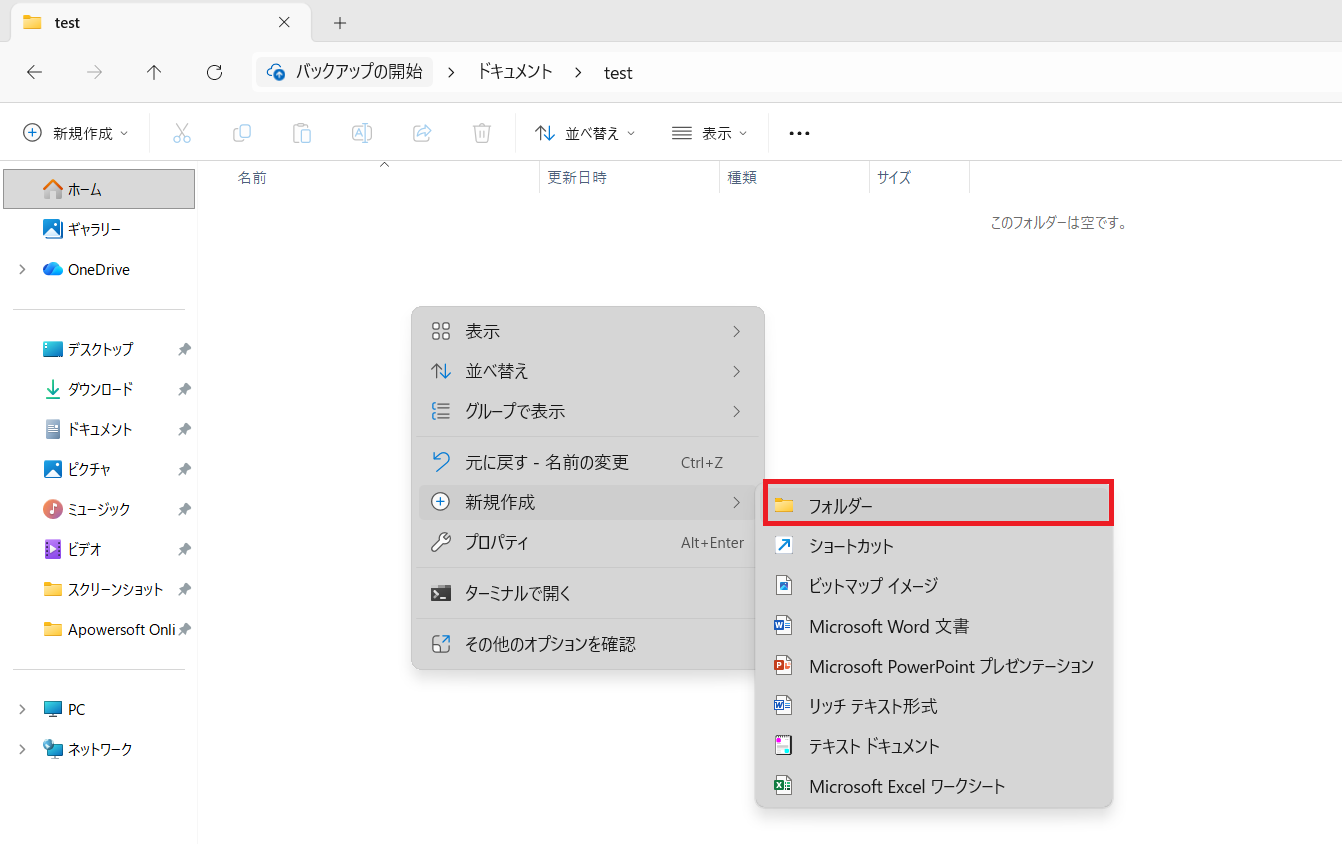
- 名前を入力
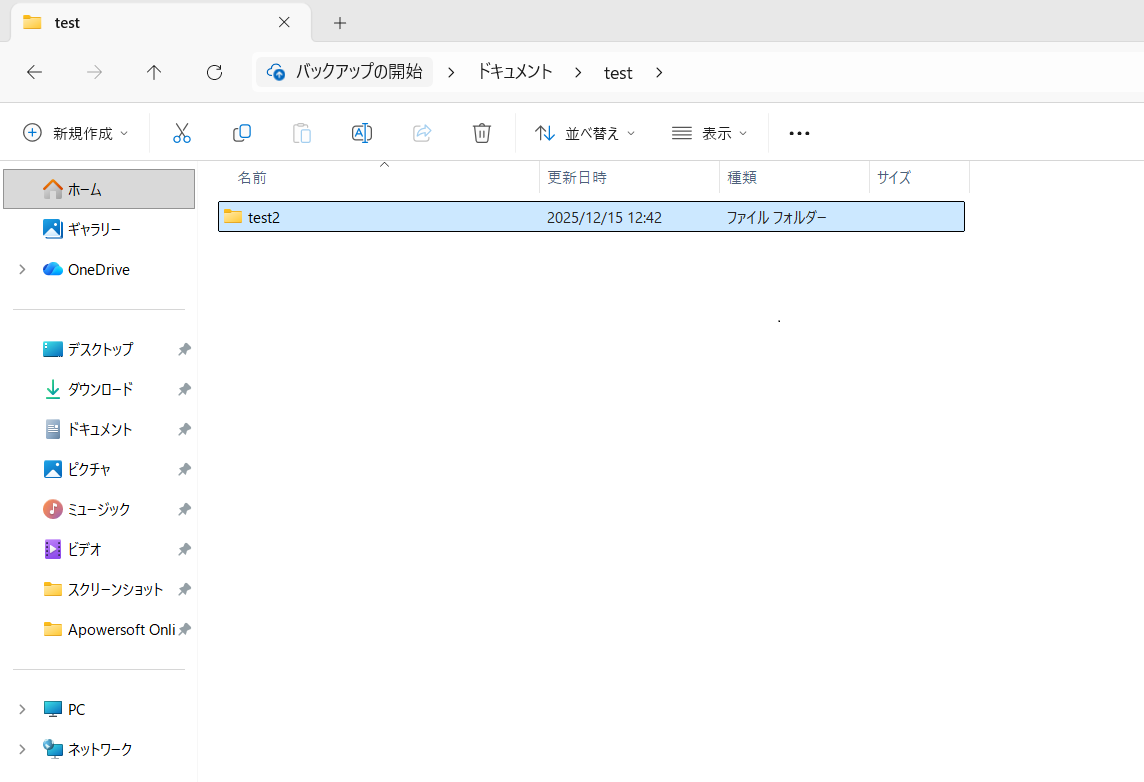
また、キーボード「Ctrl」+「Shift」+「N」を同時に押すことで、より素早くフォルダを作成可能です。慣れてきたら、こうしたショートカットキーを活用して作業効率をアップしましょう。
※参考URL:
Windows 11で新しいフォルダーを作成する方法ファイルを移動・コピー・削除する基本操作
ファイルの移動、コピー、削除は、パソコンを使いこなす上で欠かせない基本操作です。これらの操作を覚えれば、ファイル整理がずっと楽になります。
移動する方法
ファイルを別のフォルダに移動させたいときは、ドラッグ&ドロップで簡単に移動できます。移動したいファイルをクリックしたまま、目的のフォルダまでマウスを動かして離すだけです。同じドライブ内(Cドライブ内など)であれば、元の場所からファイルが移動します。ただし、ファイルを開いて中身を見ている状態では移動できないので、注意が必要です。
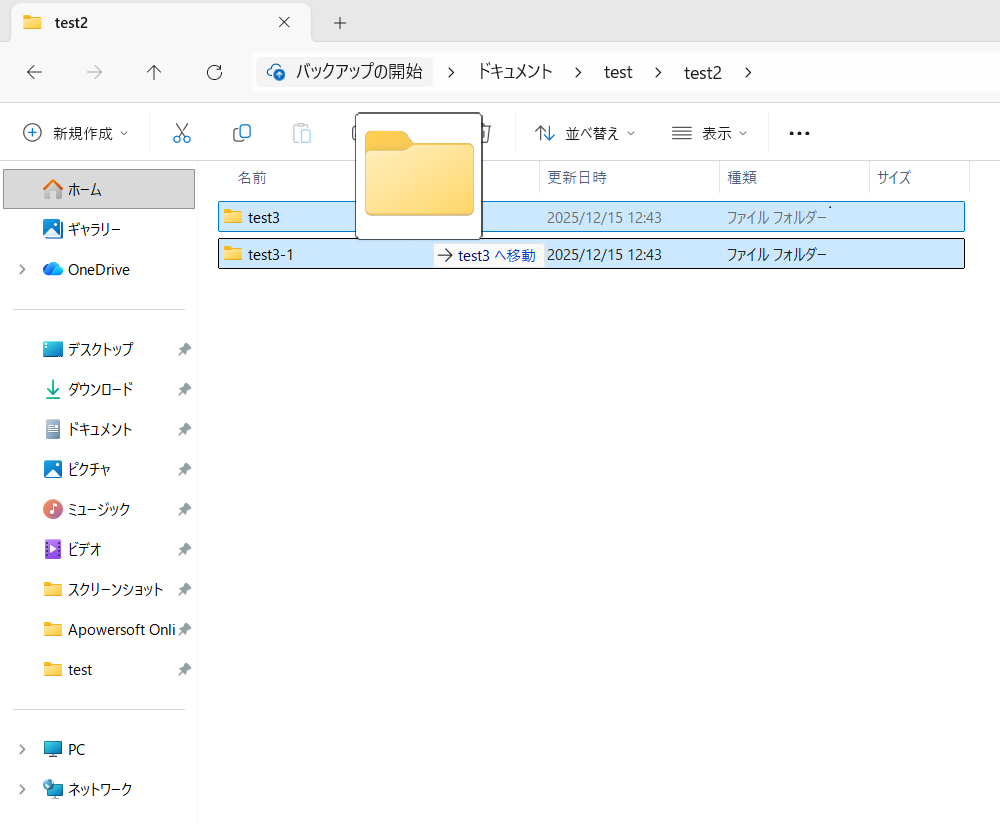
ただし、異なるドライブ間(CドライブからDドライブなど)では、ドラッグ&ドロップするとコピーされてしまうので注意が必要です。
コピーする方法
ファイルを複製したいときはコピー機能を使います。コピーしたいファイルを選択して「Ctrl + C」を押し、コピー先のフォルダで「Ctrl + V」を押せば、同じファイルが複製されます。このショートカットキーを活用すれば、素早くファイルをコピーできます。
削除する方法
不要なファイルを削除したいときは、ファイルを選択して「Delete」キーを押すか、画面上部のメニューから「削除」ボタンをクリックします。
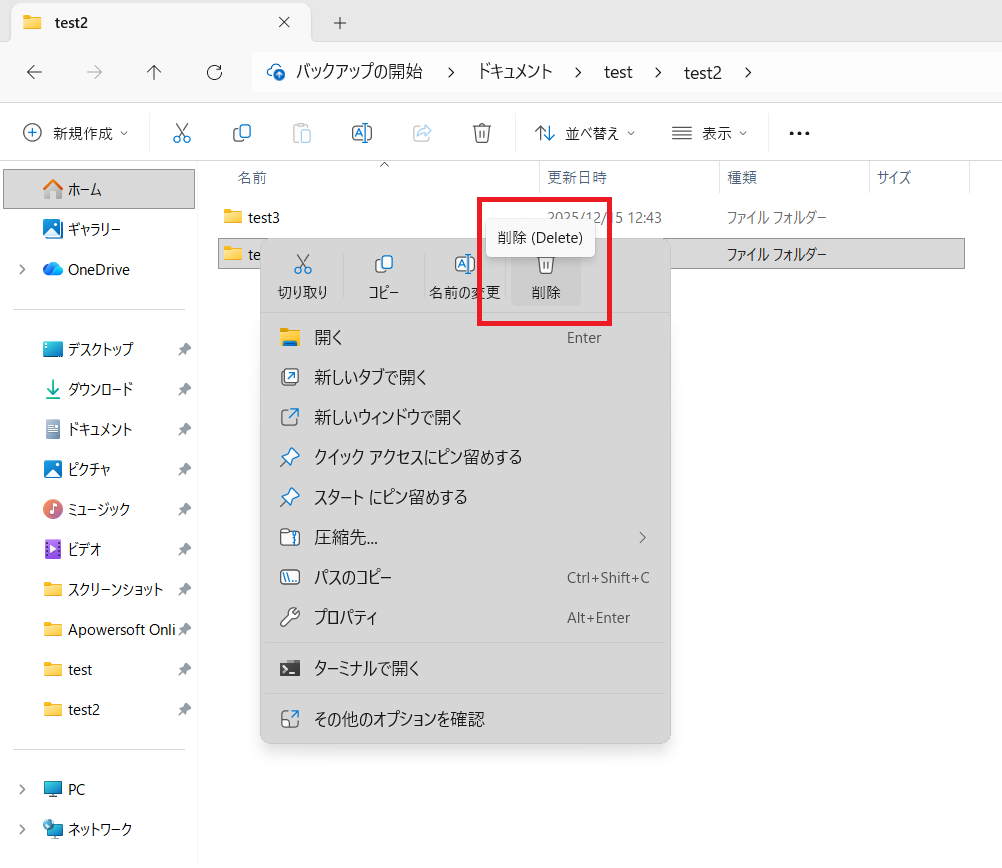
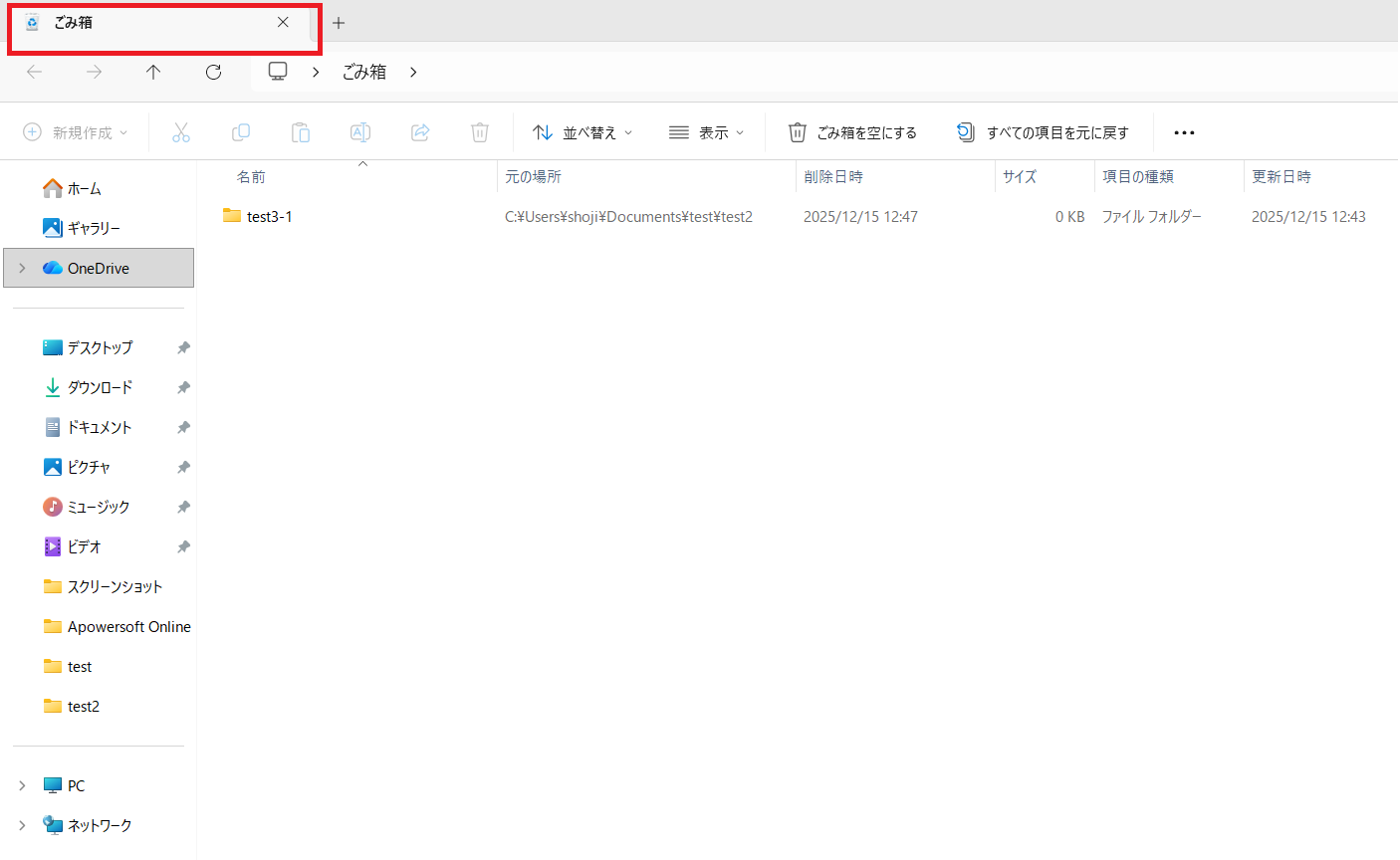
削除されたファイルは「ごみ箱」に一時保存されるため、すぐに完全に消えるわけではありません。「ごみ箱」は復元できる「安全装置」になっているので、間違って削除してしまった場合でも、ごみ箱を開いてファイルを元に戻すことができます。
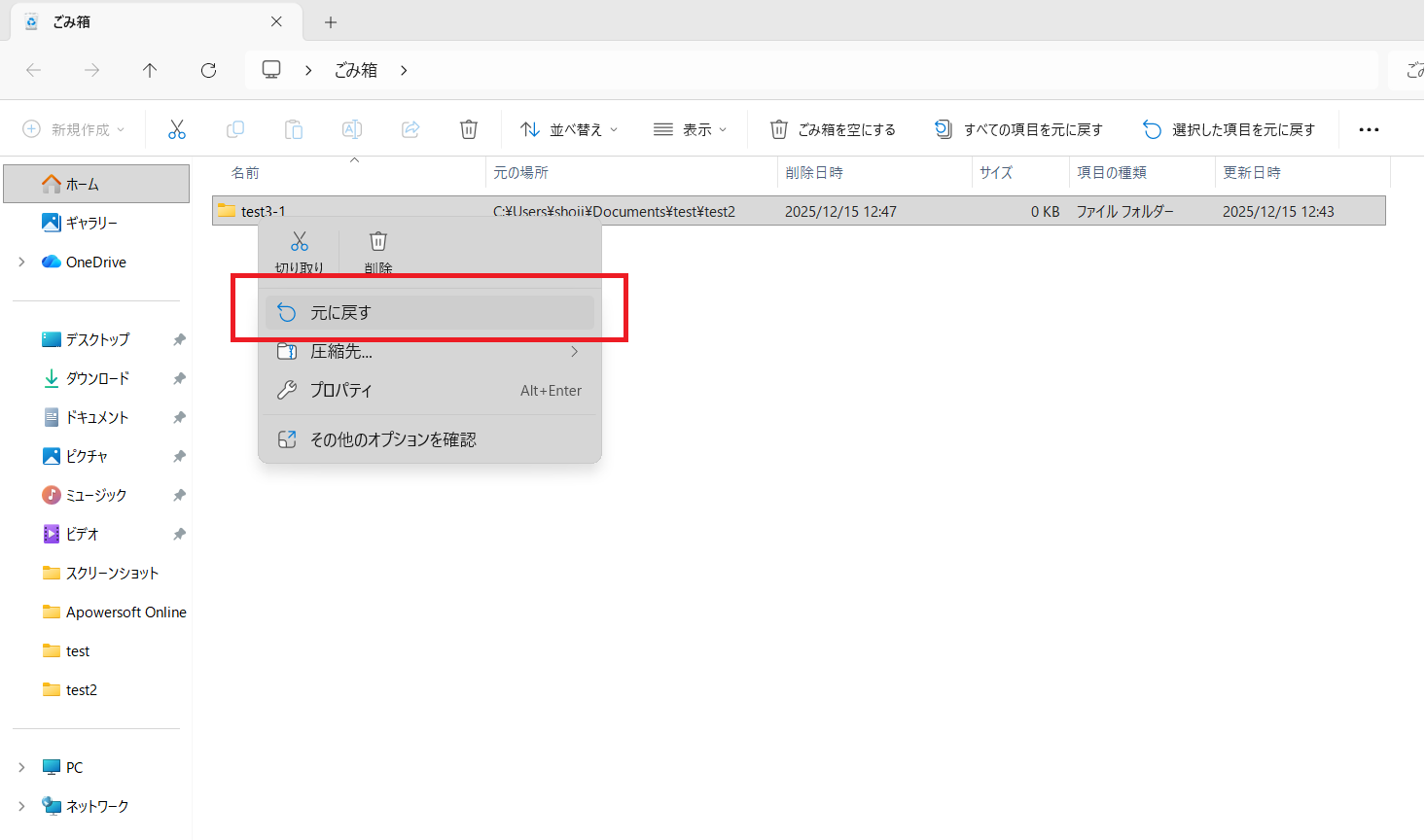
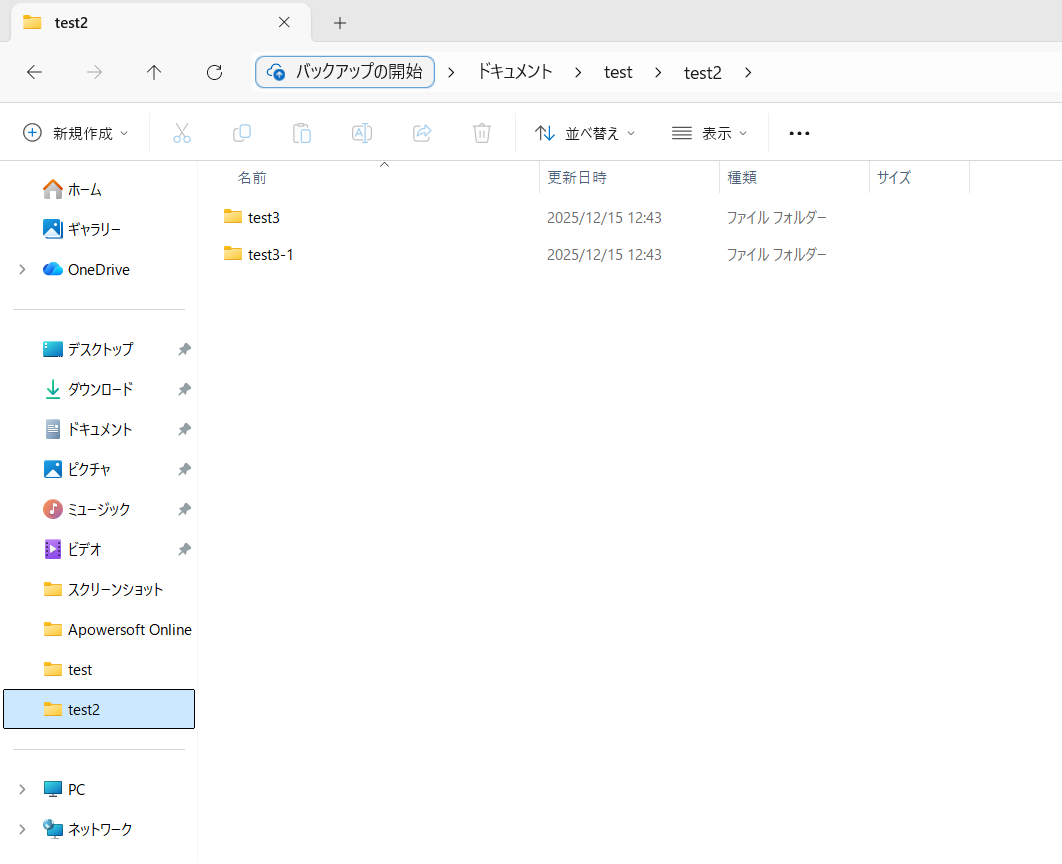
元のフォルダに戻りました。
ただし、ごみ箱を空にすると完全に削除され、復元できなくなるので注意しましょう。定期的にごみ箱を整理することで、パソコンの容量を確保できます。
ファイルを検索する基本的な方法
エクスプローラー右上の検索窓を使えば、ファイル名で簡単に検索できます。
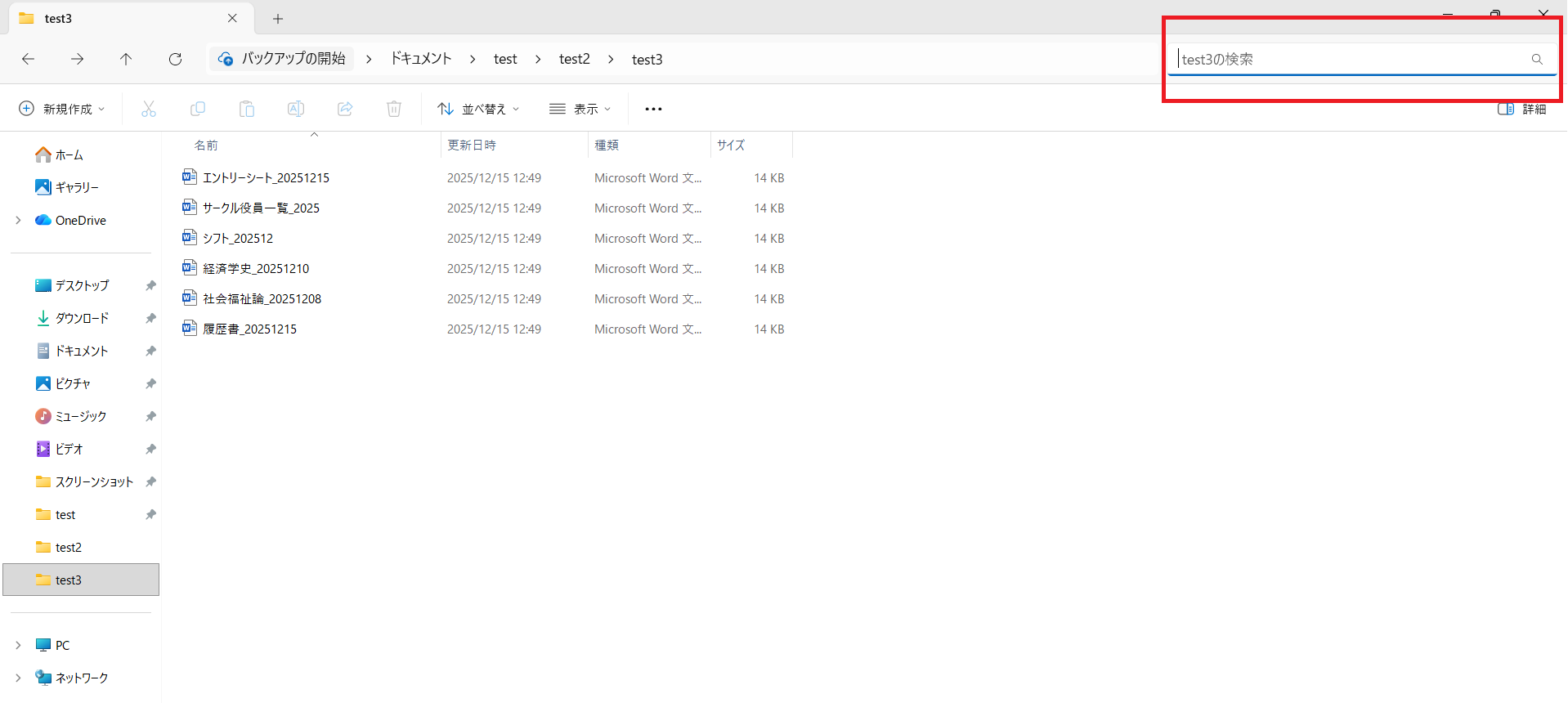
また、「Windowsキー」+「S」を押すことで、パソコン全体からファイルを検索することも可能です。ファイル名の一部だけでも検索できるので、完全なファイル名を覚えていなくても問題ありません。
例えば、「サークル」と入力するとその文字が含まれるすべてのファイルが表示されます。
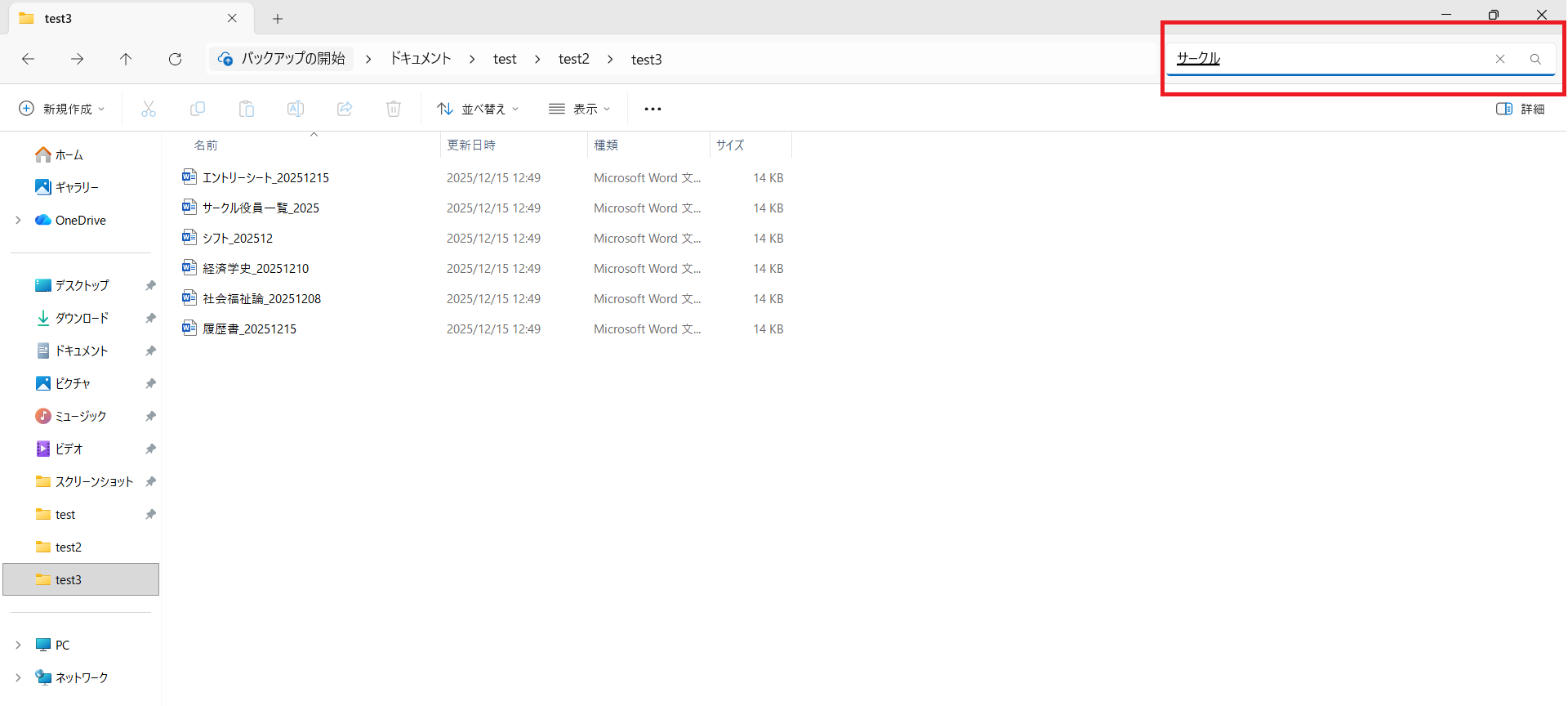
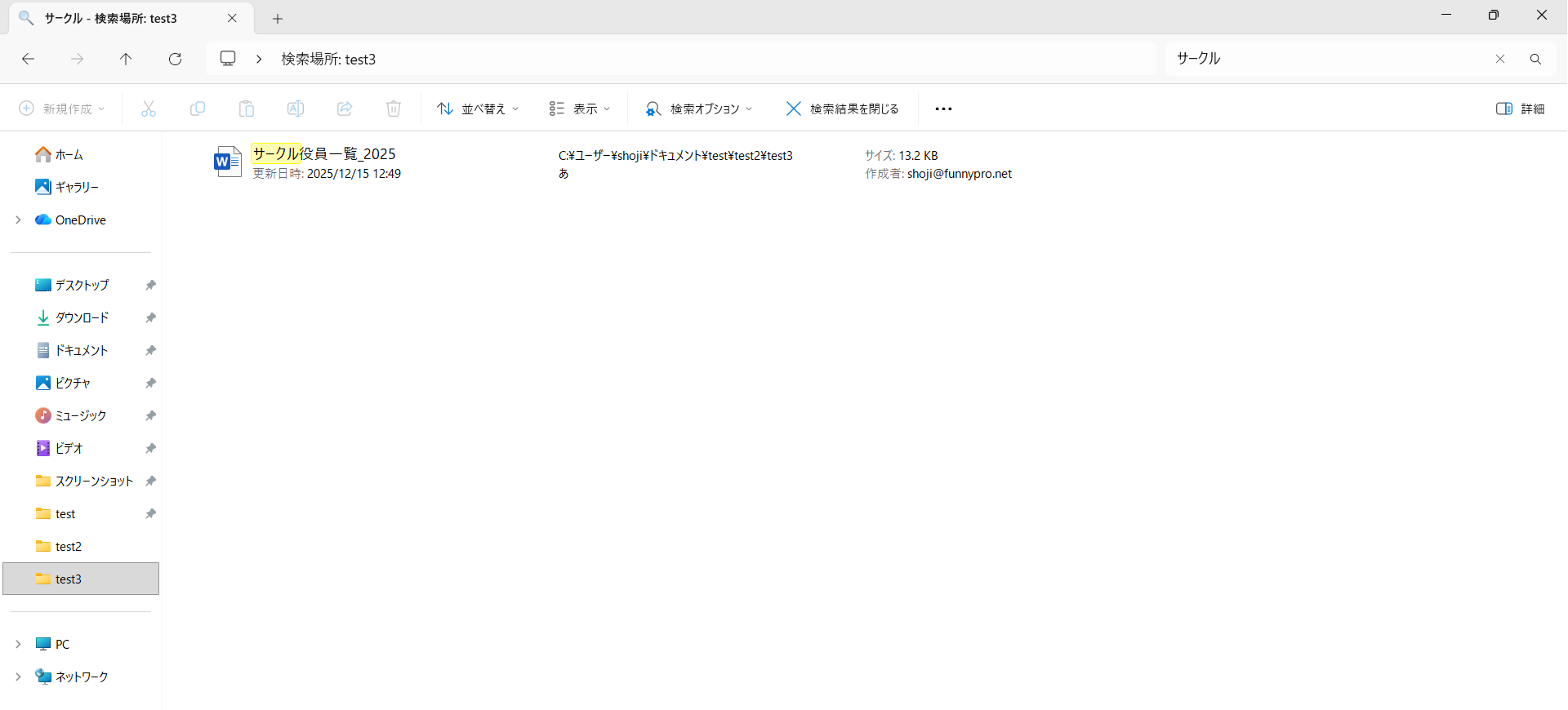
検索機能を上手に使うことで、ファイル探しの時間を大幅に短縮できるでしょう。
※参考URL:
Windows 11でフォルダー内のファイルを検索する方法パソコンでGoogleドライブを活用するための基本ガイド
大学では、講義資料の配布やグループ課題の共有にGoogleドライブが使われることが増えています。ノートパソコンでGoogleドライブを使えば、ファイル整理が楽になるだけでなく、スマホとも同期できるため外出先でも確認でき便利です。
Googleドライブをパソコンで開く手順
ブラウザでGoogleドライブを開くには、Chromeなどのブラウザで「drive.google.com」にアクセスし、Googleアカウントでログインします。
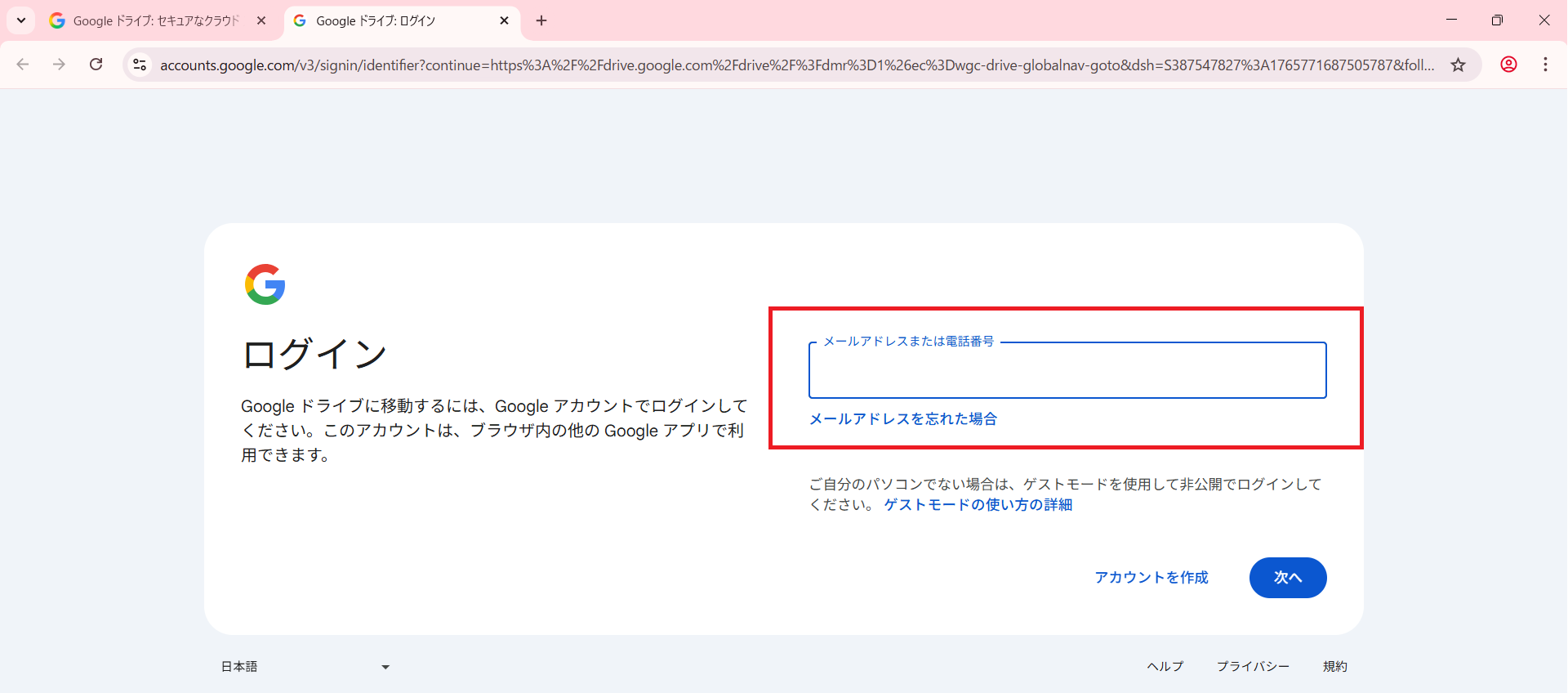
メールアドレスの入力後は、パスワードや二段階認証など指定の方法でログインを進めましょう
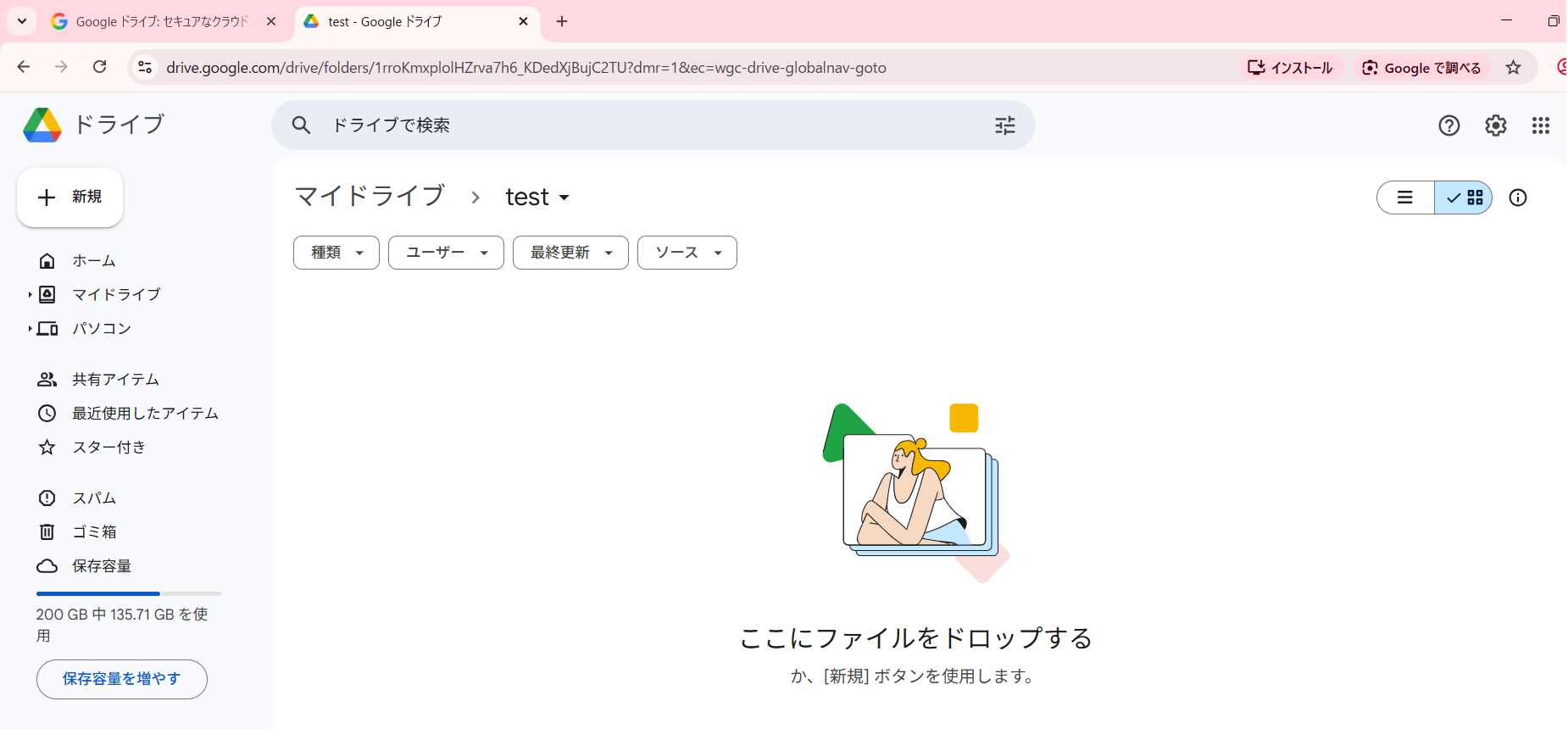
ログイン後の画面です。
また、スマートフォンにアプリ版(Google Drive for Desktop)をインストールすれば、ノートパソコンのフォルダのようにGoogleドライブを扱えるようになります。
フォルダ整理を効率化するローカル×クラウド活用術
場所を移動しながら作業する場合、Googleドライブを活用するとファイルをスムーズに扱えます。大学や自宅、アルバイト先など、環境が変わっても同じデータにアクセスできる点が特長です。
おすすめなのは、パソコン本体で作業を進め、仕上がった段階でGoogleドライブへ保存する方法です。この流れを取り入れると、ファイルを持ち運びやすくなり、万が一パソコンに不具合が起きた場合でもデータを守りやすくなります。
さらに、スマホから内容を確認できるため、外出中にチェックしたい場面でも役立ちます。
Googleドライブでフォルダを共有する方法
グループ課題での使い方として、Googleドライブの共有機能が便利です。フォルダを右クリックして「共有」を選び、メンバーのメールアドレスを入力するだけで、複数人で同じファイルにアクセス可能になります。
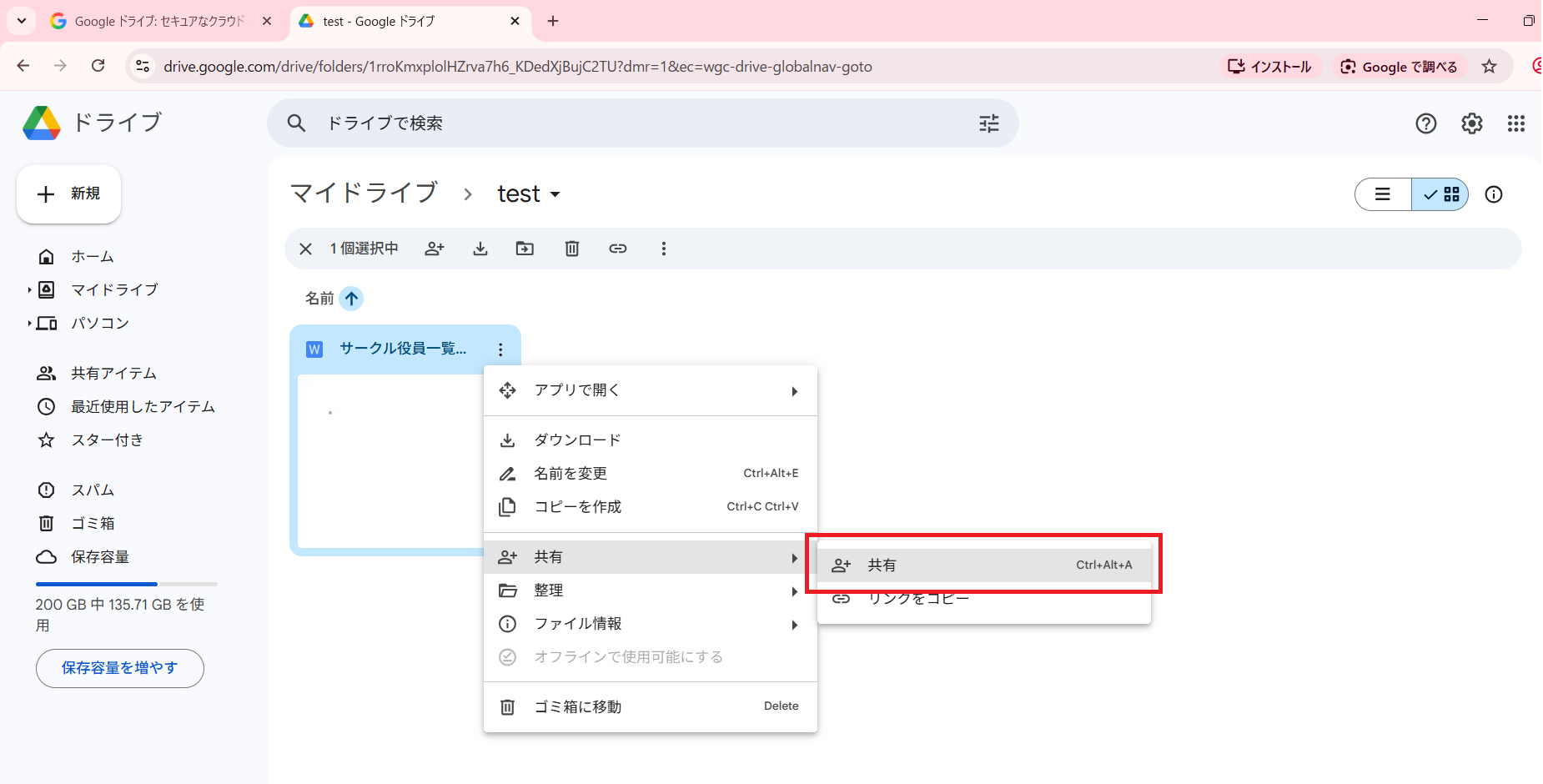
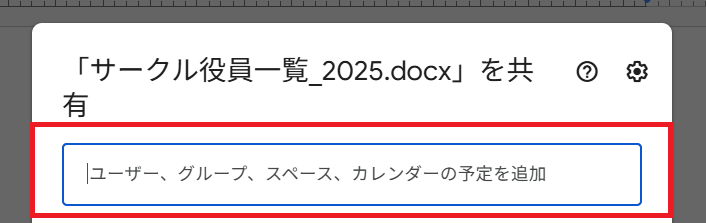
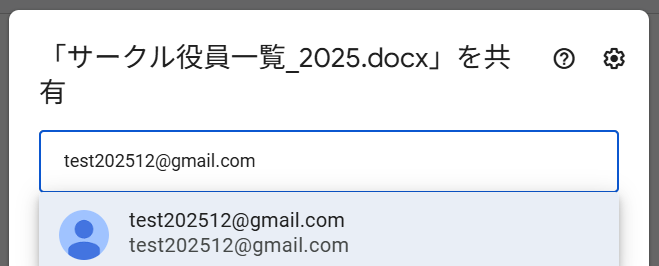
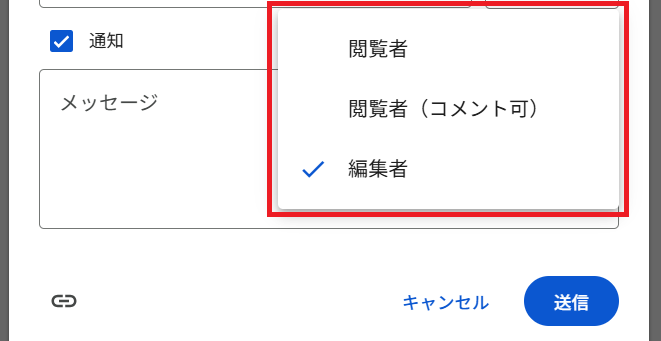
共有時には、閲覧のみ、コメント付きの閲覧、編集可能といった権限を選べます。内容や目的に合わせて、適切な設定を選ぶことが大切です。
リンクを使って共有する方法もありますが、その場合は誰が見られる状態になるかを確認する必要があります。公開して問題のない内容かを確認したうえで設定しましょう。
「ファイル迷子」4つのあるある
ノートパソコン初心者が陥りがちな「ファイル迷子」の典型例を4つ紹介します。どの事例もちょっとした工夫で解決できます。
あるある①ダウンロードフォルダがファイルでいっぱいに
アプリやブラウザからのダウンロードが増えると、ダウンロードフォルダに多くのファイルが溜まりがちです。不要なデータは早めに削除する意識を持ちましょう。
このフォルダは一時的な置き場として使い、定期的に整理することが重要です。例えば、1日1回中身を確認し、必要なものは適切な場所へ移し、不要なものは削除すると、常に整理された状態を保てます。
あるある②ファイルの保存先がわからない
保存場所を意識せずに作業すると、後から探す時間が増えてしまいます。対策として、保存時には「名前を付けて保存」を選び、置き場所を確認する習慣を持ちましょう。
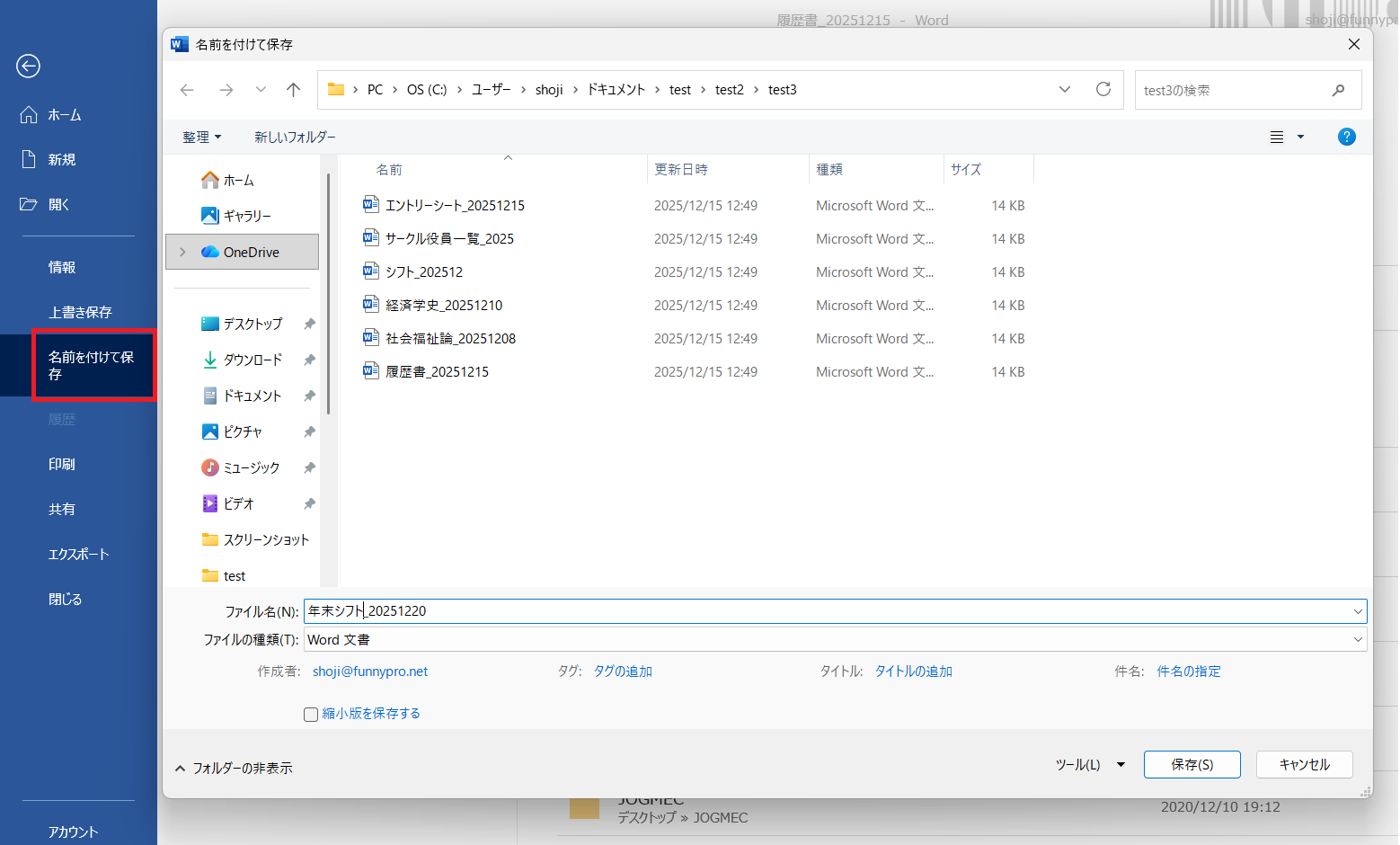
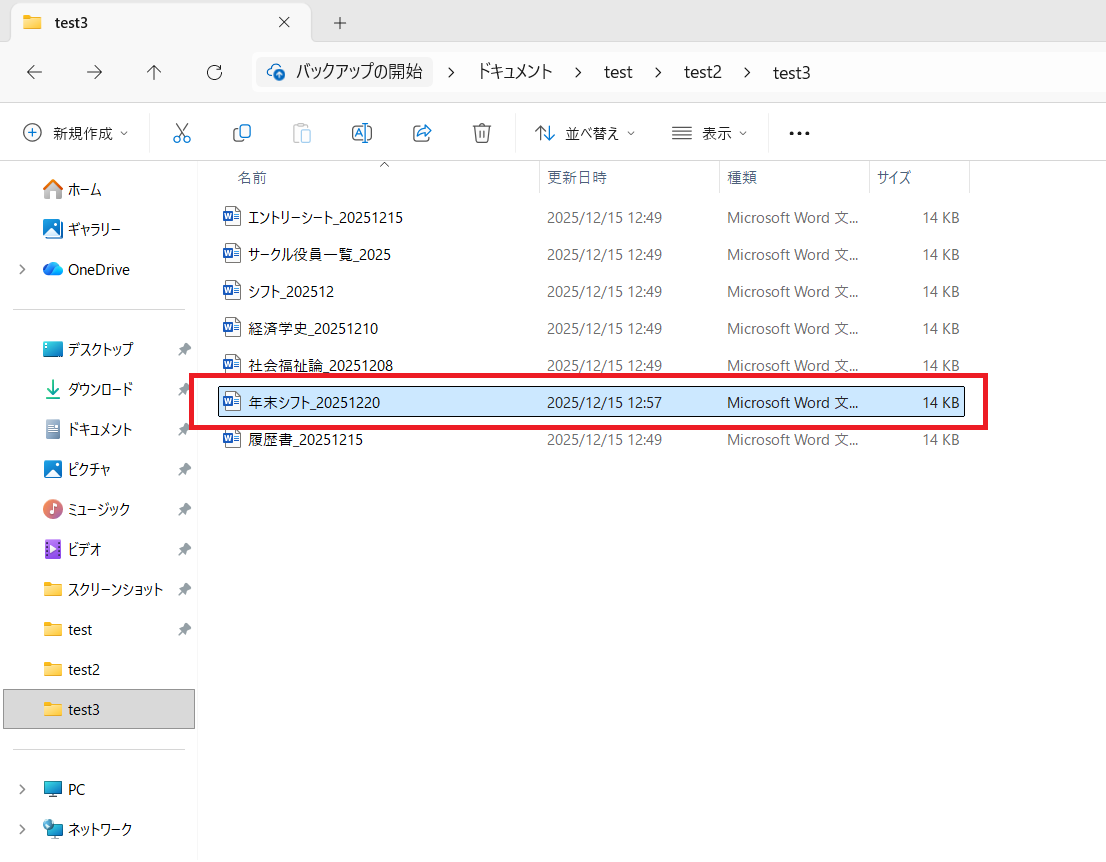
最初は手間に感じる場合もありますが、この行動が作業効率の向上につながります。保存先を意識することで、自然と管理の感覚が身に付きます。
あるある③同じような名前のファイルが大量に
似た名前のファイルが増えると、最新版を見分けにくくなります。対策として、ファイル名に日付と用途を含める方法が有効です。
例えば、「経済学史レポート_20251217_下書き」と付けておけば、内容と作成時期を一目で把握できます。「最終版」や「完成版」を使う場合も、日付を加えることで後から確認しやすくなります。
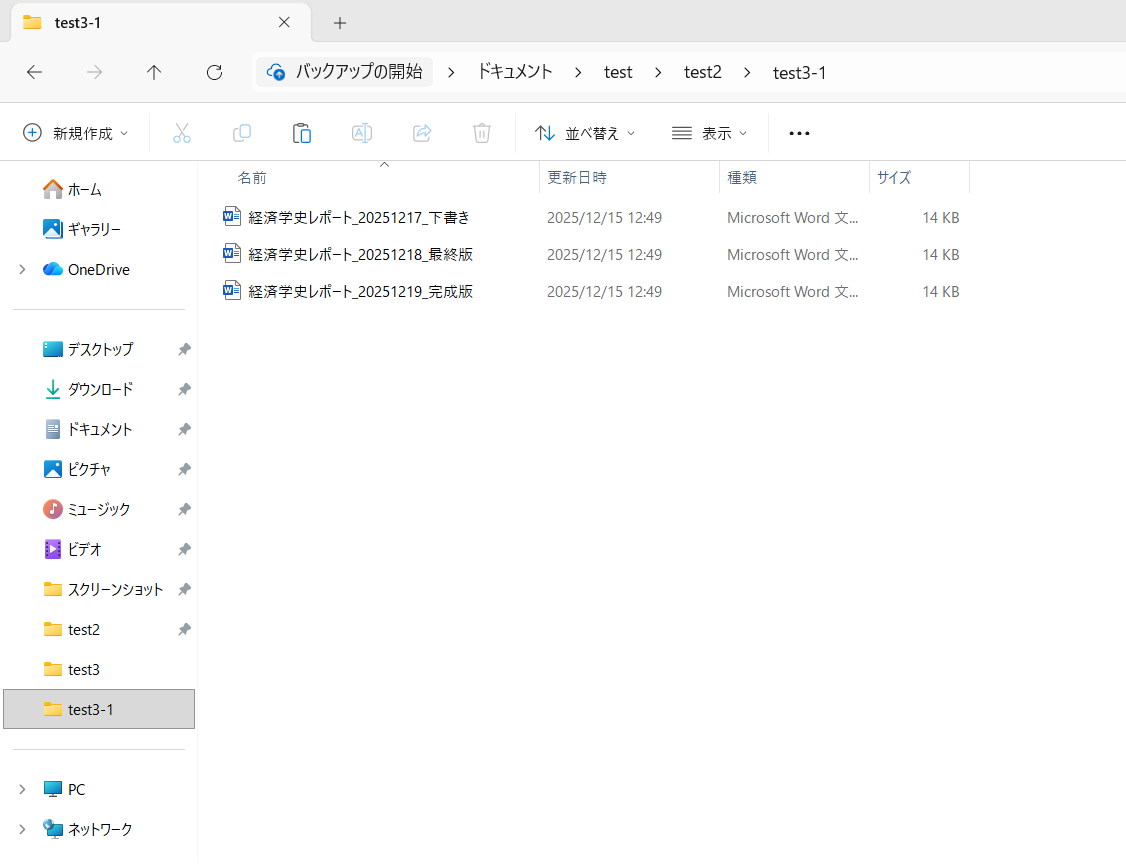
命名ルールを統一することで、ファイル管理がグッと楽になるでしょう。
あるある④ファイルを検索しても出てこない
ファイル名が分かりにくいと、目的のデータを見失いやすくなります。そこで、検索範囲を絞る工夫が役立ちます。
Windows 11のエクスプローラーで探したいフォルダを開いた状態で検索すると、そのフォルダ内だけが対象になります。範囲が限定されるため、目的のファイルにたどり着きやすくなります。
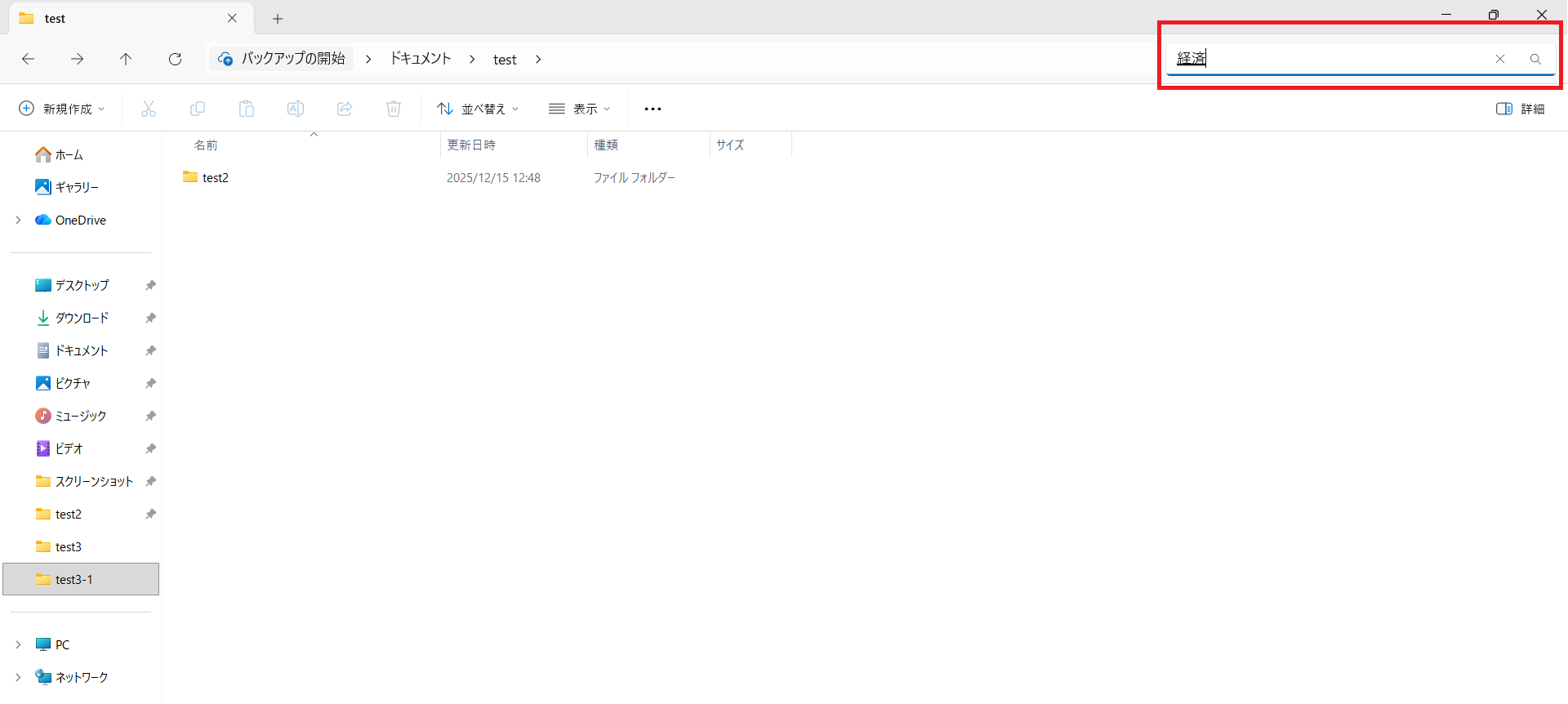
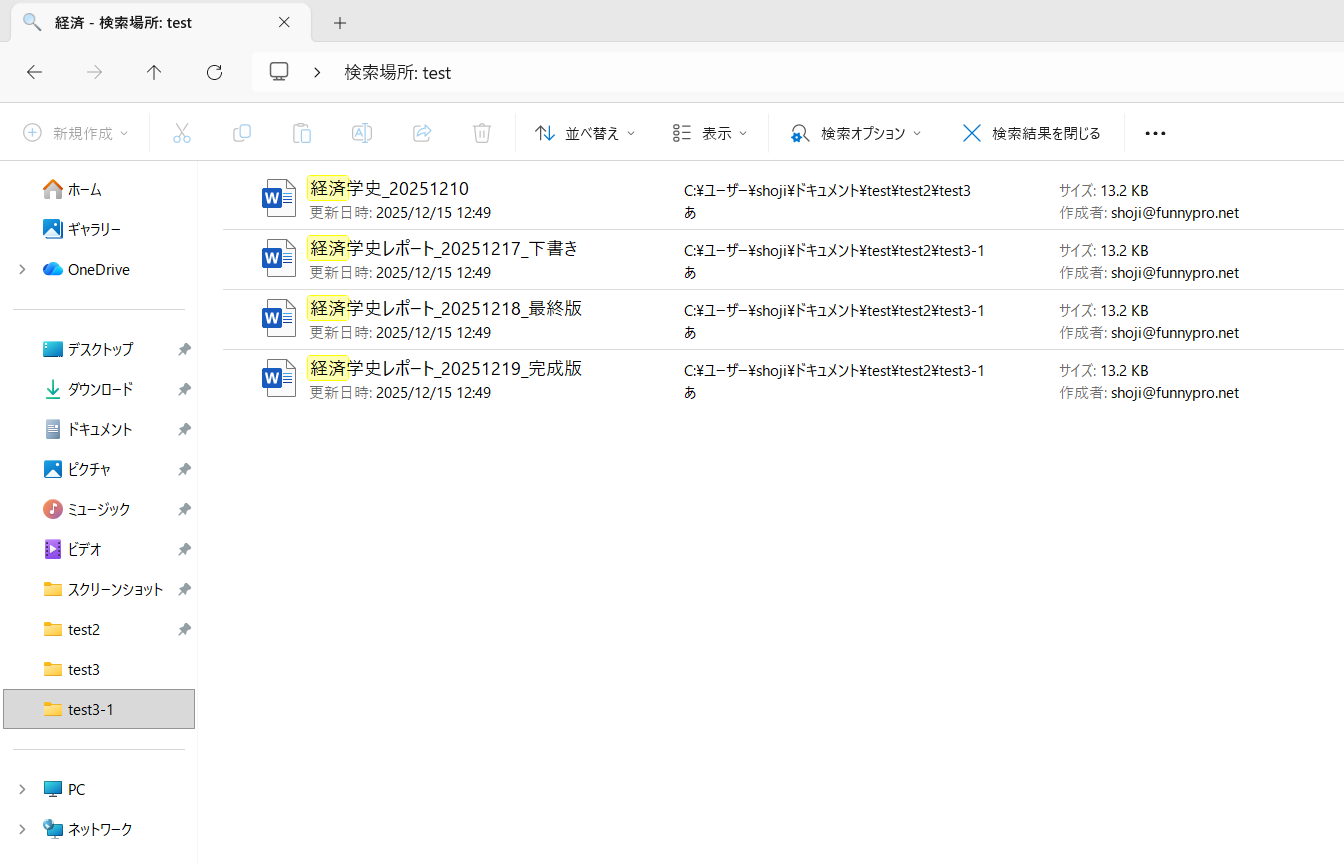
あわせて、ファイル名に授業名や課題番号などの特徴を入れておくと効果的です。ほかのデータと区別しやすくなり、検索時の手間も減らせます。
ファイルをメールで送る方法
スマホに慣れている学生の場合、ファイルの受け渡しをLINEやSNSで済ませることが多く、メールで送信する経験が少ない傾向があります。
一方、大学生活ではメールを使う場面が少なくありません。レポートを講師に提出する場合や、ゼミ教員との連絡、アルバイト先への書類提出、就職活動での資料送付など、ファイルを添えて送る機会が多くあります。
メールにファイルを付けるときは、作成画面にある「添付」から送信したいデータを選択します。この際、フォルダ整理ができていないと、目的のファイルを見つけるまでに時間がかかります。日頃から整理しておけば、急な提出にも落ち着いて対応できます。
なお、フォルダそのものは直接添付できません。複数のファイルをまとめて送る場合は、zip形式などに圧縮してから添付する必要があります。
まとめ:フォルダとファイルの使い方を覚えてノートパソコンを活用しよう

ノートパソコンでのフォルダやファイル管理は、最初こそ戸惑いやすいものの、基本を理解すれば無理なく扱えるようになります。整理された環境で作業できるようになると、レポート作成をはじめ、アルバイトやサークル、就職活動まで、さまざまな場面で作業がスムーズに進みます。
基本的な操作を押さえれば、扱いにくさはすぐに解消されます。LAVIEのノートパソコンは操作が分かりやすく、初心者でも安心して学習を進められます。
まずはフォルダを作るところから始めてみましょう。使いながら整理方法を工夫していくことで、ノートパソコンはさらに使いやすくなります。大学生活を快適に過ごすためにも、フォルダとファイル管理の習慣を身に付けてください。
