出典:OKWAVE Plus スマホ世代でも始めやすい!パソコンに慣れる4つの基本 ③LAVIEノートパソコンでキーボード入力を習得
スマホ世代でも始めやすい!パソコンに慣れる4つの基本 ③LAVIEノートパソコンでキーボード入力を習得
スマホではフリック入力で素早く文章を打てる一方、パソコンになると入力に時間がかかり、もどかしさを感じる人もいるでしょう。大学のレポートや課題に取り組む場面では、考える速さに指の動きが追いつかず、入力作業そのものが負担になることがあります。その結果、文章の構成や表現に集中できなくなるケースも少なくありません。
キーボード操作に慣れていない段階で、入力に時間を要するのは自然なことです。ただし、タッチタイピングを習得すれば、フリック入力と同じかそれ以上の速度で長文を入力できるようになります。さらに、このスキルは一度身に付ければ長く役立ちます。本記事では、LAVIEのノートパソコンを使用し、初心者がつまずきやすい入力時の悩みを解消しながら、効率的な入力の基礎となるホームポジションの習得方法を紹介します。
目次
パソコン入力が難しく感じる理由とスマホ入力との違い
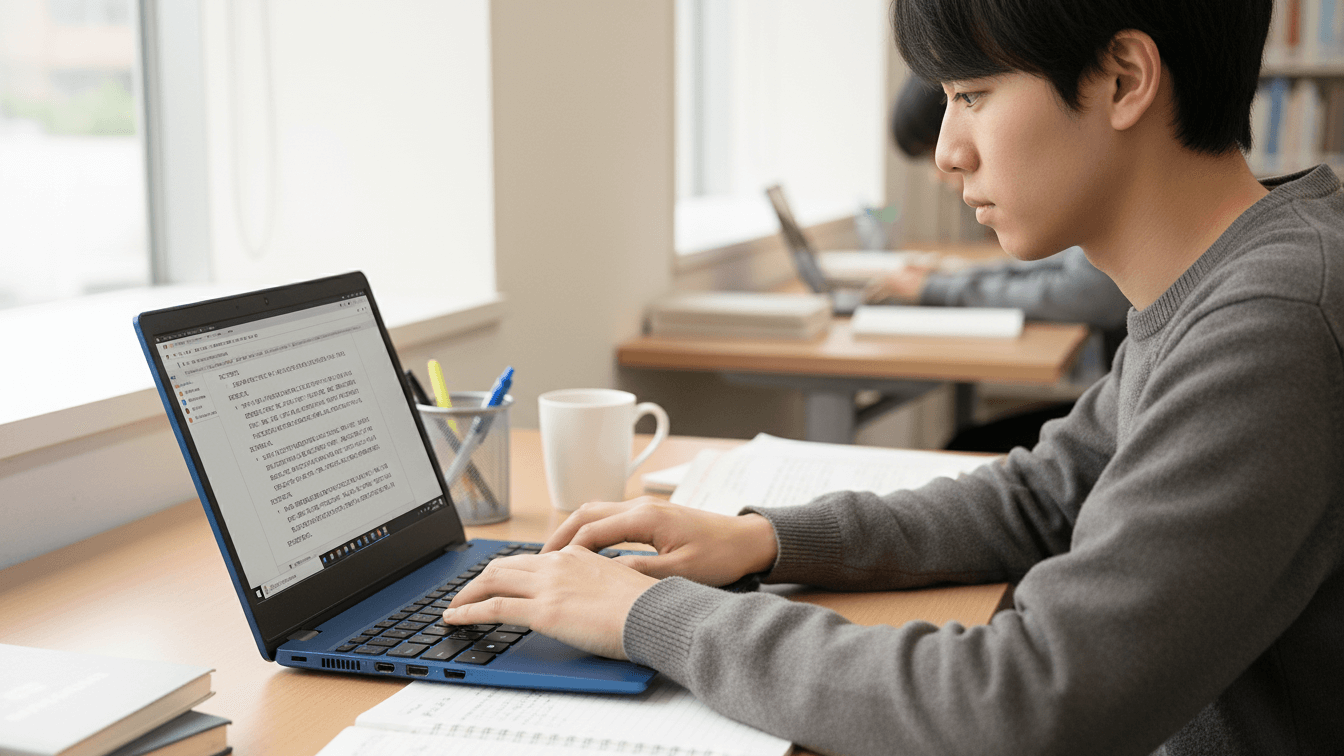
パソコン操作が苦手だと感じても、自分の適性を疑う必要はありません。スマホとパソコンでは、文字入力の仕組みや指の動かし方が大きく異なります。違和感の正体を理解することで、戸惑いの理由が見えてきます。
スマホのフリック入力は、指を動かすだけで文字を選べるため、直感的に操作できます。加えて、予測変換が充実しており、少ない入力でも単語や文章を呼び出せます。そのため、打鍵の回数を抑えながら文章を作成できます。
一方、パソコンのローマ字入力では、子音と母音の組み合わせを意識しながらキーを押す必要があります。予測変換もありますが、レポートなど複雑な文章は、原則として文字を最後まで入力します。このように、考え方の切り替えと入力量の違いが、パソコン操作を難しく感じさせる理由につながっています。
入力のイライラを解消!初心者がハマる3つのトラブル
パソコンを使い始めたばかりの人は、文字入力が急におかしくなり、故障を疑うことがあります。ただし、多くの場合は設定が切り替わっただけで、原因が分かればすぐに対処できます。
トラブル①「ひらがな」と「英語」が勝手に切り替わる
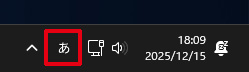
日本語を入力しようとしてもアルファベットが表示されたり、逆の状態になったりするケースがあります。この現象は、キーボード左上の「半角/全角」キーによって入力モードが切り替わるために起こります。画面右下のタスクバーに表示される「A」または「あ」を確認し、現在の入力状態を把握すると安心して操作できます。
英語の文字には、全角と半角の2種類があります。半角英数は細い文字幅で、URLやID、パスワードの入力時に使われます。一方、全角英数は日本語と同じ幅を持ち、パスワード欄で入力すると正しく認識されないことがあります。
また、「あ」のキーを押したのに別の文字が表示される場合は、かな入力モードに切り替わっている可能性があります。その際は、「Alt」キーを押しながら「カタカナひらがなローマ字」キーを操作し、元の入力方式に戻してください。
トラブル②ずっと「大文字」で入力されてしまう
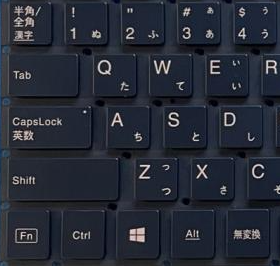
「aiueo」と打ちたいのに「AIUEO」と勝手に大文字になってしまうときは、「Caps Lock」(キャプスロック)機能がオンになっている可能性があります。Caps Lockがオフの状態だと入力された英字は小文字となり、オンになっていると入力された英字は大文字となります。
Caps Lockは「Shift」キーを押しながら「Caps Lock」キーを押すことで、オンオフの切り替えが可能です。Caps Lockのオンオフを把握せずにパスワードを入力してしまうと、大文字小文字が意図とは逆になってしまい、誤ったパスワードとして認識される可能性があるため、あらかじめ確認するようにしましょう。
トラブル③数字が入力できない
テンキー(キーボード右側にある電卓のような数字キー)がついているモデルを使っている場合、「数字キーを押しても反応しない」ということがあります。
これは「Num Lock」(ナムロック)キーがオフになっていることが原因です。このキーを一度押してオンにすれば、再び数字が打てるようになります。
キーボードは慣れると思考と同じ速度で入力できるようになる
スマホ入力の方が手軽に感じられても、キーボードは慣れることで考える速さに近いペースで文字を打てるようになります。タッチタイピングを身に付ければ、画面を見続けたまま、思いついた言葉をそのまま入力できます。
長文のレポート作成や、仕事で多くのメールを扱う場面では、入力スキルの差が作業時間に大きく影響します。最初は戸惑うかもしれませんが、習得後は作業効率が大きく高まります。
タイピングを安定させる正しいホームポジションとは
入力を速くするには、自己流に頼らず、指を置く正しい位置を身に付けることが重要です。この基本となる配置はホームポジションと呼ばれます。スポーツで正しいフォームが結果を左右するように、基礎が整っていないと入力速度も伸びにくくなります。
FキーとJキーの突起を基準に手を置く方法
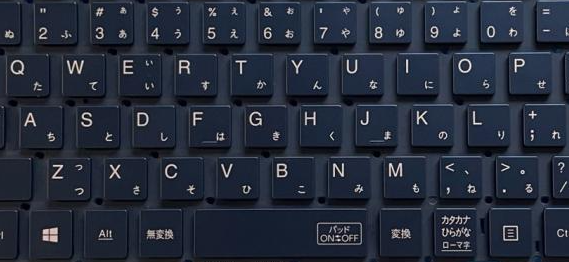
多くのキーボードでは、「F」と「J」のキーに小さな突起があります。この突起は、人差し指を置く位置を指先で判断できるようにするための目印です。
左手の人差し指を「F」、右手の人差し指を「J」に置き、ほかの指を自然に隣のキーに添えると、基本となる指の配置が整います。この突起を意識すれば、画面を見ているときでも、指の感覚だけで元の位置に戻せます。
指の正しい配置と手元を見ない姿勢が安定につながる理由
ホームポジションでは、各指が受け持つキーがあらかじめ決まっています。例えば、左手の小指は「A」や「Q」、右手の薬指は「L」や「O」を操作します。
慣れないうちは指を動かしづらく感じるかもしれませんが、入力が遅くてもキーボードを見ず、画面に意識を向けて操作することが大切です。手元を確認する癖がつくと、文字を探しながら打つ状態から抜け出せません。多少の打ち間違いがあっても画面を見続けることで、指の位置が自然に身に付き、考えずに入力できるようになります。
1日5分から!楽しみながら続くタイピング練習法
練習と考えると構えてしまいがちですが、タイピングは遊ぶ感覚で取り組む方が続きやすくなります。1日5分程度でも構わないため、毎日キーボードに触れる習慣を持つことが大切です。ここからは、楽しみながら上達を目指せる練習方法を紹介します。
練習法①無料のゲームサイトを活用する
インターネット上には「寿司打」や「e-typing」といった、無料で利用できるタイピングゲームが多くあります。遊びながら操作に慣れ、スコアを通じて上達の度合いも確認できます。友人と記録を比べると、継続のきっかけにもなるでしょう。まずは気になるサイトを登録し、空いた時間に試してみてください。
練習法②大学の課題・レポートで実践する
指の動きに慣れてきた段階では、レポート作成そのものを練習に取り入れると効果的です。例えば、一定時間は手元を見ずに入力する、段落が終わるまで指の位置を意識するなど、簡単なルールを設けて取り組みます。期限が決まった課題を活用すると集中しやすく、実践の中で操作が自然に身に付きます。
マウスとタッチパッドの基本操作
パソコン操作は文字入力だけではありません。画面上の矢印(カーソル)を動かす操作も重要です。最後に、マウスとタッチパッドの基本操作をおさらいしておきましょう。
クリックやドラッグなど基本的なマウス操作
マウスは、力を抜いて卵を包むように軽く持ちます。人差し指は左ボタン、中指は右ボタンに添えましょう。
- 左クリック:「決定」や「選択」を行います。スマホでいう「タップ」と同じ役割です。
- 右クリック:主にメニューを表示します。スマホの「長押し」でメニューを出す操作に近いです。
- ドラッグ(ボタンを押したまま移動):アイコンやファイルをつかんで移動するのに必要な操作です。
タッチパッドの操作方法
ノートパソコンのキーボード手前にある「タッチパッド」は、マウスの代わりになる入力装置です。基本操作は、指でパッドをなぞってカーソルを動かします。クリックしたいときは、パッドの下部(左側・右側)をカチッと押し込むか、パッドの表面を軽くトンと叩きます。
講義室の小さな机や電車での移動中など、マウスを置くスペースがない場所では、このタッチパッド操作が必要となります。以下は、LAVIEノートパソコンのNXパッドの基本操作方法です。いざという時に困らないよう、 確認しておきましょう。
| 操作名称 | パッドでの操作説明 |
|---|---|
| マウスポインタの移動 | パッドに触れ、マウスポインタを動かしたい方向に指を動かします。 |
| クリック | パッドの右下以外の部分を押し込んで、すぐに離します。 |
| 右クリック | パッドの右下部分を押し込んで、すぐに離します。または、パッドの2カ所に触れた状態でパッドを押し込み、すぐに離します。 |
| ダブルクリック | アイコンやフォルダなどの上にポインタを合わせてからクリックの操作を2回続けてすばやく行います。 |
| ドラッグ | アイコンやフォルダなどの上にポインタを合わせ、パッドを押し込んだままパッド上で指を動かします。 |
| スクロール | スクロールバーが表示されているアプリケーションのウィンドウをクリックし、パッドの2カ所に触れます。触れる位置は少し離してください。そのまま、スクロールバーを動かしたい方向に2本の指を動かします。 |
| ズーム | 拡大/縮小の操作を行いたいアプリケーションのウィンドウをクリックし、パッドの2カ所に触れます。そのまま指先の間を広げたり狭めたりすることで、拡大/縮小ができます。 |
| 回転 | 回転の操作を行いたいアプリケーションのウィンドウをクリックし、パッドの2カ所に触れます。そのまま2つの指をひねるように回転させます。 |
まとめ:キーボード入力の習得は一生モノの武器
パソコンの入力に慣れるためのポイントを解説しました。
- パソコンで複雑な文章を入力する場合は「全文字入力」が基本。
- 入力トラブル(ひらがな/英語、大文字など)は設定を知れば怖くない。
- 「F」と「J」に人差し指を置き、手元を見ずに入力する癖をつける。
上記を意識するだけで、パソコンでの文字入力への苦手意識はぐっと減るはずです。
キーボード入力は、大学の4年間はもちろん、その先の社会人生活でも毎日使い続ける一生モノの武器になります。まずはホームポジションに指を置くことから始めてみましょう!
