出典:OKWAVE Plus スマホ世代でも始めやすい!ノートパソコンに慣れる4つの基本 ④LAVIEでPCアプリとスマホアプリの違いを知る
スマホ世代でも始めやすい!ノートパソコンに慣れる4つの基本 ④LAVIEでPCアプリとスマホアプリの違いを知る
パソコンを使い始めたとき、スマホで使っているアプリをそのまま利用できるのか疑問に感じる人もいるでしょう。スマホ用のアプリがパソコンで動かないのは、両者が異なる仕組みを前提に作られているためです
スマホは持ち運びやすさを重視し、連絡や撮影、SNSの操作など、短時間で完結する作業に向いています。一方、パソコンは大きな画面とキーボード操作を活かし、文章作成や資料作り、複数画面を使った作業を効率よく進められる点が特長です。
それぞれの特性を理解して使い分けることで、LAVIEのノートパソコンもより快適に活用できます。本記事では、スマホアプリがパソコンで使えない理由に触れながら、代替手段や賢い使い分けの考え方を紹介します。
目次
まずはアプリの仕組みを知ろう
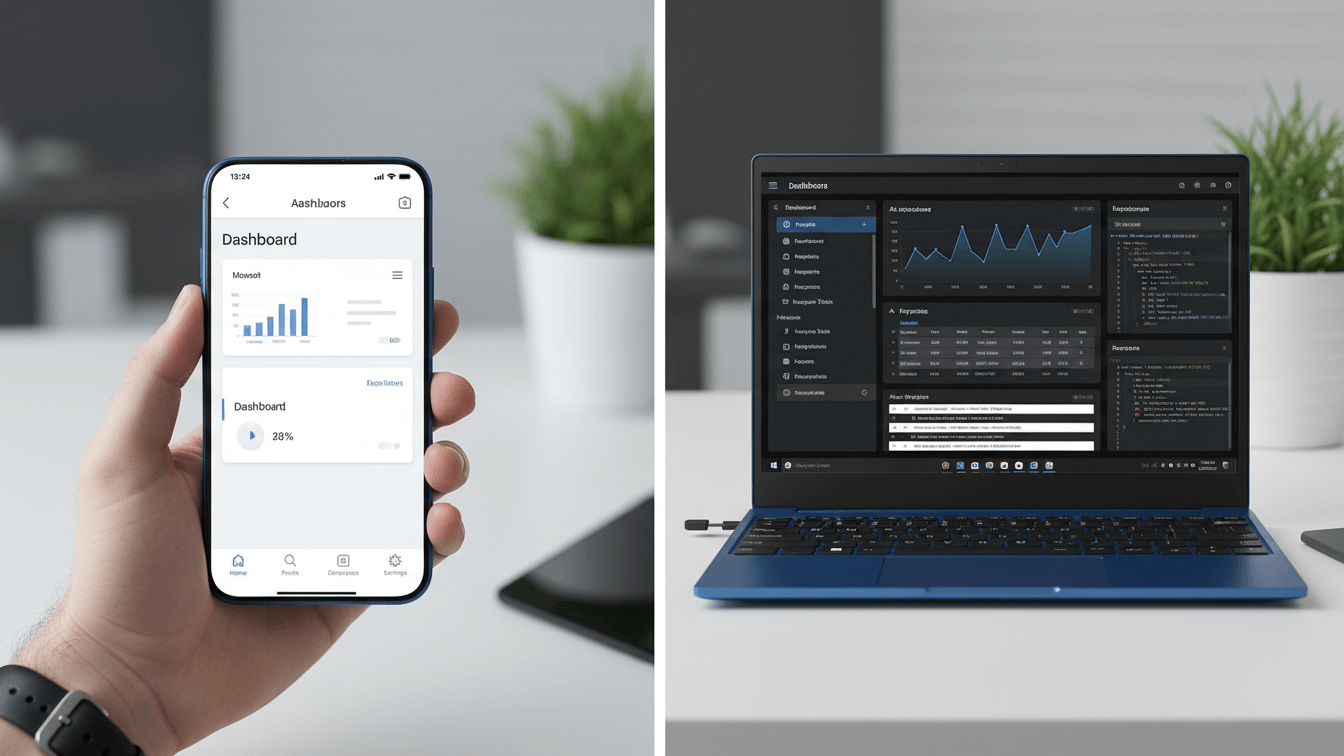
スマホのアプリがパソコンで使えない理由を知るには、両者の仕組みの違いを押さえる必要があります。端末で使う機能は、大きく分けてWebサービスとアプリの2種類に分かれます。
Webサービスは、ブラウザからWebサイトにアクセスするだけで利用できます。特別な設定を行わなくても、スマホとパソコンのどちらからでも同じように使える点が特長です。
一方、アプリは端末のOSと呼ばれる基本ソフトの上で動作します。利用するには事前のインストールが必要で、OSごとに仕組みが異なります。そのため、アプリは特定のOSに合わせて作られています。パソコン向けに開発されたものはPCアプリと呼ばれます。
スマホにはAndroidやiOS、パソコンにはWindowsやmacOSといったOSがあります。OSが違う場合、アプリはそのままでは動きません。iPhone用のアプリがAndroidで使えないのと同様に、スマホ向けのアプリはパソコンのOSでは利用できません。
このように、アプリは対応するOSが最初から決まっており、利用者が後から変更することはできない仕組みになっています。
スマホアプリがパソコンでは動かない理由
スマホアプリがパソコンで動作しないのは、OSの違いに加えて、アプリがどのような操作方法や機能を前提に作られているかも影響します。
スマホ向けに開発されたアプリは、パソコンとは別の環境を前提として設計されているためです。その点を詳しく解説します。
理由①スマホアプリはスマホに合わせて作られているから
スマホアプリは、スマホに特化した機能を最大限に活かせる設計になっています。カメラや現在の位置を特定できるGPSを利用した機能、画面に指で直接触れるタッチ操作、片手で扱える画面設計など、短い時間ですぐにできる操作に最適化されています。
例えば、撮影した写真をすぐにSNSアプリに投稿したり、地図アプリで現在地を使って周辺のお店を探したりといった操作がスムーズに行えます。また、メッセージアプリで家族とやり取りしたり、お店のレジで決済アプリを使ったりと外出先で手軽に使いたいシーンで、その便利さを実感できるでしょう。
理由②パソコンはスマホと構造が違うから
パソコンは「大きな画面に複数の情報を同時に表示しながら、両手を使ってキーボードで入力、マウスを操作する」ことを前提に作られています。
パソコンならGoogle ドキュメントでレポートを書きながら、別ウィンドウで資料PDFや検索サイトを開いて確認する、といった作業が自然にできます。複数のファイルを同時に扱ったり、表やグラフを使った分析を並行して進めたりするのは、スマホよりもパソコンの構造のほうが適しています。
つまり、パソコンの構造は「並列処理に強く、精密な操作が可能な作業環境」であり、スマホとは根本的に用途が異なります。文章作成や資料の整理、複数の情報を同時に扱うといった作業は、パソコンだからこそ快適に進められるのです。
スマホアプリが動かないときに知っておきたい解決策
パソコンでは、スマホアプリと同じ機能を別の形で利用できる場合が多くあります。ブラウザ版の利用や、文章作成に役立つパソコンならではの使い方など、具体的な解決策を紹介します。
解決策①スマホアプリはPCアプリやブラウザ版で代替する
スマホアプリをパソコンで同じように使いたい場合は、PCアプリやブラウザ版サービスが用意されていないか確認してみましょう。
例えば、メッセージアプリの中には、インストールして使えるPCアプリが提供されている場合があります。表示形式は変わってもメッセージの送受信といった基本機能はそのまま利用できます。
また、多くのSNSアプリは、PCアプリをインストールしなくても、ブラウザからログインして使えるサービスもあります。スマホとは操作感が異なりますが、閲覧や投稿などの操作はブラウザで再現できます。
ゲームのようにスマホ専用設計のアプリはパソコンでは動きませんが、パソコンには大画面や操作性を生かした別のゲームが豊富にあります。「同じアプリを使う」ことにこだわらず、目的に合った手段を選ぶ視点が大切です。
解決策②文章作成はパソコンでフル機能を使う
スマホでも文章作成はできますが、利用できる機能は限定的です。Google ドキュメント、Google スプレッドシート、Wordといったツールは、スマホアプリよりもPCアプリのほうが操作できる範囲が広く、細かな設定まで扱えます。
例えば、パソコンで使うWordには、次のような機能があります。
- フォントサイズや太字、文字色の変更
- 文章の配置(左揃え、中央揃え)の設定
- 箇条書きや段落番号リストの作成
- スタイル機能を使った見出し書式の統一
- 特定語句の検索機能を使った修正
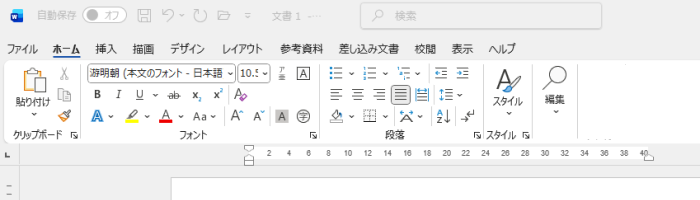
スマホは手軽さが強みですが、細かい調整や長時間の作業は難しい場合があります。文章を正確に整えたり、複数の資料を確認しながら進める必要がある場合は、パソコンを使うことで作業の質と速度の両方を確保できます。
解決策③複数のサイトやファイルを見る場合はパソコンで効率化する
文章を書く作業だけでなく、調べながら進める作業でも、パソコンは力を発揮します。
スマホは1つの画面で1つのアプリを操作する前提のため、複数のWebサイトを行き来しながら確認する作業には向いていません。スマホでは画面を切り替えるたびに流れが止まり、「さっきのページはどこだったかな?」「調べながら文章を書きたいのに見づらい」と感じてしまうことでしょう。
一方でパソコンは、大きな画面に複数のウィンドウを並べて表示できます。例えば、東京都の公式サイトを確認しながら、別のウィンドウで検索サイトを開いて、さらに天気を調べる、といった作業を行えます。
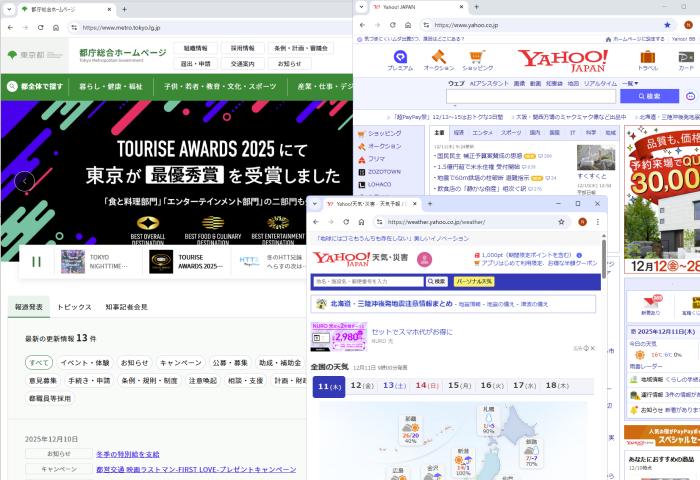
「スマホだと何度も戻って集中できない」というストレスが解消され、作業のテンポも理解の深さも変わります。
スマホは1つの画面に1つのアプリの情報を扱う構造ですが、パソコンは複数の情報を同時に整理できる設計です。学習やレポート作成でパソコンが効率的とされる理由は、この「広く見渡せる環境」にあります。
スマホとLAVIEのノートパソコンの賢い使い分けのポイント
スマホとパソコンは、得意とする作業が明確に異なります。スマホは連絡の確認、短いメッセージのやり取り、写真撮影といった「その場ですぐ完結する行動」に最適です。一方でパソコンは、長い文章の入力、複数の資料の確認、情報の整理といった「時間と手順をかけて進める作業」に向いています。
スマホとパソコンのどちらが優れているかではなく、作業内容に応じて最適なデバイスを選ぶことが効率を左右します。短時間で済ませたい連絡であればスマホが合理的で、文章作成や資料作成のように集中して取り組みたい作業はパソコンのほうが適しています。
ここでは、スマホとLAVIEのノートパソコンを賢く使い分けるポイントを3つ紹介します。
ポイント①メッセージの連絡やSNSはスマホ
メッセージの連絡やSNSの閲覧や投稿は、スマホのほうが便利です。スマホは手に取ってすぐ操作でき、通知が届いた瞬間に内容を確認してそのまま返信が可能です。
写真や動画を使うSNSでは、スマホの利便性がさらに際立ちます。友達と写真を撮ったあと、アプリを開けばすぐ投稿まで進められます。カメラとアプリが直結しているので、「今の写真をすぐシェアしたい」という気持ちのまま操作できます。
電車やバスでの移動中などで、パソコンを開けないタイミングでもスマホならすぐ対応できます。
ポイント②文章作成や資料を作る場合はパソコン
LAVIEのノートパソコンは、大きな画面とキーボード入力によって、文章や資料作成を効率的に進められます。パソコンなら文章の全体を見渡しながら入力できるため、スマホのように何度もスクロールして「どこを書いていたかわからなくなる」ということが起きにくいでしょう。
スマホのフリック入力にはスピードの限界がありますが、パソコンのキーボード入力ならより速く文章を作成でき、段落の移動や修正、コピーやペーストも素早く行えます。
画像や図表を使う資料作成でも、パソコンの操作のほうが位置調整や全体確認を正確に行えるため、仕上がりが安定します。「学校の課題に効率よく取り組みたい」ときには、パソコンを利用しましょう。
キーボードの操作に慣れていない場合は、LAVIEマニュアル「キーボードについて」をご確認ください。
ポイント③資料を見ながら作業する場合もパソコン
複数の資料を見ながら作業するときは、スマホよりパソコンのほうが進めやすいです。LAVIEのノートパソコンでも、参考のWebサイト、学校で配布されたPDFファイル、レポートのファイルといった画面を横に並べて開けるため、確認と入力を同時に行えます。
グラフ画像の表示、引用元の確認、課題内容と提出物の照らし合わせなど、スマホでは画面切り替えが多くて進みにくい作業も、パソコンなら一画面で全体を見渡せます。プレゼン資料の構成を考えるときも、スライドを並べて流れを確認しながら修正できるので、作り直しが少なくなります。
LAVIEのノートパソコンは軽くて移動先でも使いやすいモデルも多く、教室や自宅、図書館でも、複数の資料を扱う学習を快適に続けられます。
まとめ:スマホとの違いを理解してLAVIEのノートパソコンをフル活用しよう
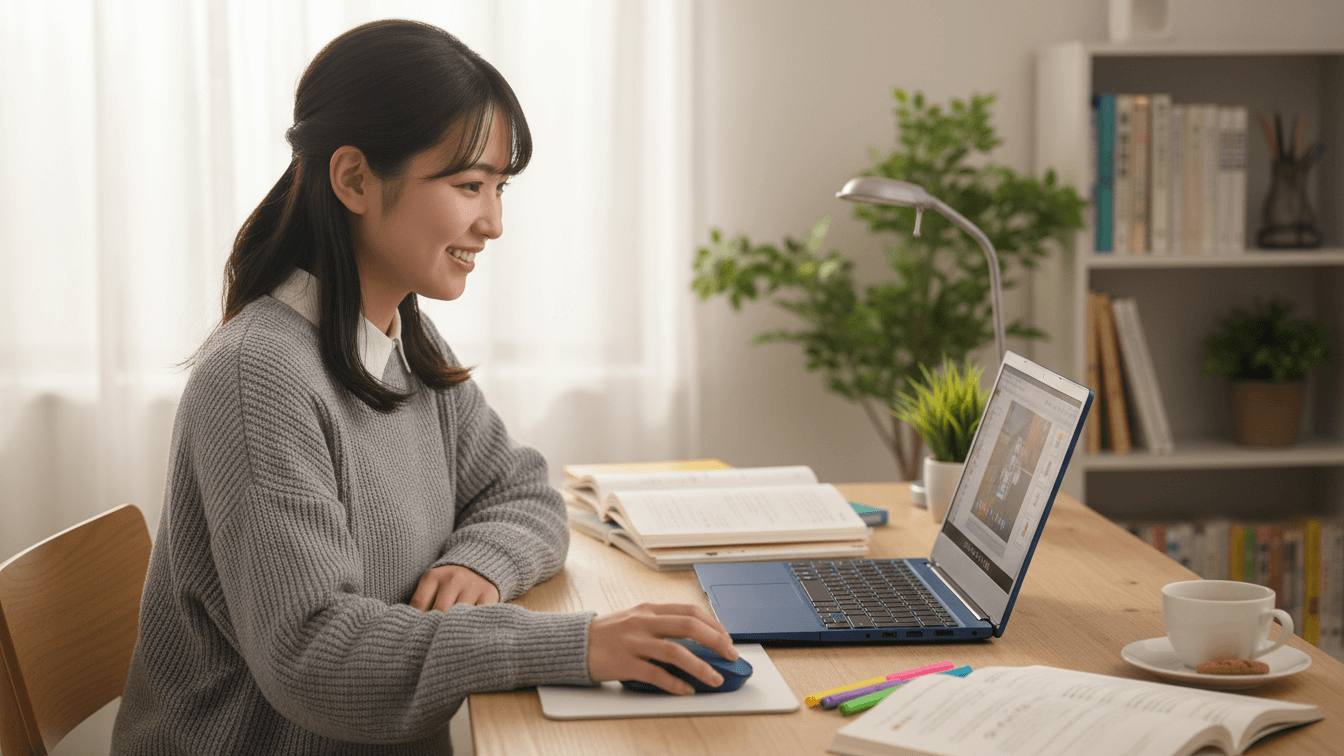
スマホは連絡、撮影、SNSの閲覧や投稿など、短時間で完結する操作に適したデバイスです。一方でLAVIEをはじめとするノートパソコンは、大画面、キーボード入力、複数のウィンドウの表示が可能で、長時間の作業や情報整理に強みがあります。
文章作成や資料作成、複数のファイルを照らし合わせる作業はもちろんのこと、プログラミング、動画編集など、スマホでは難しい作業もパソコンなら可能になります。
PCアプリやブラウザ版サービスを利用すれば、スマホアプリが動かない場面でも作業を継続できます。重要なのは、「スマホで何ができ、パソコンで何ができるか」を正確に理解し、用途ごとに使い分けることです。
LAVIEのノートパソコンには、持ち運びやすさと作業性能を意識したモデルもあり、文章作成、情報の整理といった作業に対応します。スマホとの役割を正しく見極めて使い分けることで、学習の質とスピードを高め、LAVIEのノートパソコンをフル活用しましょう。
