レポートや資料を作成している最中、あるいはオンライン授業の途中で、突然パソコンが動かなくなった経験はありませんか。「課題の締め切り直前に画面が固まってしまった」「授業が始まる直前にWi-Fiがつながらなくなった」など、思いがけないパソコンのトラブルに直面することがあります。
こうしたトラブルが起きると、「壊れたかもしれない」「修理が必要なのでは」と不安になり、慌てて電源を何度も押したり、いろいろな設定を触ってしまうこともあります。しかし実際には、故障ではなく一時的な不調や設定、利用環境が原因で起きているケースも多く、対応を間違えると状況を悪化させることがあります。
この記事では、「よくある学生のパソコントラブル」を具体例として取り上げながら、原因や最初に確認すべきポイント、落ち着いて対処するための考え方を解説します。いざというときに慌てず行動できるよう、ぜひ最後まで目を通してみてください。
目次
パソコンのトラブルが起きる原因とは
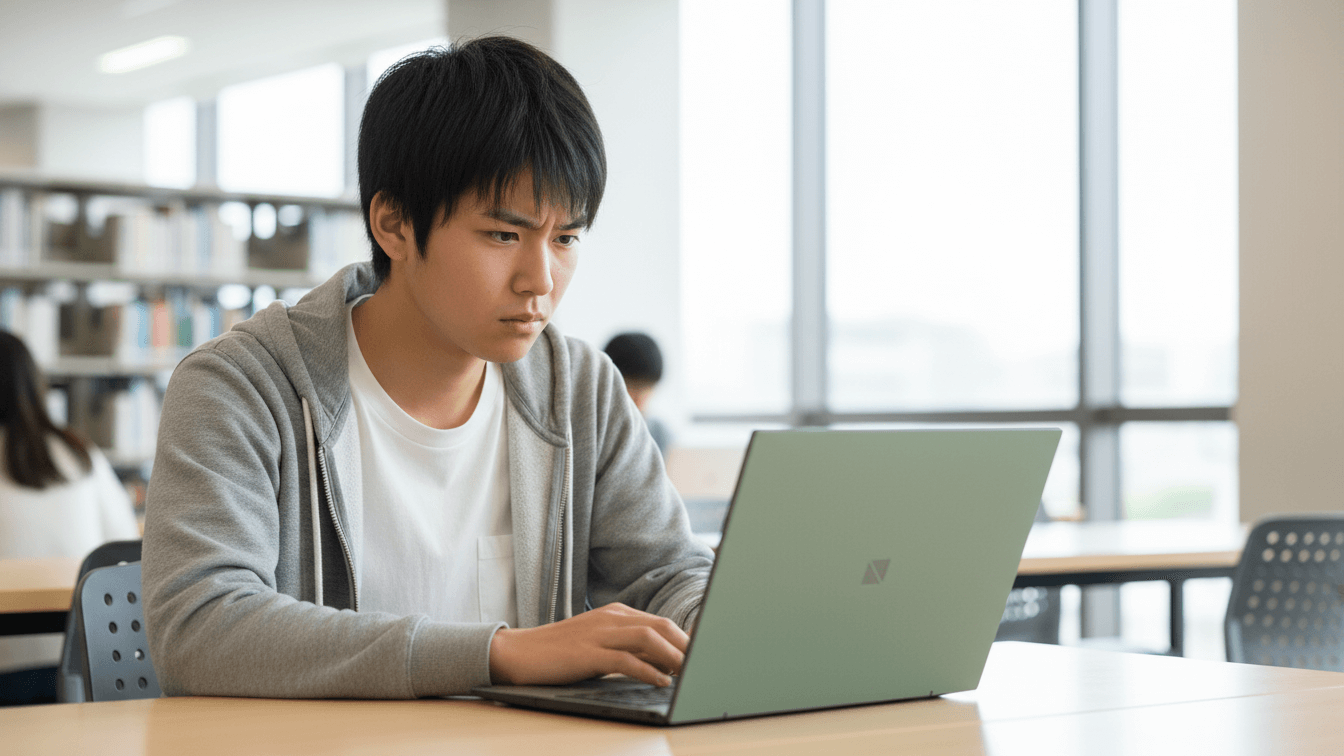
パソコンのトラブルには、本体そのものに原因がある場合と、Windowsやアプリの動作が影響している場合があります。本体に関するトラブルでは、電源が入らない、画面が表示されないといった症状が見られる場合があり、バッテリの劣化や、落下・衝撃が原因になるケースもあります。
一方、Windowsの更新が正常に完了しなかった場合や、特定のアプリに不具合がある場合には、動作が遅くなったり、操作中に画面が固まる(フリーズ)場合があります。トラブルの内容によって対処法は異なるため、まずは原因がどこにあるのかを把握するようにしましょう。
原因①パソコン本体の不具合や劣化
パソコンの動作が不安定になる原因には、本体の性能や使用年数による影響と、使い方による一時的な負荷の影響があります。例えば、ブラウザのタブを多く開いたままで操作したり、複数のアプリを同時に起動した状態が続くと、CPUやメモリに負荷がかかり、動作が遅くなることがあります。
また、再起動を行わずに長時間使い続けると、一時的に動作が不安定になる場合もあります。そして、内容を十分に理解しないままいろいろな設定を変更すると、動作に影響が出ることもあります。さらに、5年以上使用しているパソコンでは、ストレージ(記憶装置)の性能の低下や部品の劣化により、同じ使い方でも動作が重く感じられ、不具合も起こりやすくなります。
原因②Windowsやアプリ、ドライバーによる影響Windows Updateやアプリ、ドライバ更新による影響
Windowsやアプリの設定や更新状況によって、パソコンの動作に影響が出る場合があります。例えば、Windows Updateが途中で止まると、そのまま処理が正しく完了せず、不具合が起きることもあります。
また、プリンターなどの周辺機器を使用している場合、Windowsと機器側のドライバのバージョンが合っていないと、正常に操作ができないといったトラブルにつながる場合があります。
原因③利用環境や使用状況の不安定さ
利用環境や使用状況が原因で、パソコンの動作が不安定になる場合もあります。一般的には、図書館やカフェなど不特定多数の人が利用するWi-Fiでは、通信が不安定になりやすく、Webページの表示が遅くなったり、動画が途中で止まってしまうことがあります。
また、バッテリ残量が少ない状態で使い続けると、動作が重くなったり、突然電源が落ちて文章作成や資料作成の内容が保存されない場合もあります。さらに、持ち運び時の振動や衝撃によって内部に負荷がかかり、パソコンを利用する際に一時的な動作不良が起こるケースもあります。
よくあるパソコンのトラブル事例と対処法
パソコンのトラブルは、使っている状況によって対処法が異なります。一つの原因に決めつけてしまうと、かえって解決まで時間がかかる場合があります。そのため、まずは現在の状況をしっかりと確認することが大切です。
ここからは、日常的に遭遇しやすいパソコンのトラブルを取り上げます。それぞれのトラブルごとに、最初に確認すべきポイントや対処法をわかりやすく解説していきます。
トラブル①パソコンが起動しない、電源が入らない
パソコンが起動しない、または電源が入らない場合には、いくつかの原因が考えられます。まずは、電源アダプタやケーブルが正しく差し込まれているかを確認しましょう。コンセントや電源タップ側に問題がないかもあわせてチェックしてください。見た目では差し込まれているように見えても、奥までしっかり接続されていない場合もあるため、一度抜いてから差し直してみるのも有効です。
また、パソコンに接続された機器やケーブルが原因で起動しないことがあります。その際はUSBメモリや外付けストレージなどの外付け機器を取り外し、完全に電源を切ったうえで少し時間を置き、再度パソコンを起動しましょう。電源や接続状況の見直しで、問題が解消するケースもあります。
トラブル②画面が映らない
パソコンは起動しているのに画面が映らない場合、外部モニターの設定や一時的な表示設定の変更が原因になっている場合があります。
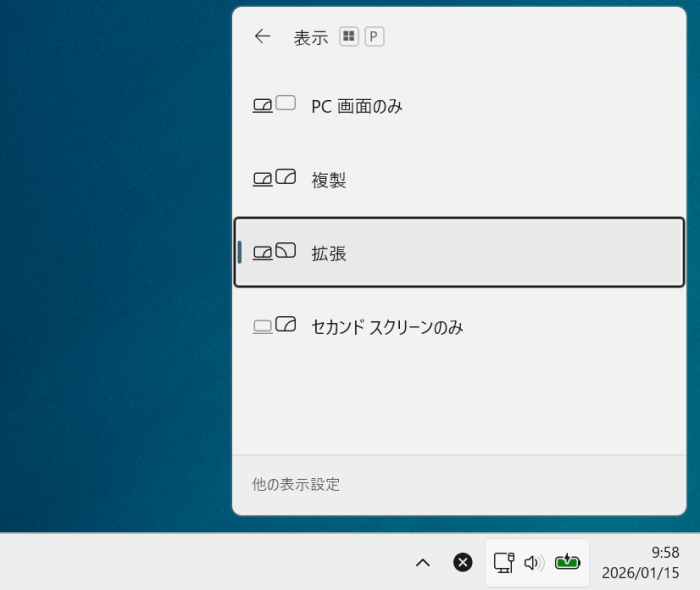
最初に、画面の明るさが極端に下がっていないか、外部モニターやケーブルが接続されていないかを確認してください。「Windowsキー」と「P」を同時に押すと、画面の表示モードが表示されます。そこで「セカンドスクリーンのみ」が選択されていないかをチェックしましょう。
設定を確認しても改善しない場合は、パソコンの再起動を試すのも有効です。
トラブル③Wi-Fiがつながらない
Wi-Fiがつながらない場合、利用している場所の通信環境やネットワーク設定が影響していることがあります。また、図書館やカフェなどでは、利用者が多く回線が混雑し、通信が不安定になりやすいです。
その他の確認ポイントとしては、Wi-Fiがオンになっているか、正しいWi-Fiネットワークを選択しているかも見直してください。例えば「Library_WiFi」「Library_WiFi_Guest」など、名前が似ているネットワークが一覧に表示されている場合、誤って利用者向けではないWi-Fiを選択している場合があります。
また、Wi-Fiの接続情報を一度削除して、再度設定すると改善する場合もあります。一時的な不具合であれば、パソコンを再起動して解決するケースもあります。
図書館でのWi-Fiの接続については、「図書館でWi-Fiがつながらないときは?LAVIEノートパソコンでのトラブル対処法」もご覧ください。
トラブル④オンライン授業で映像が安定しない
オンライン授業でよく使用されるZoomは、映像や音声をリアルタイムで送受信するため、通信環境の影響を受けやすくなります。通信が不安定な場所で受講すると、映像が止まったり、音声が途切れやすくなります。
一般的に回線が安定している場所は、自宅の固定回線が使える環境や、学校内の講義室や自習スペースなどです。一方で、図書館やカフェなどの無料Wi-Fiは利用者が多く、時間帯によっては通信が不安定になりやすいため注意が必要です。
その他、授業前に不要なアプリやブラウザのタブをあらかじめ閉じておけば、パソコンや通信への負荷を減らせ、映像や音声が途切れるといったトラブルを防ぎやすくなります。
Zoomのトラブル防止に関しては「Zoomオンライン授業の音声が途切れる!LAVIEノートパソコンでの直し方」をご覧ください。
トラブル⑤パソコンの動作が重い
パソコンの動作が重い場合、複数のアプリを同時に起動したり、ブラウザで多くのタブを開いたまま作業していることが原因かもしれません。このような使い方が続くと、CPUやメモリに負荷がかかり、処理が遅くなる原因になります。
よくある事例として、授業用のPDFファイルを確認しながらレポートを作成し、さらに動画の再生やチャットツールを同時に起動しているケースが挙げられます。この状況では、画面の切り替えに時間がかかったり、マウスやキーボードの操作に対する反応が遅くなる可能性があります。
対処法としては、使っていないアプリを終了し、不要なブラウザのタブを閉じましょう。その他、パソコンの起動時に自動起動されるアプリを見直すことでも、改善が期待できます。
トラブル⑥バッテリの減りが早い
バッテリの減りが早いと感じる場合、パソコンの裏側(バックグラウンド)で動作しているアプリが影響していることがあります。例えば、OneDriveやGoogle Driveなどのクラウドストレージの自動同期機能や、チャットツール、ブラウザは、画面を開いていなくても常に動作し続けます。その結果、気づかないうちに電力を消費してしまう場合もあります。
また、画面の明るさもバッテリ消費に大きく影響します。画面を常に明るい状態で使用していると、その分電力を多く使うため、使用できる時間が短くなります。
バッテリ消費を抑えるには、電力設定の見直しも有効です。Windowsでは、「スタートメニュー」→「設定」→「システム」→「電源とバッテリー」を開けば、現在の電源モードを確認できます。
その他、バッテリの消費を抑える方法は「カフェで課題に集中していたら…こんなにバッテリーが減ってる!?LAVIEノートパソコンのオススメ省エネ術」をご覧ください。
トラブル⑦アップデートが始まって時間がかかる
Windowsのアップデートは、始まってから長時間が経過しても完了しないときがあり、必ずしも異常とは限りません。アップデートの内容が大きい場合や、複数の更新がまとめて実行されている場合、パソコンの性能やストレージの空き容量の状況によっては、時間がかかります。
また、更新の途中で再起動が必要な状態になっていたり、画面上では変化が少なくても、バックグラウンドで更新処理が進んでいたりするケースもあります。
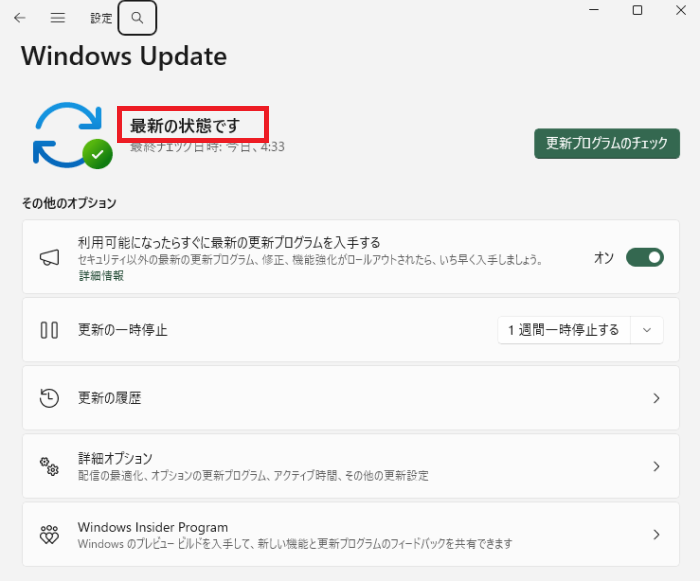
Windowsでは、「スタートメニュー」→「設定」→「Windows Update」の画面から、更新の状況を確認できます。
アップデートは、パソコンでの作業に取り掛かる直前ではなく、時間に余裕があるタイミングに行ってください。
パソコンのトラブルが起きたときのNG行動
パソコンにトラブルが起きると、焦っていろいろな操作を試してしまいがちですが、内容をよく理解しないまま設定を変更すると、かえって状況を悪化させてしまいます。
特に、ネットで見つけた対処法を、そのまま実行するのも注意が必要です。同じ症状に見えても原因は異なるため、誤った対応によって設定が複雑になったり、元の状態に戻せなくなったりする場合もあります。
また、反応がないからといって電源ボタンを何度も押すと、データ破損や別のトラブルにつながってしまいます。状況を整理しながらNG行動を避けることが、問題を最小限に抑えるポイントです。
NG行動①電源ボタンを何度も押したり無理に押し続ける
パソコンが反応しない状態が続くと、焦って電源ボタンを何度も押したり、強く押し続けたりしてしまいがちです。しかし、このような操作を繰り返すと、データが破損したり、状況がさらに悪化したりする可能性があります。
また、画面が動かないからといって、キーボードのキーを連打したり、マウスを激しく操作したりしても、状況は改善しません。反応がない場合は、まず数分待って変化がないか確認し、それでも改善しない場合には再起動を検討しましょう。
NG行動②設定内容を理解しないまま変更する
トラブルをすぐに解決しようとして、原因がはっきりしないまま設定を次々に変更してしまうのもNG行動です。例えば、表示設定やネットワーク設定、電源設定などを手当たり次第に変更すると、「どの設定が原因で今の状態になったのか」がわからなくなってしまいます。
その結果、元の状態に戻せなくなったり、別の不具合が重なって発生したりすることもあります。設定を変更する際は、「何を」「なぜ」変更するのかを意識し、必要であれば変更前の状態をメモしておくと安心です。
NG行動③データを保存せずに操作を続ける
トラブル対応を優先するあまり、レポートや資料などの作業中データを保存しないまま操作を続けてしまうのも危険です。動作が不安定な状態では、突然パソコンが再起動したり、強制終了したりする可能性があります。
その場合、保存していないデータは元に戻せないケースがほとんどです。トラブルが起きたら、まずは現在の作業内容を上書き保存し、可能であればクラウドストレージやUSBメモリなど、別の場所にもコピーしておくと安心です。まずデータを守る意識を最優先に考えましょう。
パソコンのトラブルを未然に防ぐ使用法
パソコンのトラブルは、突然起こるように見えても、日々の使い方が影響しているケースが少なくありません。
普段の操作や環境を少し意識するだけで、防げるトラブルも多くあります。ここではトラブルを未然に防ぐための基本的な使い方のポイントを紹介します。
使用法①パソコンの基本的な操作を正しく理解して使う
パソコンには、「シャットダウン」「スリープ」「再起動」といった電源操作があります。
再起動は、パソコンを一度終了したあと自動的に起動する操作で、一時的な動作不良のときに有効です。バックグラウンドで動いていた処理が整理され、動作が改善する場合があります。
スリープは、作業中の状態を保ったまま、一時的に休止させる操作です。画面は消えますが、マウスやキーボードを操作すると、すぐに元の画面に戻ります。シャットダウンは、パソコンを完全に終了させます。アプリはすべて終了し、電源が切れるため、バッテリの消費を抑えられます。
あわせて、保存の操作も基本の一つです。レポートや資料作成では、上書き保存をこまめに行わないと、フリーズや突然の電源オフが起きた際に、作業内容が消えてしまうおそれがあります。そのため、WordやPowerPointでの作業中は、定期的に保存ボタンを押したり、保存のショートカットキーである「Ctrl」+「S」を押して上書き保存を行いましょう。作業を少し進めたら保存する、という習慣をつけておくと安心です。
その他、音声の調整も覚えておきたい基本操作です。音が出ない場合は「スタートメニュー」→「設定」→「サウンド」でスピーカーの出力先を確認しましょう。特にイヤホンをBluetooth接続することが多い場合は、あらかじめ確認しておくことをおすすめします。
使用法②安定した通信環境や電源を確保できる場所を選ぶ
パソコンを使う場所によって、通信の安定性や作業効率は大きく左右されます。例えば、図書館やカフェなどでは、多くの利用者が同じWi-Fiを使用しているため、時間帯によっては回線が混雑し、Webページの読み込みが遅くなったり、オンライン授業の映像や音声が途切れやすくなります。
オンライン授業や大容量ファイルの提出がある場合は、自宅のWi-Fiや有線のインターネットが使える場所など、通信が安定しやすい環境を選ぶと安心です。
さらに、電源の確保も重要なポイントです。電源コンセントがない場所で長時間作業を続けると、課題作成の途中やオンライン授業中にバッテリが切れてしまう可能性があります。
作業前に電源が使える席かどうか、バッテリ残量が十分かを確認し、必要に応じて充電器を持参することも大切です。
なお、オンライン授業や動画視聴は、特にバッテリの減りが早いので注意しましょう。
使用法③データをこまめに保存・バックアップする
課題作成中に保存を忘れたままトラブルが発生すると、作業していた内容が失われるおそれがあります。そのため、一定時間ごとに上書き保存を行う習慣が重要です。
あわせて、クラウドサービスやUSBメモリを利用して、データを別の場所にコピーしておくと安心です。日頃から保存やバックアップを意識しておくことで、万が一のトラブル時にも被害を最小限に抑えられます。
なお、USBメモリをパソコンからそのまま抜くと、データ破損の原因になります。画面右下のタスクバーに表示されているUSBアイコンから「安全な取り外し」を選択してから抜きましょう。
使用法④持ち運びや設置時の衝撃を避ける
パソコンは精密機械のため、落下や強い圧迫だけでなく、日常的な振動や小さな衝撃の積み重ねでも内部に負担がかかることがあります。外見に傷や破損が見られなくても、内部の基板やケーブルの接続部分に影響が出て、その後に「電源が入らない」「画面が映らない」「動作が不安定になる」といったトラブルにつながるケースもあります。
持ち運ぶ際は、必ずクッション性のあるパソコンケースを使用し、他の荷物にぶつからないようにしましょう。特に通学時は、バッグの底や外側に近い位置に入れると衝撃を受けやすいため、注意が必要です。また、自転車のカゴに入れたまま走行するのは、振動が大きく故障の原因になるため避けたほうが安全です。
パソコンを設置する際は、机の端ではなく安定した中央部分に置き、書類やカバンに触れて誤って落下しない配置を意識しましょう。
パソコンのトラブルは落ち着いて対処しよう

パソコンに不調が起きると、すぐに故障だと思ってしまいがちですが、実際には一時的な設定の問題や利用環境による影響であることも少なくありません。慌てて操作を繰り返したり、よくわからないまま設定を変更したりすると、元に戻せなくなったり、データを失ったりするおそれがあります。
トラブルが起きたときは、まず「いつから」「どんな操作をした後に」「どのような症状が出ているか」を整理し、冷静に対応しましょう。よくあるトラブルの原因や避けるべきNG行動を知っておけば、無駄な操作を減らし、冷静に判断しやすくなります。
落ち着いて状況を確認し、基本的な対処から順に試す意識を持つと、パソコンのトラブルを最小限に抑えられます。
