パソコンを使っていると「昨日まで問題なく使えていたのに突然電源が入らない。」「電源を入れたけれど画面が真っ暗なままで進まない」といったトラブルに見舞われることがあります。しかし、起動しないからといって必ずしもパソコン本体が故障しているとは限りません。
この記事では、LAVIEコミュニティに寄せられた実際の質問事例をもとに、具体的な解決策を紹介します。手元からパソコンが離れる期間が発生してしまう修理を依頼する前に、対処法が見つかるかもしれません。
パソコンのトラブルは、同じトラブルに見舞われた方の体験談を探ることで解決するケースがあります。一人で悩まずに、一緒に解決を目指しましょう。
目次
【まずチェック!】パソコンが起動しないときの対処法
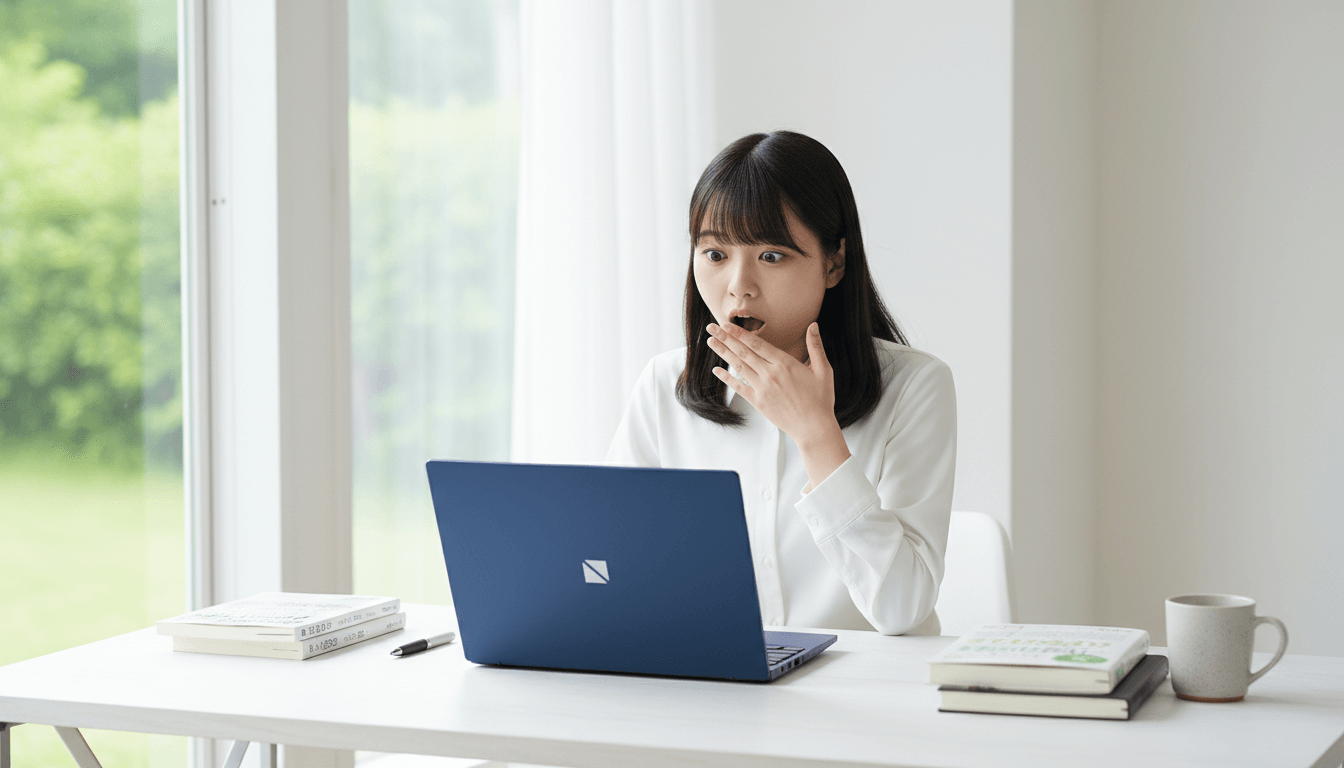
パソコンが起動しないと焦ることもありますが、必ずしもパソコン自体が故障しているとは限りません。起動しなくなったときは、どの機器にも共通する対処法を確認しましょう。
- 電源を抜いて「放電」する
- 周辺機器を取り外す
- パソコン本体を「放熱」させる
どれも難しい操作ではないため、まずはこの3つを試してみてください。詳しい手順は以下で解説します。
対処法①電源を抜いて「放電」する
パソコンは本体に電気が帯電することで正常に作動しないことがあります。放電することで改善する可能性があるため、まずは電源ケーブルやバッテリを外し、1分以上放置してから再接続しましょう。
その際、ケーブルやバッテリに汚損や破損がないかチェックするほか、接続時は接触不良とならないようしっかりと差し込みます。また、本体とモニターをケーブルで接続している場合は、モニター用ケーブルの不備も確認してください。
なお、ノートパソコンでバッテリを外せない機種には放電機能が備わっています。特定のパーツを外したりボタンを押したりする手順があるため、機種に応じた対処を行ってください。
対処法②周辺機器を取り外す
周辺機器がパソコンの起動を妨げているケースは珍しくありません。CDやDVD、USBメモリ、外付けHDDといった周辺機器を接続していて起動しない場合は、これらをすべて外して再起動を試してください。
なお、正しい手順を踏まずに周辺機器を外すと、記録しているデータが消えてしまう恐れがあります。すべて外した状態で再起動し、無事にパソコンが起動したら、記録データにトラブルがおきていないか確認しておくとよいでしょう。
対処法③パソコン本体を「放熱」させる
パソコン内部に熱がこもると、故障防止のために起動しなかったり、起動後に強制終了されたりすることがあります。そのため、本体に熱さを感じるときは、放熱してみるのもひとつの方法です。
具体的には、風通しの良い涼しい場所で30分以上放置して様子をみます。本体が十分に冷めたのを確認してから、電源ボタンを押してみてください。
夏場であれば室温を下げるのも有効ですが、冷蔵庫に入れるなどの極端な冷却は結露による故障を招くため避けましょう。また、普段からファンにホコリが溜まらないよう定期的にクリーニングして対策することも有効です。
実際にパソコンが起動しなくなったときの解決法
放電や周辺機器を外す、放熱するといった基本的な対処を行っても改善しない場合は、システムの不具合などが考えられます。より具体的な対応が必要となる可能性が高いため、適切な方法を知ることが大切です。
ここでは、LAVIEコミュニティに実際に寄せられた質問のなかから、解決につながった事例を4つ、症状別に紹介します。ここで紹介する事例を確認しても解決しない場合は、さらに似た症状や質問をLAVIEコミュニティで探してみてください。
解決法①特定のモードで起動してみる
パソコンが起動しない、自動修復後に起動しなくなったという場合は、いくつかの対処法があります。
〈セーフモードで起動する手順〉
修復が終わらなかったり失敗したりする場合は「セーフモード」での起動を試みましょう。セーフモードとは、必要最小限の構成でパソコンを起動させるモードです。
①パソコンの電源を切ります。
②パソコンの電源を入れたらすぐに「F2」キーを数回押します。
③「BIOSセットアップユーティリティ」が表示されたのを確認したら、キーボードの矢印キー「→」を使い「Exit」を選択します。
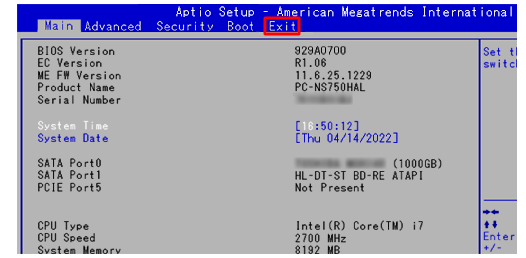
(このとき「Enter」を押さずに次の手順へ進みます)
④矢印キー「↓」を使い「HDD Recovery」を選択し「Enter」キーを押します。
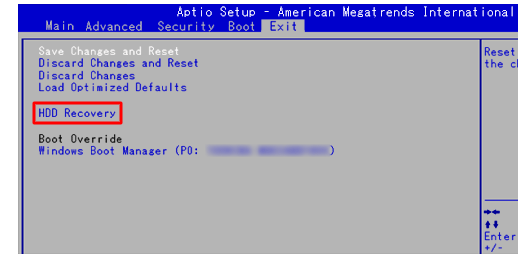
(日本語表記の場合は「HDD リカバリー」と表示されます)
⑤「Execute HDD Recovery」が表示されたら「Yes」を選択して「Enter」キーを押します。
⑥黒い画面に「NEC」のロゴと「お待ちください」と表示されたら、画面が切り替わるまで待ちます。
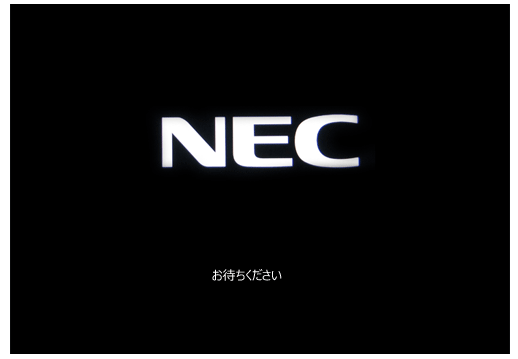
(「キーボードレイアウトの選択」が表示された場合は「Microsoft IME」をクリックして次へ進みます)
⑦「オプションの選択」→「トラブルシューティング」→「詳細オプション」→「スタートアップ設定」→「再起動」の順番で選択してクリックします。
⑧「NEC」画面になったのちに「BitLocker」が表示されたら「Enter」キーを押します。
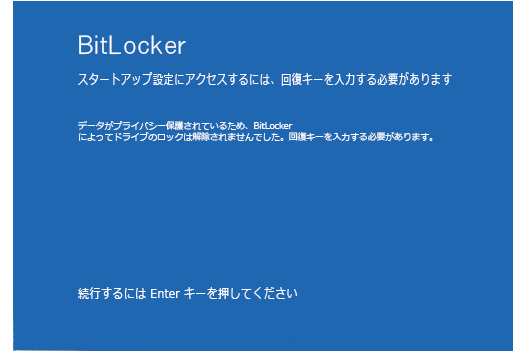
(この画面が表示されない場合は⑨のスタートアップ設定に進みます)
⑨「BitLocker回復」が表示されたら「このドライブの回復キーを入力してください」と書かれたボックスに、回復キーを入力します。
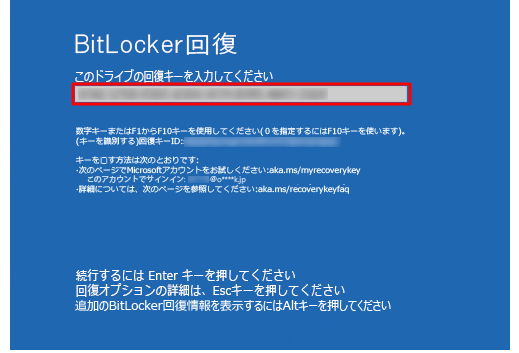
(何も操作しないと自動でシャットダウンされてしまうため注意しましょう)
⑩「スタートアップ設定」が表示されたら、キーボードの「4」を押します。
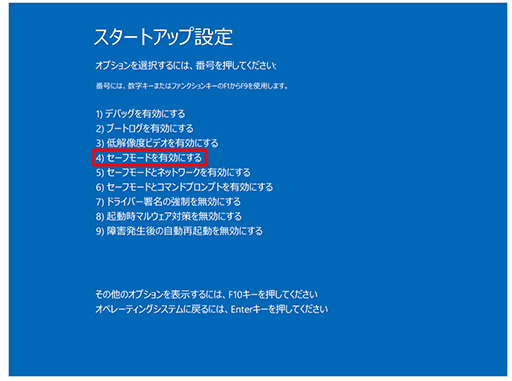
(キーボードを押すと「セーフモードを有効にする」が選択されます)
⑪画面に「NEC」ロゴが表示されサインイン画面になったらサインインします。
⑫デスクトップの隅に「セーフモード」と表示されているのを確認できたら完了です。
〈スタートアップ修復の手順〉
パソコンが起動せずに「自動修復」や「問題が発生しPCを再起動する必要がある」といったメッセージが表示される場合は「スタートアップ修復」を試しましょう。
①〈セーフモードを起動する手順〉の手順⑤までを行います。
②「オプションの選択」→「トラブルシューティング」→「詳細オプション」→「スタートアップ修復」の順番で選択してクリックします。
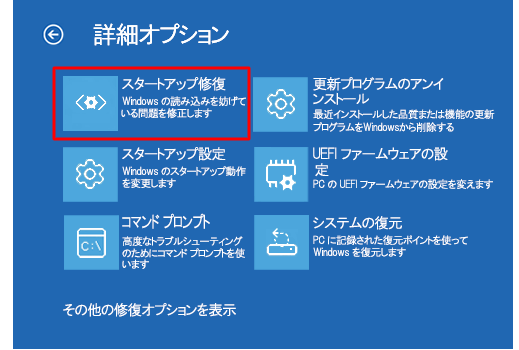
(「その他の修復オプションを表示」と表示される場合はそちらをクリックします)
③「スタートアップ修復」が表示されたら、回復キーを入力して「続行」をクリックします。
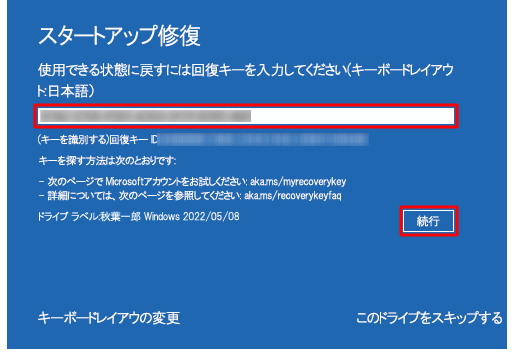
(デバイス暗号化を無効にしており、この画面が表示されない場合は次に進みます)
④「NEC」のロゴが表示され「PC診断中」と表示されたら、しばらく待って完了です。
セーフモードでの起動やスタートアップ修復を行っても改善しない場合は、システムがダメージを受けているかもしれません。その場合は、再セットアップメディア(リカバリメディア)を使用して、パソコンを工場出荷時の状態に戻す「再セットアップ」を検討してください。
なお、再セットアップメディアがない場合や、再セットアップ自体が失敗する場合は、ハードウェアの故障が考えられるため、修理サービスへの相談をおすすめします。
「LAVIE(タブレット・PC)QAコミュニティ」に寄せられた同様の相談例はこちらです。
解決法②BIOS画面で解決を試みる
電源を入れたときにWindowsロゴではなく英語の文字が並ぶ「BIOS(バイオス)」画面が表示される場合、まずは「対処法①電源を抜いて「放電」する」「対処法②周辺機器を取り外す」といった方法で対処しましょう。それでも改善しない場合は、BIOSを初期状態に戻すことで改善する可能性があります。
〈BIOS画面を初期状態に戻す手順〉
①パソコンの電源を切り「F2」キーの位置を事前に確認します。
②電源を入れ「NEC」のロゴが出たら「F2」キーを数回押します。
③「BIOSセットアップユーティリティ」が起動したら「F9」キーを押します。
④「Load Optimized Defaults?」というメッセージが表示されたら、キーボードの矢印キー(←、→)を使用して「Yes(はい)」を選択し「Enter」キーを押します。
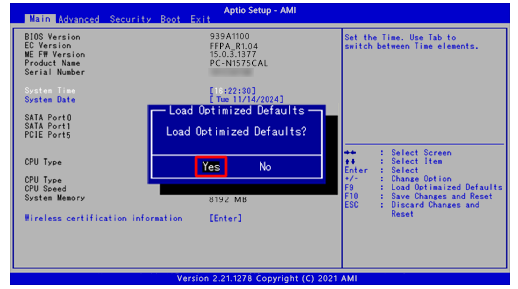
(機種によっては「Load Setup Defaults?」「Restore Defaults?」と表示される場合があります)
⑤「F10」キーを押します。
⑥「Save configuration and reset?」というメッセージが表示されたら、キーボードの矢印キー(←、→)を使用して「Yes(はい)」を選択し「Enter」キーを押します。
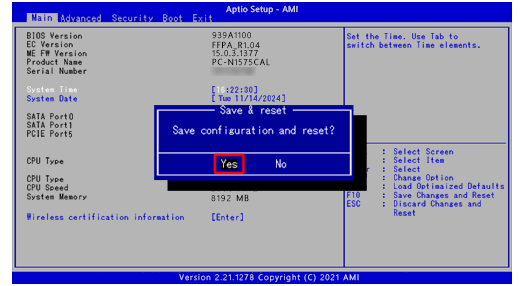
(Enterを押したあとにWindowsが起動したら完了です)
BIOSを初期化しても改善しない場合は、ストレージやマザーボードが故障している可能性も考えられるため、修理依頼を検討しましょう。
「LAVIE(タブレット・PC)QAコミュニティ」に寄せられた同様の相談例はこちらです。
解決法③電源を入れても真っ暗なときはF2を押してみる
電源を入れても画面が真っ暗なままの場合、起動時に「F2」キーを押して反応があるか確認します。ただし、キーボードが無線接続の場合は入力自体が認識されていない可能性があるため、正しく接続されているかチェックしてください。
〈キーボードが無線接続タイプの場合の確認方法〉
- キーボードの電源スイッチを確認する
- キーボードの電池残量を確認する
- キーボードとパソコンの距離を近づける
- パソコンを強制終了し、放電を行ってから再度電源を入れる
これらを試してみても改善しない場合は、有線接続タイプのキーボードで再度試してみるのも一案です。どちらを試しても真っ暗な画面の場合は、別の方法でトラブルシューティングを行いましょう。
〈画面に何も表示されないときの対処方法〉
- パソコン自体の電源を確認する
- 一体型パソコンの場合は画面消灯ボタンを確認する
- 電源ケーブルを確認する(ノートパソコンの場合はバッテリも確認する)
- 外部ディスプレイに接続していないか確認する
- 周辺機器やディスクを取り外す
- 放電を行う
- 最新のドライバーをインストールする
「LAVIE(タブレット・PC)QAコミュニティ」に寄せられた同様の相談例はこちらです。
解決法④電源ランプを確認する
電源を入れてもパソコンが起動しない場合は、まずは電源ランプの状態を確認しましょう。
〈電源ランプの確認方法〉
- 電源ボタンを押してみる
- 電源コードを外して電源ボタンを4秒以上長押し(放電)。その後パソコンの電源を入れ直してみる
- バッテリを充電してから電源を入れてみる
もしも、電源ボタンやランプが点滅していたら、一度電源ボタンを長押しして強制終了してください。ランプが消灯したことを確認してから再度電源を入れましょう。
また、充電ケーブルを接続した際に充電ランプが点灯する場合は、充電が完了するまで待ってから電源ボタンを押すことで起動するケースもあります。
「LAVIE(タブレット・PC)QAコミュニティ」に寄せられた同様の相談例はこちらです。
それでも解決しない場合はどうしたらいい?
ここまでで紹介した方法を試しても解決しない場合は、ほかのユーザーの知見を借りるのが有効です。LAVIEコミュニティには、過去に同じような悩みを持った方たちの解決事例が数多く掲載されています。
LAVIEコミュニティとは、ユーザー同士が製品の使い方やトラブルの解決方法について質問したり、情報交換したりできる公式オンラインコミュニティです。会員登録なしで誰でも自由に検索・閲覧できるほか、経験豊富なユーザーからアドバイスを得られます。
①LAVIE(タブレット・PC)QAコミュニティで似た質問を探してみよう
LAVIEコミュニティには日々たくさんの質問が寄せられています。本記事では紹介しきれなかった具体的なケースも掲載されています。下記のリンクから「起動しない」とキーワードを入力して検索することで、ご使用のパソコンの型番や症状にぴったりの解決策がみつかるかもしれません。
②LAVIE(タブレット・PC)QAコミュニティで実際に質問しよう
本記事の解決法を試すほか、LAVIEコミュニティにてより似た症状の質問を探しても解決できない場合は、新しく質問を投稿してみるのもよいでしょう。使用中のパソコンの型番(例:PC-GN...など)や、どのような操作をしたときに困りごとが発生したのかを具体的に伝えることで、同じ製品を使っているユーザーや仕様に詳しいユーザーから解決のヒントをもらえる可能性が高まります。
パソコンが起動しないときはLAVIEコミュニティで解決しよう

パソコンが起動しないトラブルは、突然起こるほか原因もさまざまです。しかし、必ずしも本体の故障とは限らず、放電や周辺機器の取り外し、起動方法の見直しなどで改善するケースがあります。
本記事で紹介した対処法を試しても解決しない場合は、同じ悩みを経験したユーザーの知見が集まるLAVIEコミュニティを活用してみてください。型番や症状に近い事例を探したり、実際に質問したりすることで、解決のヒントが見つかる可能性が高まります。パソコンのトラブルは一人で抱え込まず、コミュニティの力を借りて早期解決を目指しましょう。
NECのパソコン(LAVIE)やタブレット、周辺機器などについて、ユーザー同士で質問・回答しあえるQ&Aコミュニティです。
