ノートパソコンの動作が遅くなり、作業に支障を感じることがあります。講義中に画面が止まったり、特定の操作で処理が重くなったりする場合、原因は1つではありません。使い続けていると購入当初よりも動作が遅くなったというケースも見られます。
ノートパソコンの動作が遅くなる理由は、必ずしも故障だけではありません。設定や使用環境、ソフトウェアの状態など、複数の要因が影響します。動作の遅さが続くと、作業効率が低下し、ストレスにつながります。
本記事では、ノートパソコンの動作が遅くなる主な原因と確認方法を整理します。あわせて、状況別に有効な対策を具体的に説明します。
NECのLAVIEシリーズを例に、確認すべきポイントを順序立てて紹介します。自身の状況に近い項目を参考にしながら、原因の特定と改善に役立ててください。
目次
ノートパソコンが遅い主な原因と調べ方

ノートパソコンが遅いと感じたときは、「なぜ遅くなっているのか」を把握することが重要です。ノートパソコンが遅くなる原因はさまざまあり、適した対処法も異なるため、まずは原因解明を目指しましょう。
ノートパソコンが遅い主な原因
ノートパソコンが遅くなる主な原因には、次のようなものがあります。
- ハードウェアの問題(メモリ、ストレージの不足など)
- ソフトウェアの影響
- アプリケーションの影響
- システム設定の影響
- Windowsやドライバーの影響(更新されていないなど)
- 周辺機器やネットワークの影響
それぞれの確認方法・対処法については以下で詳しく説明します。
ノートパソコンが遅いときの原因の調べ方
ノートパソコンが遅いときの原因の調べ方の基本は、「何をしているときに遅いのか」「どのタイミングで遅くなるのか」を確認することです。
たとえば、
- 起動や立ち上がりが遅い
- 操作全体が重く、反応も遅い
- 特定の作業やアプリを使っているときだけ遅い
上記のどれに当てはまるかによって、おおよその原因が特定できます。
「ノートパソコンが遅くなる原因はさまざまある」こと、その「調べ方はいつ遅くなるかから特定できる」ことを押さえ、次の具体的な確認方法をみていきましょう。
起動や立ち上がりが遅い場合
ノートパソコンの起動や立ち上がりに時間がかかる場合、起動時に何らかの負荷がかかっている可能性があります。
起動や立ち上がりの遅さにお悩みを持つユーザーは多く、「LAVIE(タブレット・PC)QAコミュニティ」にも、次のような相談が寄せられています。
以下で起動時にノートパソコンに負荷がかかる場合に考えられる主なケースを2つ紹介します。
常駐プログラムやスタートアップアプリケーションが影響しているケース
起動時にノートパソコンに負荷がかかって起動が遅い場合、常駐プログラムやスタートアップアプリケーションが影響している可能性があります。
ノートパソコンには、起動と同時に自動で立ち上がるプログラムやアプリケーションがあります。これらは「常駐プログラム」「スタートアップアプリケーション」と呼ばれます。起動時に多くのアプリケーションが同時に動作すると、CPUやメモリに負荷がかかり、起動に時間がかかる原因になります。特に、普段使っていないアプリケーションがスタートアップに登録されている場合は、無効化することで改善が期待できます。
Windows 11では、次の手順でスタートアップアプリを確認・無効化できます。
- タスクバーを右クリックし、「タスク マネージャー」を選択
- メニューから「設定」をクリック
- 「スタートアップ アプリ」をクリック
- 一覧に表示されるアプリの中から、起動時に不要なものを選択し右クリック、「無効化」を選択
無効化しても、アプリ自体が削除されることはありません。必要になった場合は、同じ画面から再度「有効化」することもできます。
ストレージやメモリの不足が影響しているケース
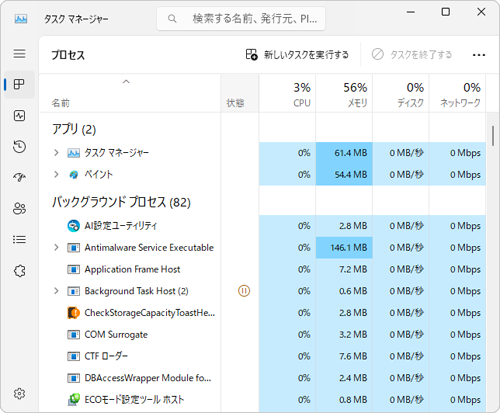
ストレージやメモリが不足している場合にも、ノートパソコンの起動が遅くなることがあります。このケースでは、起動時だけでなく、ノートパソコンの動作全体が重くなることが多いです。
ストレージの空き容量が極端に少ないと、Windowsが正常に動作できないため、起動が遅れる原因になります。ストレージやメモリの使用状況を確認し、不要なファイルを整理したり、データを外部に移動したりすることで改善するケースもあります。
このほか、ハードウェアの劣化や古いドライブの使用が影響して、起動が遅くなるケースもあります。ノートパソコン自体が古いものでなければあまり気にしなくてもよいでしょう。
また、ウイルス感染などが原因となる場合もあります。LAVIEは、購入時の状態であれば、ウイルス対策アプリのチェックで検出されたウイルスは自動的に駆除されます。
操作全体が重い・反応が遅い場合
操作全体が重く、クリックや入力などに時間がかかる場合、考えられる原因はさまざまです。ここでは特に発生が多い事例として次の2つを紹介します。
- ブラウザやアプリを同時に開きすぎているケース
- バックグラウンドで動作しているアプリケーションがあるケース
「LAVIE(タブレット・PC)QAコミュニティ」に寄せられた相談の例はこちら
ブラウザやアプリを同時に開きすぎているケース
ブラウザのタブやアプリを同時にたくさん開いていると、それぞれがメモリやCPUを使用するため、ノートパソコン全体の動作が重くなります。
特に、動画サイトやオンラインツールを複数開いている場合に、負荷が大きくなりやすいとされています。不要なタブやアプリを閉じるだけで改善することがあるので試してみてください。
バックグラウンドで動作しているアプリケーションがあるケース
画面上では開いていないつもりでも、バックグラウンドでアプリケーションが動作していることがあります。タスクマネージャーを確認し、不要なアプリケーションが動作していた場合は、右クリックで「タスクの終了」を選択しましょう。
特定の作業・状況だけ遅い場合
特定の作業をしているときだけ、特定のアプリケーションを開いているときだけ遅い場合は、原因を特定しやすいです。
たとえば、「アプリの状態に問題がある(最新でない)」「アプリを使えるデバイス環境でない(ストレージ・メモリ不足)」といったケースが想定されます。
ここでは、特定の作業・状況だけ遅い場合の例として、「エクスプローラーが遅いケース」をご紹介します。
エクスプローラーが遅いケース
エクスプローラーとは、Windowsに標準搭載されているファイル管理ツールです。
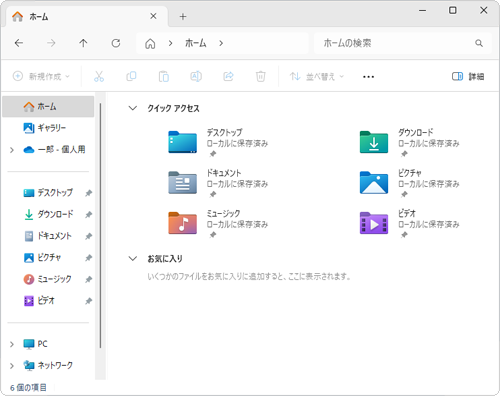
次のようなものの影響で、「エクスプローラーを開くと遅い」といったことが起こり得ます。
- クイックアクセスの履歴:クイックアクセスは、エクスプローラーを開いたときに左側の上部に表示される機能です。よく使うフォルダーを登録すると、目的の場所をすぐに開けます。一方で、履歴が増えると、エクスプローラーの動作が遅くなる場合があります。不要な項目は削除すると改善が見込めます。削除する手順は簡単です。 対象のフォルダーを右クリックし、「クイックアクセスから削除」を選択してください。
- システムファイルの状態:システムファイルは、ノートパソコン(Windows)を動作させるために必要なファイルです。システムファイルは、ノートパソコンの動作に影響を及ぼす可能性があるため、初期状態では非表示に設定されています。
- Windowsの更新状況:Windowsが最新でないことが原因でエクスプローラーが重くなることがあります。詳しくは次の「Windowsやドライバーの状態に問題がある場合」を参照してください。
「LAVIE(タブレット・PC)QAコミュニティ」に寄せられた同様の相談例はこちらです。
Windowsやドライバーの状態に問題がある場合
ノートパソコンが遅くなる場合、Windowsやドライバーの状態に問題があるケースがあります。
ここでは、次の2つに事例を分けて紹介します。
- Windowsが最新でないケース
- ドライバーが古い・不具合があるケース
Windowsが最新でないケース
Windowsが最新の状態でない場合、動作が最適化されず、遅く感じることがあります。Windows 10やWindows 11では、更新によって動作改善が行われることもあるため、定期的な確認が重要です。
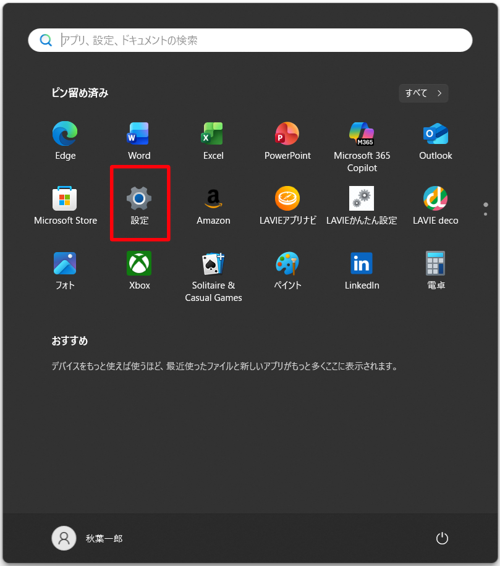
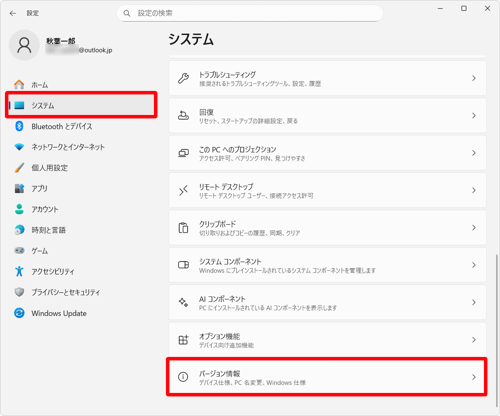
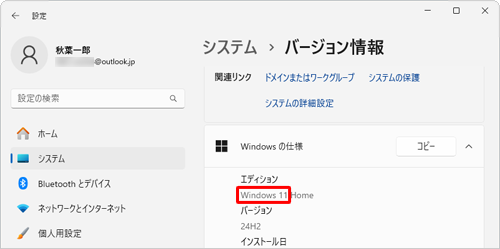
Windowsのバージョン確認は、お使いのノートパソコンの環境によって異なりますが、たとえば、Windows 11の場合は次のように確認できます。
- 「スタート」をクリックし表示されたメニューから「設定」を選択
- 画面左側から「システム」をクリックし、表示された一覧から「バージョン情報」をクリック
- 「バージョン情報」の「Windowsの仕様」欄で、バージョンを確認
ドライバーが古い・不具合があるケース
ドライバーとは、ノートパソコンの各部品を制御するための重要なソフトウェアです。ドライバーが古い、または不具合があると、動作が不安定になることがあります。
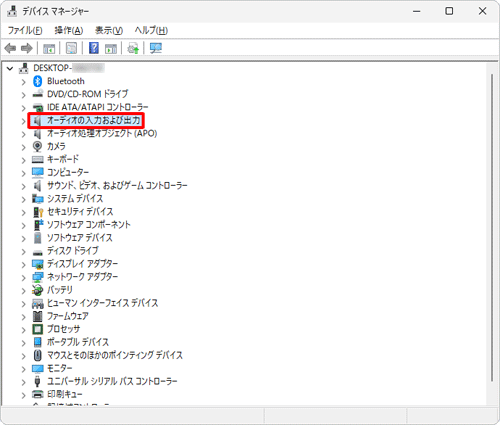
Windows 11の場合、以下の手順でドライバーの状態を確認できます。
- デバイスマネージャーを表示
- ドライバーの状態を確認したい周辺機器に該当する項目をダブルクリック(※ここでは例として、「オーディオの入力および出力」をダブルクリック)
自分で原因が特定できない場合
ここまで、ノートパソコンが遅くなる主な原因を紹介してきましたが、これらと照らし合わせても原因がわからない場合は、外部の情報やサポートを活用するのもひとつの手です。
たとえば、LAVIEの「チャットサポートサービス」ではパソコン・タブレットの使い方や故障に関する相談ができます。
ノートパソコンが遅いと感じたら、まずは原因を切り分けよう

ノートパソコンが遅いと感じたときは、まず、どの状況で遅くなるのかを把握し、原因を特定していくことが大切です。原因に合った対処を行うことで、改善につながりやすくなります。焦らず一つずつ確認し、ご自身のノートパソコンの状態に合った対処を試してみてください。
NECのパソコン(LAVIE)やタブレット、周辺機器などについて、ユーザー同士で質問・回答しあえるQ&Aコミュニティです。
