出典:OKWAVE Plus パソコンでスクリーンショットを撮る方法まとめ!できないときの対処法も解説
パソコンでスクリーンショットを撮る方法まとめ!できないときの対処法も解説
オンライン授業や会議中に画面をさっと保存したいときに便利なのが「スクリーンショット」です。操作を覚えておけば手軽に使え、業務効率の向上にもつながります。一方で、「ショートカットキーがわからない」「キーを押しても撮れていない」といった悩みも少なくありません。
本記事では、パソコンでスクリーンショットを撮る方法や保存先の確認方法、印刷手順を解説します。さらに、LAVIEコミュニティに寄せられた質問をもとに、撮れないときの対処法もまとめました。
目次
パソコンでスクリーンショットを撮るやり方4つ
パソコンでスクリーンショットを撮るには、主に5つのやり方があります。全画面を保存する方法もあれば必要な部分だけを切り取る方法もあり、用途によって使い分けることが大切です。操作自体は難しくなく、ショートカットキーや標準搭載のアプリを覚えておけば、作業中でもすぐに画面を保存できます。
①「Snipping Tool」でスクリーンショットを撮る
Windows 11には「Snipping Tool」が標準で搭載されています。このアプリを使えば、画面全体を撮影するだけでなく、マウスで範囲を指定して必要な箇所だけを切り取って保存できます。
LAVIEではキーボードの「Print Screen」を押下するとSnipping Toolが立ち上がりますが、以下の方法でも撮影が可能です。
<Snipping Toolの使用手順>
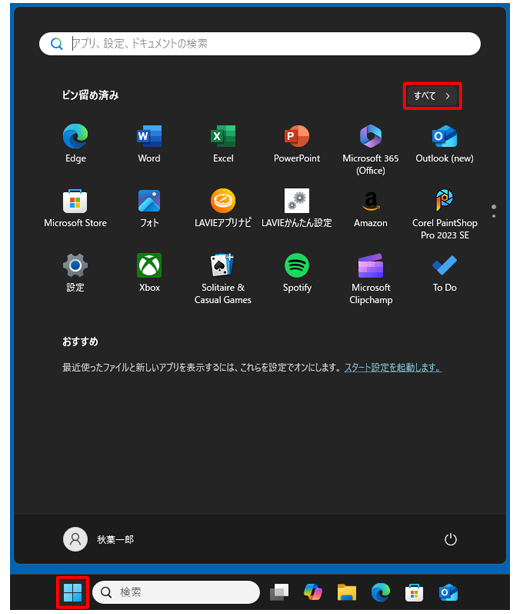
①「スタート」をクリックし、画面右上にある「すべて」をクリックします。
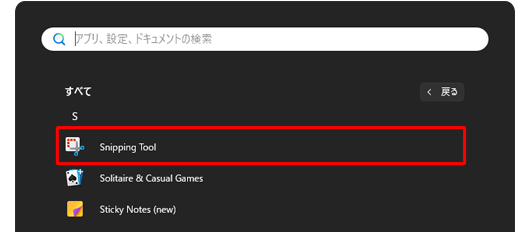
②「S」欄から「Snipping Tool」を選択します。
③メイン画面が表示されたら、「切り取り領域」「切り取りモード」「遅延切り取り」をそれぞれ設定し、「新規」をクリックします。
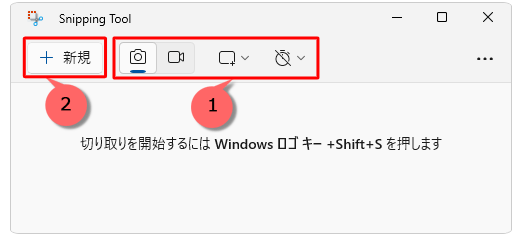
※Snipping Toolのメイン画面で、「切り取り領域」をクリックすると、「切り取り領域」を切り替えられます。
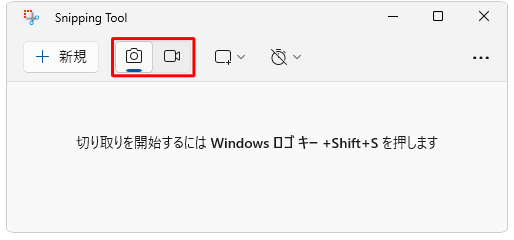
※「切り取りモード」欄をクリックすると、領域切り取りの種類を設定できます。
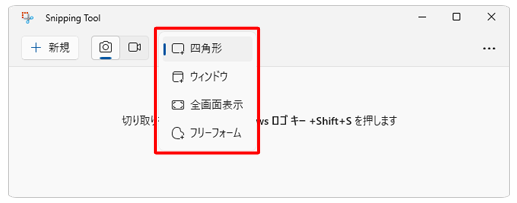
※「延長切り取り」欄をクリックすると、切り取りの種類を選択するまでの時間が設定できます。
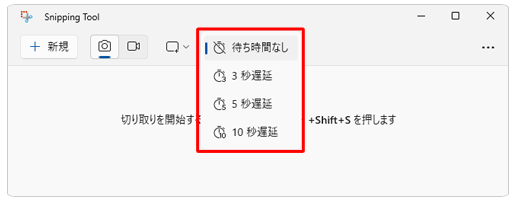
④領域切り取りの種類を選択するメニューが表示されたら、画像をキャプチャ(撮影)します。画面の一部を切り取りたいときは「四角形」か「フリーフォーム」を選択し、切り取りたい範囲をドラッグして選択します。

⑤目的の画像が表示されていることを確認したら、ツールバーから「名前を付けて保存」をクリックします。
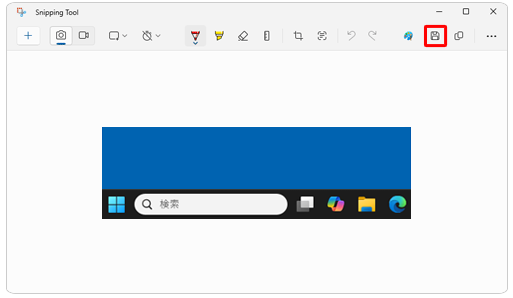
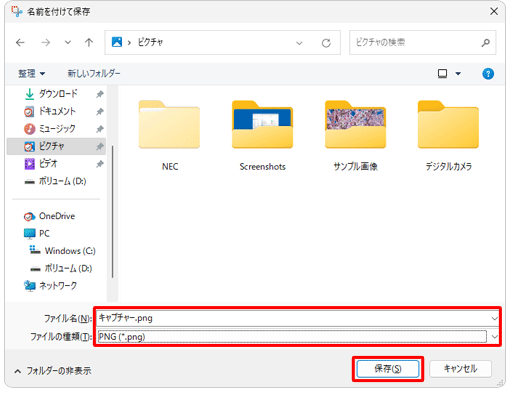
⑥任意の保存場所・ファイル名・ファイルの種類を設定したら「保存」を押して完了です。
②「Alt」+「PrintScreen」キー|一番上のウィンドウを撮る
複数のウィンドウを開いているときに特定のウィンドウだけをスクリーンショットしたいときは、「Alt」+「PrintScreen」キーを押して撮ります。
まずは、撮影したいウィンドウをクリックして画面の一番手前(最前面)に表示させます。ほかのウィンドウの後ろに隠れている状態では正しく撮影できないため注意しましょう。
この状態で「Alt」+「PrintScreen」キーを押します。これで、最前面に表示されているウィンドウのみがクリップボードにコピーされます。
③「Windows」+「Shift」+「S」キー|範囲指定して撮る
画面の一部だけを切り取ってスクリーンショットしたい場合は、「Windows」+「Shift」+「S」キーを使用します。必要な部分だけを選んで保存できるため、資料作成や問い合わせ時の画面共有などに便利です。
まず、保存したい画面を表示させた状態で「Windows」+「Shift」+「S」キーを同時に押します。すると画面上部に切り取り方法を選ぶメニューが表示されます。
表示されるモードは次の4種類です。
- 四角形:ドラッグして四角く範囲を指定
- ウィンドウ:選択したウィンドウをそのまま撮影
- 全画面表示:画面全体を撮影
- フリーフォーム:自由な形で囲んだ範囲を撮影
目的に応じてモードを選択し、マウスで範囲を指定します。範囲を選択すると切り取った画像が表示されるため、確認して保存ボタンをクリックしましょう。
「名前を付けて保存」が表示されたら、任意の保存場所とファイル名を入力して「保存」します。
④「切り取り&スケッチ」で画面をコピーする
Windows 10のパソコンを使用している場合は「切り取り&スケッチ」アプリを使用してスクリーンショットを撮れます。画面内の範囲を指定して、必要な部分だけをコピーしたいときに便利です。
<切り取り&スケッチの使用手順>
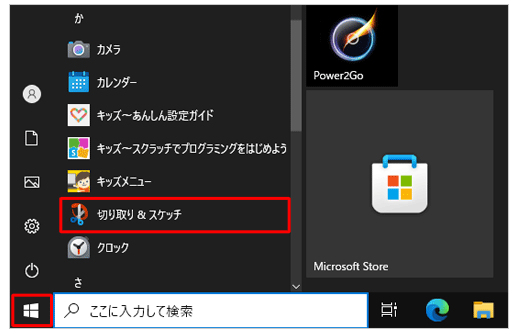
①「スタート」をクリックし、アプリ一覧から「か」欄の「切り取り&スケッチ」をクリックします。
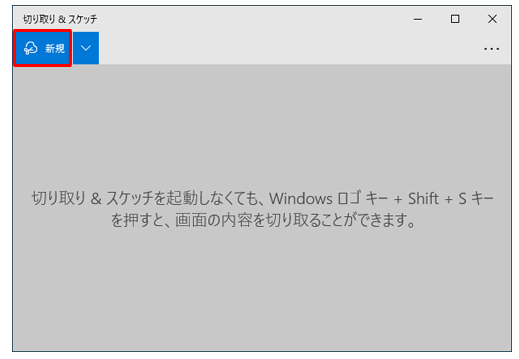
②「切り取り&スケッチ」が起動してメイン画面が表示されたら「新規」をクリックします。
③切り取りの種類を選択するメニューが表示されるので、任意のアイコンをクリックします。

※「四角形の領域切り取り」を選択する場合は、表示されている画面から切り取りたい部分をドラッグで範囲指定します。
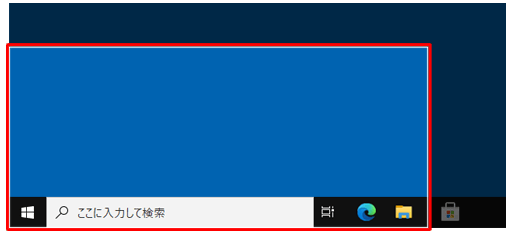
※「フリーフォーム」を選択する場合も同様に、表示されている画面から切り取りたい部分をドラッグで範囲指定します。
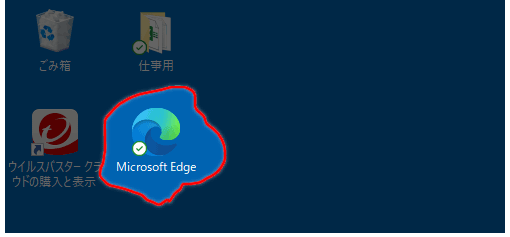
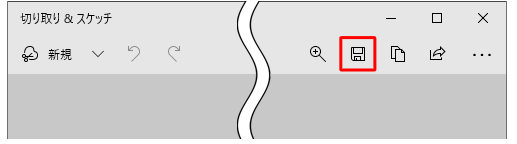
④目的の画像が表示されていることを確認したら、ツールバーから「名前を付けて保存」をクリックします。
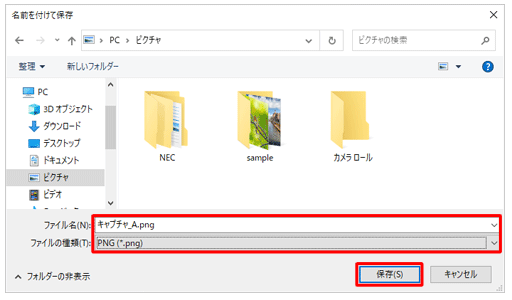
⑤任意の保存場所とファイル名、ファイルの種類を設定したら「保存」をクリックして完了です。
撮った後はどうする?保存先の確認と印刷・活用方法
スクリーンショットは撮影して終わりではありません。どこに保存されているのか、どのように開くのかを把握しておくことで、仕事や作業中でもスムーズに活用できます。
また、資料として印刷したり、メールやチャットに添付したりする場面もあるでしょう。ここでは、保存先の確認方法や印刷手順を解説します。
スクリーンショットの保存は自動?手動?
スクリーンショットしたのに、画像データが見つからずに困った経験のある人もいるでしょう。スクリーンショットはショートカットキーによって「自動保存」か「手動保存」か異なります。
なお、著作権が関係する動画配信サービスなどでは、スクリーンショット自体ができない場合もあります。その場合は、操作が間違っているのではなく、仕様による制限の可能性があると覚えておきましょう。
通常は、ショートカットキーを正しく押していれば撮影できていることがほとんどです。「きちんと撮れているかわからない」「保存先が見つからない」といった場合は、エクスプローラー(フォルダマークのアイコン)を開いて確認してください。ピクチャ内にある「スクリーンショット」フォルダの中に画像があれば、問題なく保存されています。
ただし、「PrintScreen」キーのみを押した場合などは自動では保存されません。その場合は、画像を自分で保存する必要があります。
<スクリーンショットの保存手順>
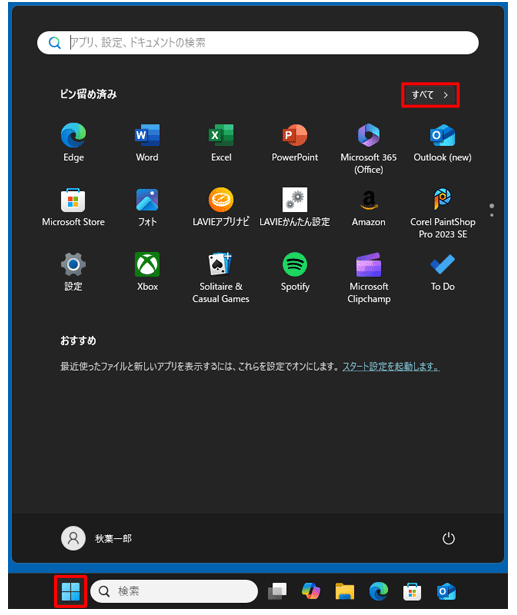
①「PrintScreen」キー(または「Alt」+「PrintScreen」キー)でキャプチャ(撮影)したら、「スタート」をクリックして画面右上にある「すべて」を選択します。
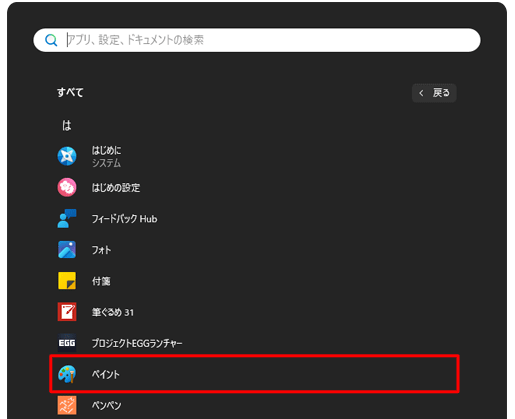
②「は」欄から「ペイント」を探します。
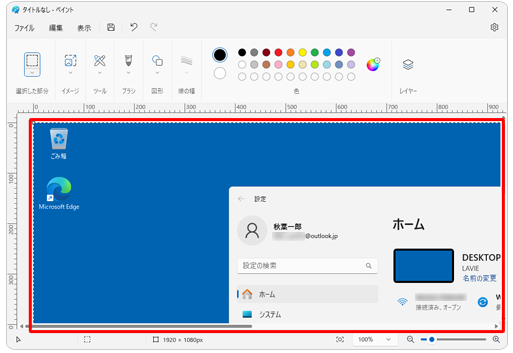
③ペイントが起動したら、「Ctrl」+「V」キーを押して、キャプチャした画面を貼り付けます。
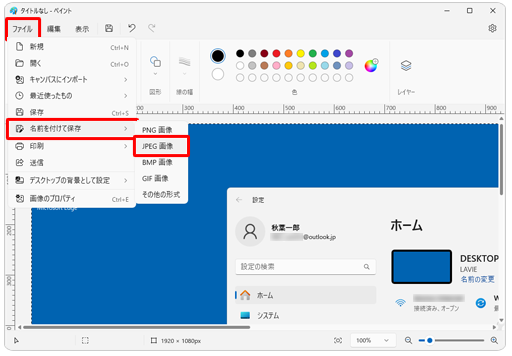
④「ファイル」タブをクリックし、表示された一覧から「名前を付けて保存」を選択して、任意の画像形式を選びます。※ここでは「JPEG 画像」をクリックしています。
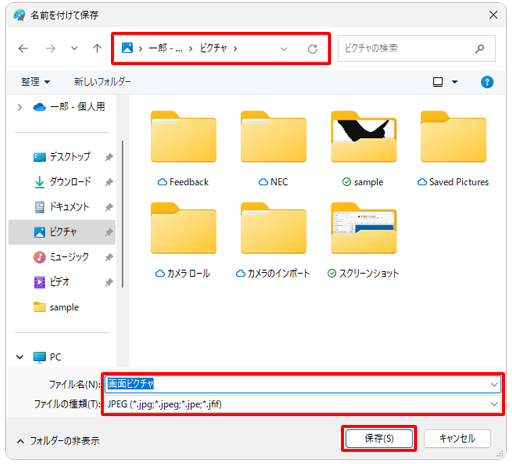
⑤「名前を付けて保存」が表示されたら、保存場所やファイル名、ファイルの種類を設定し、「保存」をクリックします。ここでは例として、「ピクチャ」フォルダに「画面ピクチャ」という名前で保存しています。
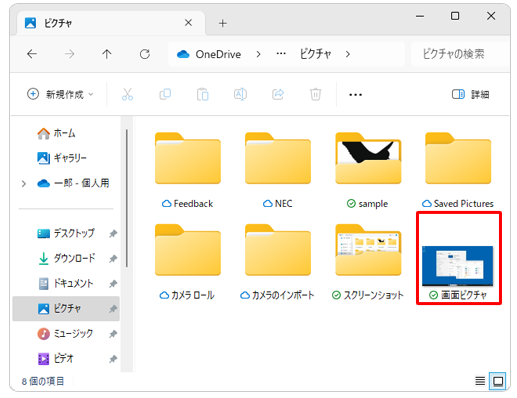
⑥キャプチャした画面が画像ファイルとして保存されていることを確認できたら完了です。
「LAVIE(タブレット・PC)QAコミュニティ」に寄せられた相談の例はこちら
LAVIE NC350/Cでスクリーンショットを撮る方法スクリーンショットの印刷方法
スクリーンショットした画像は印刷することも可能です。ここでは、Windows 11での操作手順を例に説明します。
<スクリーンショットの印刷方法>
①「スクリーンショットの保存は自動?手動?」を参考に、スクリーンショットした画像を保存します。
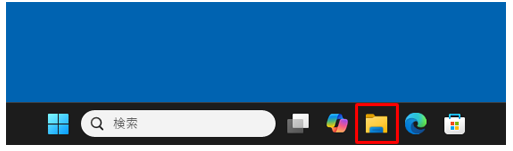
②タスクバーから「エクスプローラー(フォルダマークのアイコン)」をクリックします。
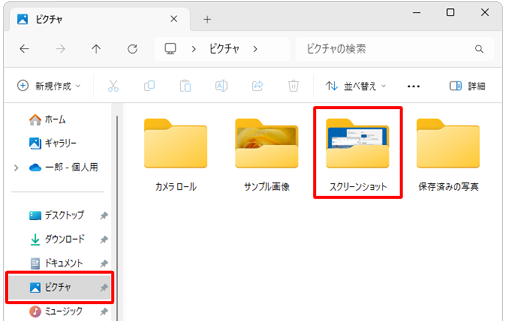
③印刷したい画像が保存されているフォルダを表示します。ここでは例として、ピクチャ内にある「スクリーンショット」を開きます。
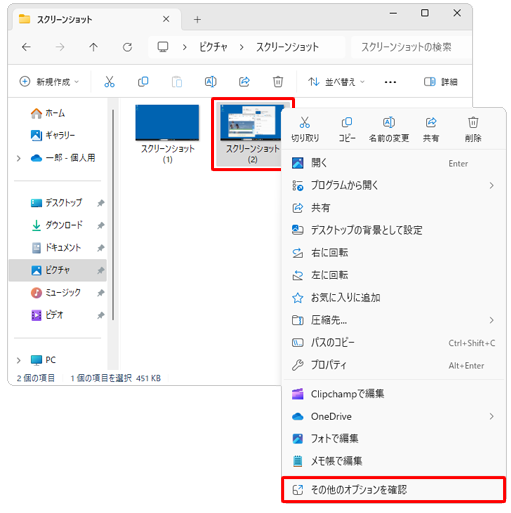
④画像を右クリックし、表示された一覧から「その他のオプションを確認」をクリックします。
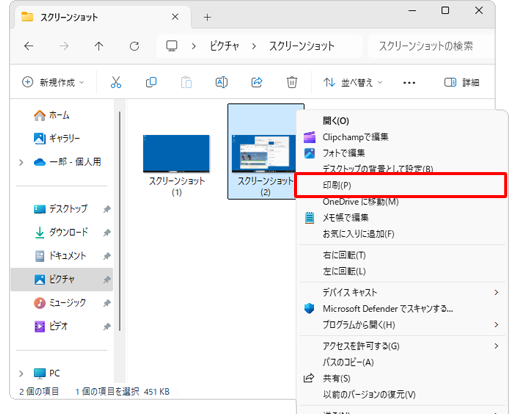
⑤表示された一覧から「印刷」をクリックします。
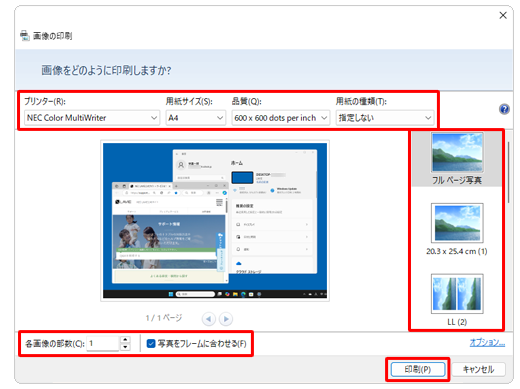
⑥「画像の印刷」が表示されたら、「プリンター」「用紙サイズ」「品質」「用紙の種類」「印刷サイズ」(画面右側の一覧)「各画像の部数」「写真をフレームに合わせる」をそれぞれ必要に応じて設定し、「印刷」をクリックします。
お使いのパソコンがWindows 10の場合は一部操作が異なる可能性があります。詳しくはWindows 10の操作方法をご確認ください。
「LAVIE(タブレット・PC)QAコミュニティ」に寄せられた相談の例はこちら
スクリーンショットの印刷パソコンでスクリーンショットできないときの対処法
スクリーンショットの撮り方がわかっていても、「本当に撮れているのかわからない」「キーが見つからず操作できない」といったトラブルは少なくありません。特に、ノートパソコンではキー配列や設定によって操作方法が異なることもあります。
ここでは、LAVIEコミュニティに実際に寄せられた質問をもとに、よくある原因と対処法を解説します。
①キーを押しても反応しないとき
「PrintScreen」キーを押しても何も反応しない場合、「Fn」キーとの組み合わせが必要な可能性があります。特に、ノートパソコンでは機能キーが省略されていることがあるため注意が必要です。
具体的には「Fn」+「Windows」キーを押したまま「PrtSc」キーを押すと、撮影できる場合があります。正しく撮影できると画面が一瞬暗くなるなどの反応があるため、まずは視覚的な変化があるかどうかを確認してください。
それでも反応しない場合は、ショートカットキーにこだわらず「Snipping Tool」や「切り取り&スケッチ」といったアプリの利用を検討しましょう。
「LAVIE(タブレット・PC)QAコミュニティ」に寄せられた同様の相談例はこちらです。
スクリーンショットが撮れない時の対処方法を教えてくださいスクリーンショットができない!LAVEのPC-VP-KB36-Sを使用しています
②「PrtSc」キーが見つからないとき
「PrtSc(PrintScreen)」キーは、一般的にキーボードの右上付近に配置されています。
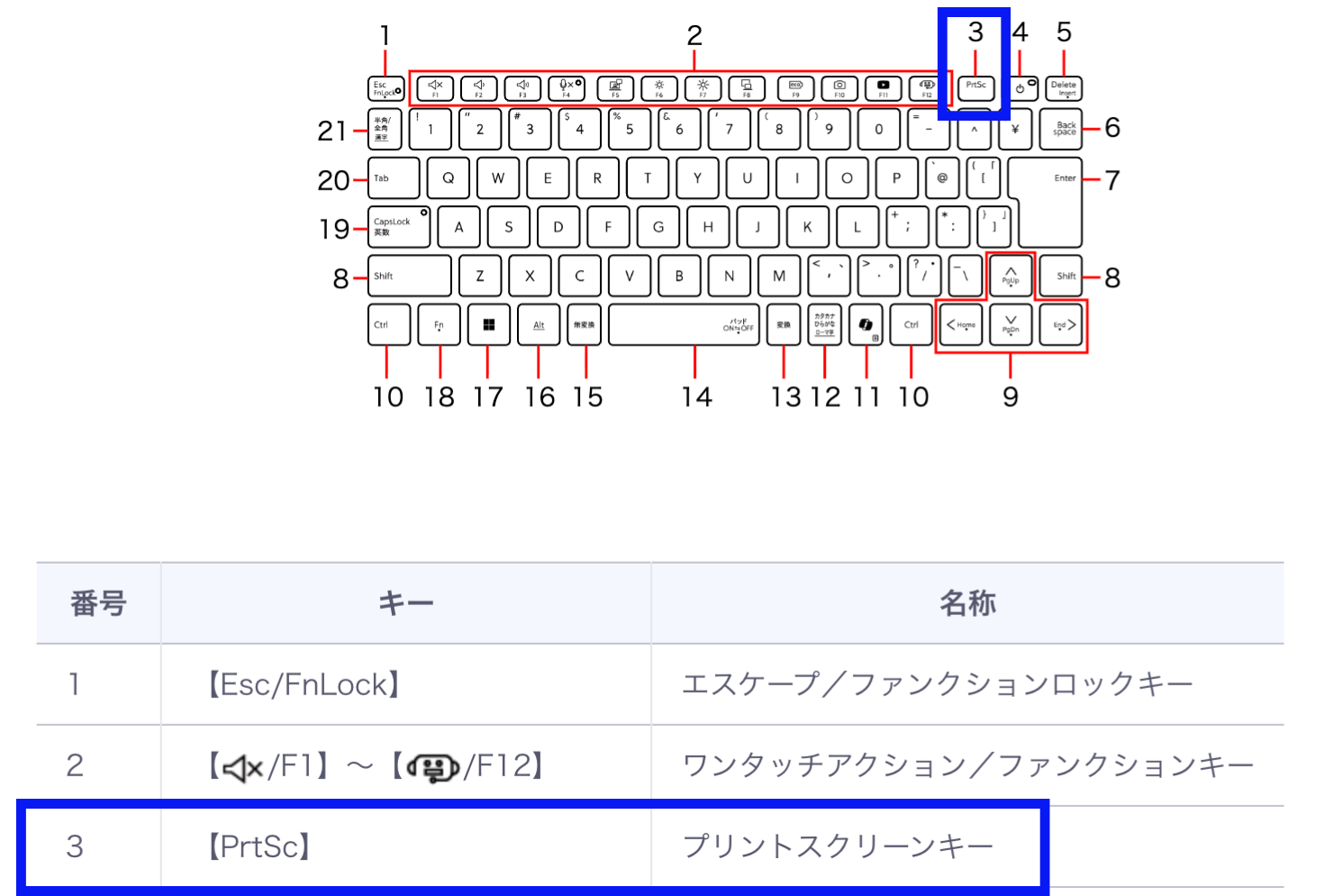
ただし、機種によっては「PrtScn」「PRTSC」「PRTSCN」など、表記が異なっている場合があります。ノートパソコンでは小さく表示されていたり、ほかのキーと兼用になっていることから「Fn」キーを押して操作する場合もあります。
もし、探してもキーの位置がわからない場合は、付属のマニュアルでキーボード配列を確認してください。型番ごとの正確な配置を把握すれば、迷わず操作できるでしょう。
「LAVIE(タブレット・PC)QAコミュニティ」に寄せられた同様の相談例はこちらです。
PC-LL750JS1のスクリーンショットの取り方パソコンのスクリーンショットで作業を効率化しよう

パソコンのスクリーンショットは、全画面・特定のウィンドウ・範囲指定など、目的に応じて方法を使い分けると便利です。保存が自動か手動かを理解しておけば、画像が見つからず困ることも防げます。
また、印刷手順やトラブル時の対処法を知っておくと、より効率的に活用できます。基本操作を押さえ、自分のパソコン環境に合った方法でスクリーンショットを活用しましょう。
NECのパソコン(LAVIE)やタブレット、周辺機器などについて、ユーザー同士で質問・回答しあえるQ&Aコミュニティです。
