出典:OKWAVE Plus 図書館でWi-Fiがつながらないときは?LAVIEノートパソコンでのトラブル対処法
図書館でWi-Fiがつながらないときは?LAVIEノートパソコンでのトラブル対処法

「図書館でレポートを作成しようと思ったのに、Wi-Fiがつながらない」
このような事態に出くわして悩んだことのある学生の方は多いのではないでしょうか。
「パソコンの設定でどうにかなりそう」とわかっても、具体的な対処法がわからず困った経験をしたという方もいらっしゃるでしょう。
この記事では、LAVIEノートパソコンを例に、Wi-Fiに接続できているか確認する方法、Wi-Fiがつながらない主な原因、対処法についてわかりやすく解説します。
目次
Wi-Fiに接続できているか確認する方法
図書館などでインターネットが使えない場合、まず、Wi-Fiに接続できているかどうかを確認しましょう。
パソコンのタスクバーから、Wi-Fiのネットワーク接続アイコンをクリックすると、現在の接続状況を確認できます。
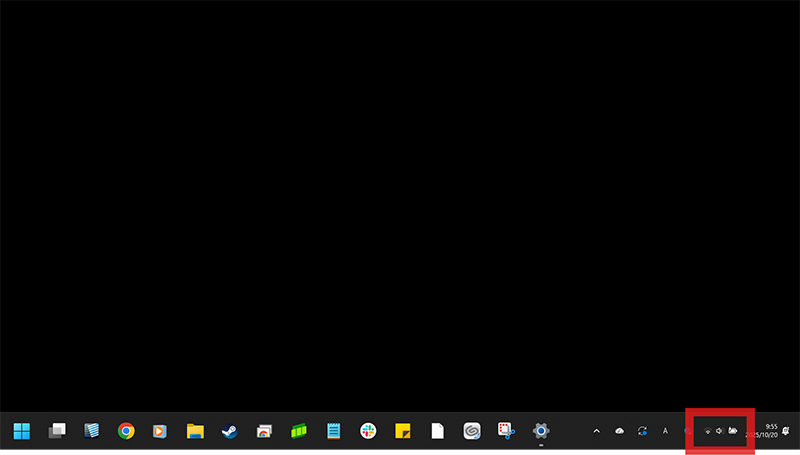
Windows 11では、タスクバーは画面下側に配置されています。Windows 11には、画面を広く使うためにタスクバーを自動的に隠す設定があるため、カーソルを合わせないと表示されないことがあります。
Wi-Fiにつながらないときに考えられる原因
先の方法で、Wi-Fiに接続できていないことが判明した場合、考えられる原因はいくつかあります。ここでは、一般的な原因を解説し、図書館という具体的なシーンで起こりやすいことも補足します。
原因① Wi-Fi機能がオフになっている
ノートパソコンのWi-Fi機能がオフになっていると、Wi-Fiには接続されません。
解決法はこちら
Wi-Fi機能のオン/オフを確認原因② Wi-Fiの不具合
Wi-Fiに接続できない場合、図書館などに設置されている無線LANアクセスポイントが一時的に不具合を起こしているケースもあります。
このようなときは、時間をおいて再接続するか、使用できる別のSSID※がある場合はそちらへの接続を試してみましょう。
長期的な不具合が発生している場合は、館内掲示やアナウンスで利用者向けに案内されていることが多いです。
※「SSID」については、後述の「接続するネットワークが誤っている」で詳しく解説します。
原因③ 接続するネットワークが誤っている
インターネット環境の整備が進んだ近年では、ひとつのエリアで、複数のネットワークが検出されることが多いです。図書館のネットワークに接続しようとしていたつもりが、ほかのネットワークに接続しようとしてしまっていて、Wi-Fiが使えないケースがあります。
各ネットワークには「SSID」と呼ばれる識別名がついているので、このSSIDをもとに、誤ったネットワークに接続しようとしていないか確認できます。
誤って接続しようとしてしまうネットワークの例に、「近隣の建物から飛んできているWi-Fi」「他の学生が持ち歩いているポケットWi-Fi」などがあります。
また、同じ図書館内のWi-Fiであっても、「館内で誰でも使えるもの」「学生専用」「一般利用者用」「ゲスト用」など、ユーザーによって利用できるものが分かれているところもあります。その場合、「Library_Free_WiFi」「Library_Guest_WiFi」など、近しいSSIDになっていることがあるので、選択を間違えている可能性もあります。
解決法はこちら
正しいSSIDを選び直す原因④ 利用登録・ログイン認証が完了していない
図書館などの公共Wi-Fiでは、初回接続時に利用登録やログイン認証が必要な場合があります。登録が完了していないと、正しいSSIDに接続しようとしても、インターネットにはアクセスできません。
解決法はこちら
利用登録・ログイン認証を行う原因⑤ 回線が混雑している・接続数の上限に達している
公共Wi-Fiは、同時接続できる人数に上限があります。混雑時には正しい方法で接続を試みても接続数がオーバーしたために接続されなかったり、「接続済み」と表示されていても通信が途切れたり、速度が極端に遅くなる場合があります。
このようなときは、接続を一度切断して混雑が緩和されるのを待つか、別の施設のWi-Fiを利用する必要があります。
原因⑥ Wi-Fiがつながりにくい場所で接続しようとしている
Wi-Fiの電波は、距離や遮蔽物によって影響を受けます。施設の整備状況でつながりにくい場所、つながりやすい場所は異なるので、一概にはいえませんが、図書館のように書棚が多い場所では、施設の奥の閲覧席や、書庫のような場所で電波が弱くなることもあります。
原因⑦ ノートパソコンなどデバイス側に問題がある
スマートフォンなど他の端末ではWi-Fiに接続できるのに、ノートパソコンだけでつながらない場合、ノートパソコン側の設定や状態に原因があることが多いです。
先に説明したように、Wi-Fi機能がオフになっている可能性のほか、次のような原因も考えられます。
- 無線LANに関係する部分の不具合・故障:個人で判断するのは難しいです。他の原因にあてはまらない場合、メーカーなどに相談してみましょう。
- 古いOSやソフトウェアの影響:OSやソフトウェアが更新されていないとWi-Fiに接続できないことがあります。
- セキュリティソフトやVPNによる通信制限:お使いのセキュリティソフトの権限管理が厳しく、Wi-Fiをブロックしてしまうケースがあります。VPN(Virtual Private Network)と呼ばれる、インターネット上に仮想の専用回線を設ける接続方式が、Wi-Fiをブロックしてしまうケースもあります。
LAVIEのノートパソコンで解説!Wi-Fiにつながらないときの対処法
Wi-Fiがつながらないときの、ノートパソコン側での主な対処法を紹介します。
対処法① Wi-Fi機能のオン/オフを確認
ノートパソコンのWi-Fi機能がオフになっていると、Wi-Fiには接続されません。
Wi-Fi機能がオンになっているかどうかは、Window 11のタスクバーから確認できます。まず、画面右下にあるWi-Fi(もしくは地球儀)のマークをクリックします。

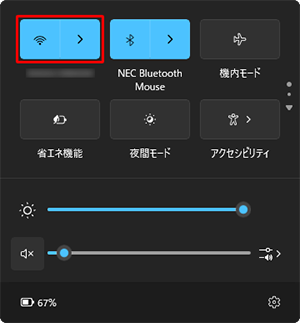
「クイック設定」が表示された際、Wi-Fiのボタンが黒くなっているのはWi-Fi機能がオフになっている状態です。
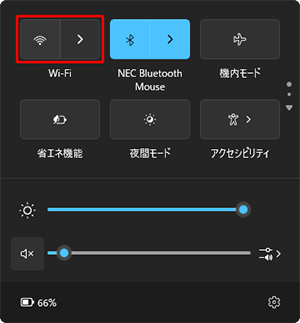
ボタンをクリックして青色にすることでWi-Fi機能がオンになり、SSIDを選択できるようになります。
対処法② 正しいSSIDを選び直す
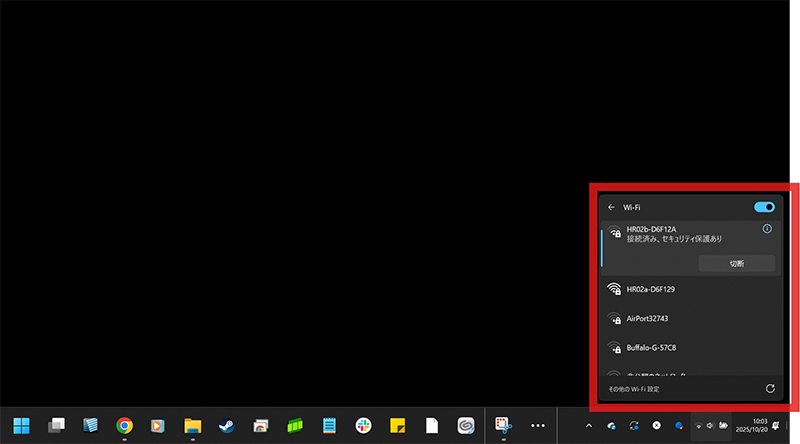
正しいネットワークに接続するためには、次のことを試みましょう。
- 正しいSSIDを施設案内や職員から確認する
- 誤って接続を試みているネットワークを一度切断し、正しいSSIDを選び直す
加えて、不要な接続履歴を削除しておくことで、次回以降も正しいネットワークに接続されやすくなります。
対処法③ 利用登録・ログイン認証を行う
利用登録やログイン認証が必要なWi-Fiの場合、接続を試みたときに、利用登録・ログイン認証のためのURLが自動で開くことが多いです。画面の案内に従って登録を完了しましょう。
また、館内に利用登録・ログイン認証の方法が掲載されていることが多いので、そちらを確認するか、職員に相談してみるとよいでしょう。
対処法④ LAVIEの自動診断機能「LAVIEサポート」で原因をチェックする
LAVIEのノートパソコンには、ネットワークやシステムの不具合を自動で検出する「LAVIEサポート」が搭載されています。
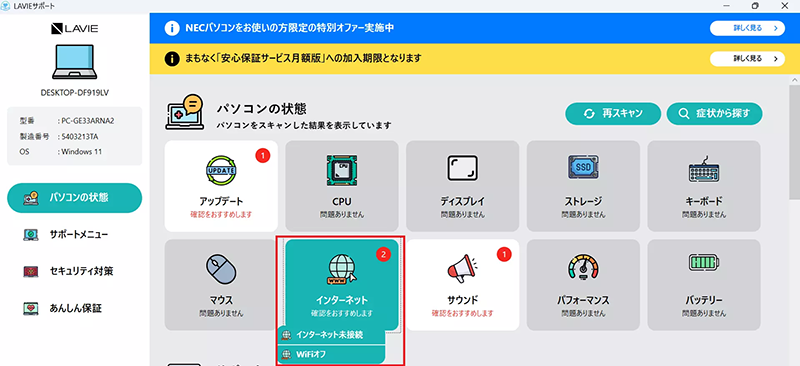
自身でWi-Fiに接続できない原因が特定できないときは、「LAVIEサポート」を活用することで問題点と解決方法を確認できます。また、セキュリティ状態の確認や、サポートページでの情報確認、チャット相談などもできます。
対処法⑤ 場所を変えてみる
Wi-Fiがつながりにくい場所で接続しようとしている場合、図書館内の別の席に移動することで接続が改善されることがあります。
施設によってつながりやすい場所は異なりますが、一般的に、壁や書棚で遮られる場所は通信状況が悪い可能性があります。
対処法⑥ どうしてもWi-Fiに接続できないときはスマホのテザリングで代用する
原因が判明しない、設備側の問題で接続できないなど、どうしても図書館のWi-Fiが利用できないときには、スマートフォンのテザリングを利用するのも一つの手です。
スマートフォンのテザリング機能とは、スマートフォンのモバイルデータ通信をほかの機器に共有する機能のことです。スマートフォンによって操作画面は異なりますが、一般的なAndroid端末では以下のように使うことができます。
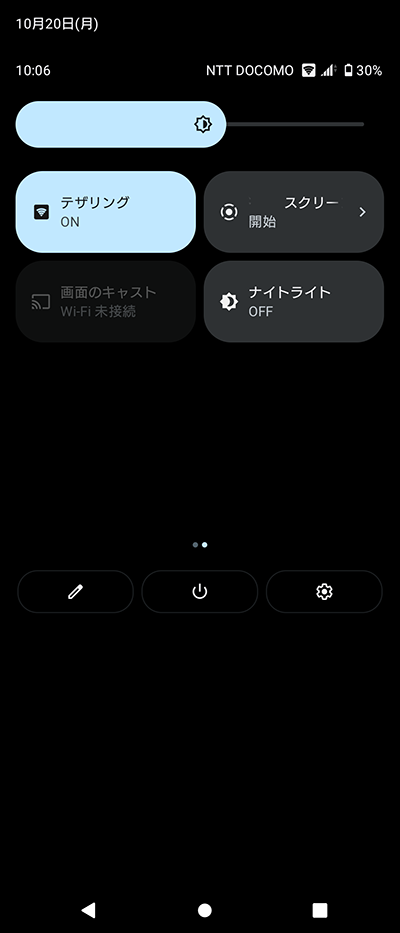
- スマートフォンの設定で「テザリング」をオン(iPhoneの場合は「インターネット共有」をオン)
- スマートフォンに表示されているSSIDとパスワードを、ノートパソコン側で選択・入力して接続
携帯電話のキャリアによってはテザリングの申し込みが必要な場合があります。また、テザリングはモバイルデータ通信を利用するため、通信量制限に注意する必要があります。
Wi-Fiトラブルは対処法がわかれば怖くない

Wi-Fi接続のトラブルは、原因を理解し、適切な対処法を知っていれば、落ち着いて対処できます。図書館などのWi-Fiは便利な反面、利用環境によって不安定になることもありますが、原因を一つずつ確認しながら進めれば、多くの場合は自分で解決することが可能です。
この記事で紹介した方法やノートパソコンのサポート機能を活用して、快適な作業環境を手に入れましょう。
