パソコンの買い替えなどのタイミングで、多くの方が不安に感じるのがパソコンのデータ移行です。
「ノートパソコンを買い替えたけれど、そもそもデータ移行はどうやるの?」
「USBやケーブル、クラウドなどいろいろ聞くけれど、どれが一番簡単?」
「Windows10からWindows11へのアップデートが伴う場合は?」
パソコンのデータ移行にはさまざまな方法があるため、ご自身に適したやり方がわからないという方も多いでしょう。
近年は、「One Drive」「Google Drive」「Dropbox」「iCloud」のように、インターネットを介してデータ保管できるサービス(クラウドストレージ)もあり、旧来のようなデータ移行は不要なケースも多いです。
そこで本記事では、そもそもパソコンのデータ移行はいつ・なぜ必要なのかといった基本や注意点、状況別のパソコンのデータ移行方法について解説します。
具体的なやり方は、NECのLAVIEシリーズの画面をもとに紹介します。ご自身の状況に近い項目を参考にして作業を進めてみてください。
目次
知っておきたいパソコンのデータ移行の基本
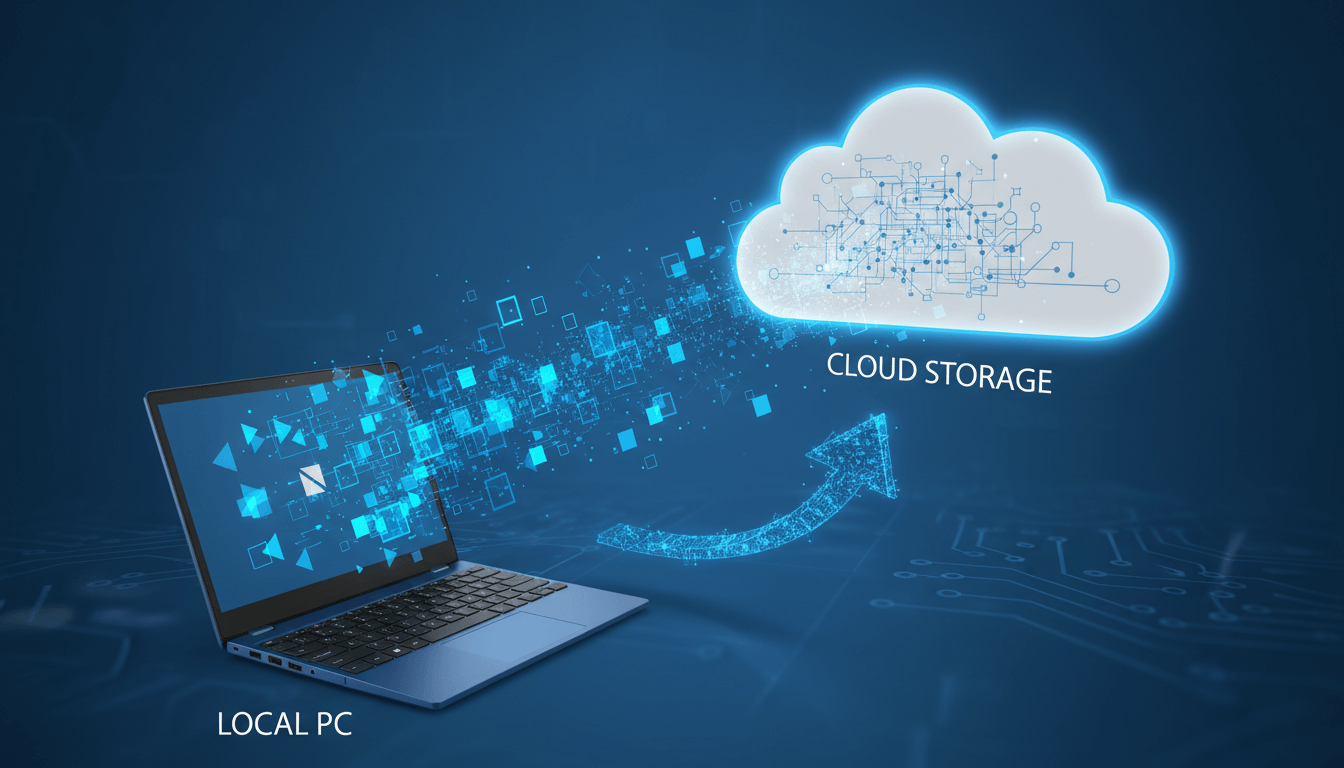
はじめに、パソコンのデータ移行とは何を指すのかを確認しておきましょう。
パソコンのデータ移行とは、古いパソコンから新しいパソコンへ、写真・動画・文書ファイル・音声ファイル、アプリケーションの設定などさまざまなデータを移す作業のことです。これにはファイルの移動だけでなく、ユーザー環境や設定の引き継ぎも含まれます。
以前は、外付けストレージなどを使った手動でのデータ移行が一般的でしたが、現在ではクラウドストレージの普及により、インターネットを介したデータ移行(インターネット上のサーバーにデータを保管して新しい端末からアクセスする)が主流になっています。
具体的な方法について、詳しくは「データ移行の方法」「【状況別】パソコンのデータ移行方法」で解説します。
データ移行は「いつ」「なぜ」必要なのか
データ移行が必要になる主な場面は次のとおりです。
- パソコンを買い替えたとき:新しいパソコンを購入した際、古いパソコンからデータを移行する必要があります。
- 修理などで初期化が必要になる前:パソコンの修理内容によっては初期化が必要なこともあります。こうした場合、ほかにデータを移行しておく必要があります。
- バックアップを取りたいとき:「使っているパソコンが故障しそう」「データの保管状況に不安がある」といった場合に、ほかにデータを移行するケースもあります。
先述したとおり、近年はクラウドストレージによるデータ管理が普及しています。クラウドサービスに登録しているアカウントでログインするだけで、買い換えた新しいパソコンやサブで使っているほかのパソコンで同じように使用できます。この場合、旧来のように、パソコンに保管されているデータを手動で丸ごと移すような作業は不要です。
一方で、次のような場合は、クラウドストレージ以外の手段を用いた移行作業が必要になります。
- ローカル(パソコン本体)にのみ保存しているデータがある
- 容量の大きい動画ファイルを保存している(クラウドストレージに保管できない容量の場合)
- インターネット環境が不安定
クラウドストレージはインターネットに接続されることを前提とした機能なので、インターネットが利用できない、普段からクラウドストレージを利用していないという場合は、そのほかの移行手段を検討する必要があります。
また、クラウドストレージには、ファイル同期など便利な機能がありますが、設定によっては特定のファイルは同期できていなかったということもあります。普段からクラウドストレージを使っている場合でも、ローカルだけに保存されているデータがないか確認はしておいたほうがよいでしょう。
データ移行できるもの・できないもの
一般的なコピーでデータ移行できるもの・できないものの、主な例は以下のとおりです。
データ移行できるもの
- 文書ファイル:WordやExcelなどのオフィス文書、PDFファイルなど。
- メディアファイル:写真、動画(※)、音楽ファイルなど。
- ブラウザのブックマーク:ブラウザのエクスポート機能を使って、ブックマークをファイル化し、新しいPCにインポートすることが可能です。
- ユーザー辞書:日本語入力システムのユーザー辞書は手動でエクスポートして移行できます。
※テレビ番組を録画した場合にはコピー制限がかかり、普通にコピーすると、コピーした側では再生できません。
データ移行できないもの(できない可能性があるもの)
- インストールされたアプリケーション・ライセンス:パソコンにインストールしたアプリケーション本体やライセンスは移行できません。新しいPCに再インストールが必要です(ただし、利用形態によって異なる場合があります)。
- プリンタードライバー:プリンタードライバーやその他のデバイスドライバーは移行できず、新しいPCで再設定が必要です。
- メールソフト内のデータ:Outlookなどのメールソフトに保存された過去のメールやアカウント設定は移行できません。これらも手動で設定し直す必要があります。
- 一部の設定:壁紙や配色などのデスクトップ設定は同期されないことが多く、手動で設定し直す必要があります。
データ移行の方法
現在使われているデータ移行の方法は以下のとおりです。
- クラウドストレージ:データをインターネット上に保存することで、さまざまなデバイスからデータにアクセス可能(例:「Google Drive」「OneDrive」「Dropbox」など)
- USBメモリ:古いパソコンからUSBメモリにデータをコピーし、新しいパソコンに接続してデータを移行。大量のデータには不向き。
- 外付けHDD・SSD:外付けHDDやSSDを使用してデータを移行。大容量のデータを一度に移行できる。
- データ移行ケーブル(リンクケーブル):専用のデータ移行ケーブルを使用して、2台のPCを直接接続し、データを移行。
- LAN:LANを使用して2台のPCをネットワークで接続しデータを移行(NAS)。大量のデータを高速で移行できて便利だが、ネットワークの設定などが必要。
- 専用ソフトウェア:データ移行専用のソフトウェアを使用してデータを移行。有料・無料、対応範囲や量が異なるため要確認。
- 専門業者:データ移行を専門に行う業者に依頼する方法。コストはかかるが安全性・専門性を重視する場合はおすすめ。
ご自身の状況に応じて最適な方法を選ぶことが重要です。「【状況別】パソコンのデータ移行方法」を参考に具体的な方法を確認してみてください。
データ移行する際の注意点
データ移行を行う前に、以下の注意点を押さえておきましょう。
- 重要なデータは別途、移行前にバックアップを取る:移行作業を始める前に、重要なデータはバックアップを取っておきましょう。特に、手動での作業が多い場合は、データ損失に備える必要があります。
- データの上書きに注意:データ移行中に、誤って移行先の別のデータを上書きしてしまうと、元のデータが失われる可能性があります。移行前にファイル名やフォルダ構成を確認しておきましょう。
- 容量不足に注意:使用するストレージデバイスの容量が不足していると、移行作業が途中で中断され、データが破損するリスクが高まります。
- 途中で処理を止めない:移行作業中に電源を切ったり、デバイスを取り外したりすると、ファイルが破損したり、データが失われたりする可能性があります。
- 古いパソコンのデータ初期化は最後に行う:データ移行後、古いパソコンを処分する場合、データの初期化が推奨されていますが、データ移行が完了する前に初期化してしまうと、必要なデータを誤って消去してしまうリスクがあります。
以上の要点を押さえ、次の「【状況別】パソコンのデータ移行方法」を確認していきましょう。
【状況別】パソコンのデータ移行方法
ここからは、データ移行方法の状況別の選び方と、具体的な作業方法を解説します。
はじめてデータ移行をする方であれば、「どうしたらいいのかわからない」といったお悩みを抱えやすいでしょう。「LAVIE(タブレット・PC)QAコミュニティ」にも、次のような相談が寄せられています。
ご自身の状況だとどういった方法が適しているのか、参考にしてみてください。
とにかく簡単に移したい場合
どの方法だと簡単に感じられるかは、作業される方によっても異なります。たとえば、次の3つに分けて考えてみましょう。
- 道具不要・インターネットを活用したい場合:クラウドストレージでデータを移行可能(「インターネットを使って移したい場合」を参考)
- インターネットを使ったデータ管理・移行に不慣れな場合:インターネット不要のやり方がおすすめ(「インターネットを使わず移したい場合」を参考)
- 速さ重視でサクサク移行したい場合:ネットワーク接続OKならLAN(NASの活用)、ネットワークを使わないのであれば外付けHDD・SSD
データ量が多い場合
大容量のデータを移行する場合、外付けHDD・SSDの活用がおすすめです。外付けHDDやSSDは、ケーブルを介してパソコンに直接接続するものです。外付けHDDが、コスパ良く大容量データを扱えるのに対し、外付けSSDは高速なデータ転送が可能で、HDDよりも読み書き速度が優れているといわれています。
ただし、外付けHDD・SSDは製品によってデータ容量が250GB〜数TBと差があります。
動画やテレビ番組の録画データなどは、容量が大きいため、あっという間に上限に達してしまう可能性もあります。
また、テレビ番組を録画したものなどは、10回までしかコピーできないよう保護がかかっているものも多く、思ったようにバックアップも移行もできないことがあります。外付けHDD・SSDを使用したいのであれば、事前に、ご自身のデータ量と製品の規格を確認しておきましょう。
インターネットを使わず移したい場合
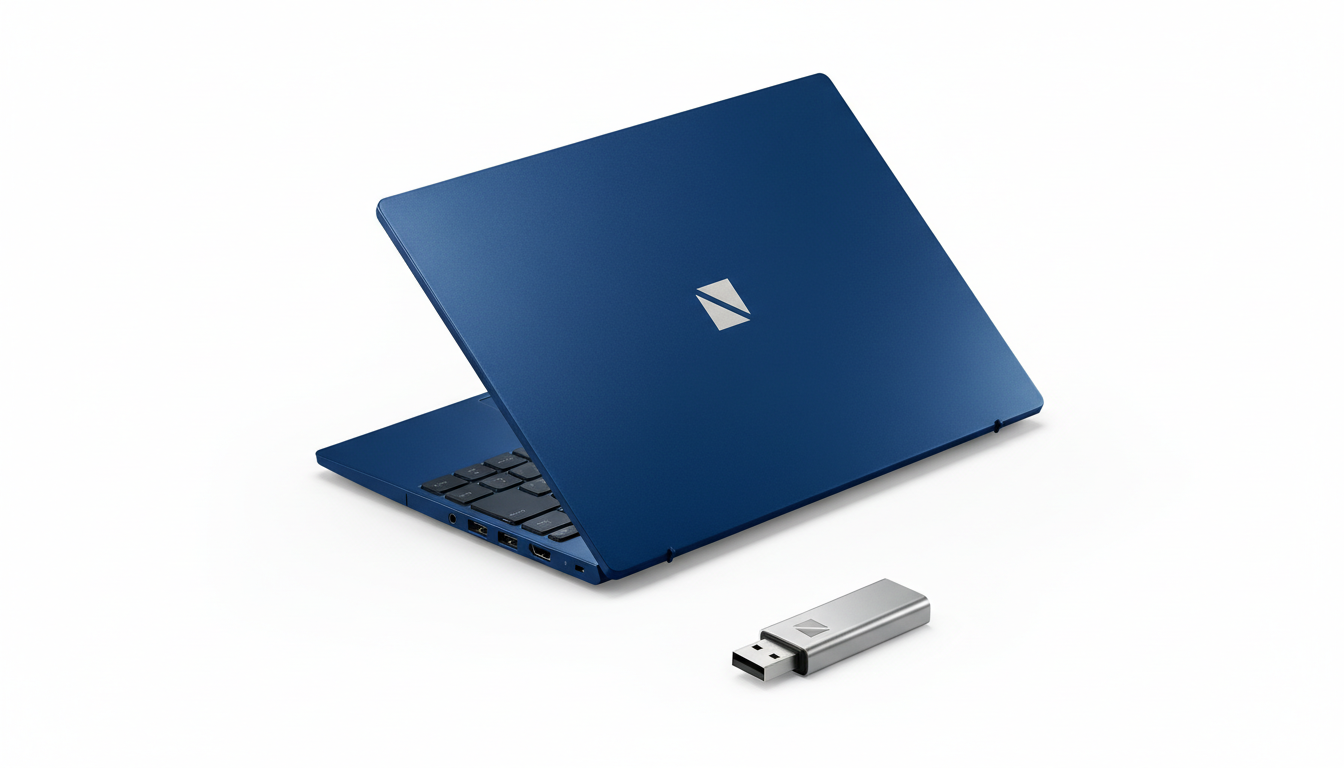
インターネットを使わずにデータを移行させたい場合、次の道具を活用した方法がおすすめです。
USBメモリを使う
古いパソコンからUSBメモリにデータをコピーし、新しいパソコンに接続してデータを移行させます。コンパクトで扱いやすいですが、別途USBメモリを購入しなければならない手間とコストがかかります。
外付けHDD・SSDを使う
「データ量が多い場合」でも触れたとおり、量と速度を重視する方にはおすすめです。ただし、データ容量が製品ごとに異なること、専用ツールを使ってコピーしたテレビ番組などはデータの複製回数に限りがあることなどに注意が必要です。
データ移行のケーブルを使う
「リンクケーブル」「クロスケーブル」など、データ移行専用のケーブルを使用して、2台のPCを直接接続し、データを移行する方法です。操作がわかりやすい製品も多く、初心者にも扱いやすい方法といえます。
インターネットを使って移したい場合
普段からインターネットを介してデータを扱っている、インターネット環境が安定しているという方には、次の方法がおすすめです。
クラウドストレージを使う
ここまでにも説明しましたが、クラウドストレージでのデータ保管の環境が整っていれば、特別なデータ移行は不要なケースもあります(「データ移行は「いつ」「なぜ」必要なのか」)。
仮に、一部だけクラウドストレージにアップされていないデータがあったとしても、それらをアップロードすれば簡単に移行作業が完了しますので、使い慣れている方にはおすすめです。
主なクラウドストレージは次のとおりです。
- OneDrive(Microsoft)
- Google Drive(Google)
- Dropbox(Dropbox)
- iCloud(Apple)
使っているサービスやプランによっては、データ容量が少ないこともあるので注意しておきましょう。
LAN(NAS)を使う
LANを使ったデータ移行とは、同じネットワーク(自宅などのWi-Fiや有線LAN)に接続しているパソコン同士で、直接データをやり取りする方法です。
その中でも「NAS(ネットワーク接続型ストレージ)」は、自宅のネットワークにつないで使う保存装置で、専用の共有ドライブのようなものです。環境が整っている方であれば、快適かつ安全に移行作業ができます。
労力をかけたくない場合
データ移行に作業が伴うケースであっても、ご自身の労力をなるべくかけたくないということもあるでしょう。その場合、次の方法もおすすめです。
データ移行ソフトウェアを使う
データ移行専用のソフトウェアを使用してデータを移行すると、手作業の手間を大幅に減らせることがあります。ソフトウェアは有料・無料などさまざまで、対応範囲や量も異なります。一部のソフトウェアは、アプリケーションや設定などの移行にも対応しています。
専門業者に依頼する
データ移行を専門に行う業者に依頼するという手もあります。コストがかかってもご自身の手間を減らしたい方、安全性・専門性を重視する場合にはおすすめです。
Windows10からWindows11への移行を伴う場合
パソコンの買い換えなどで、データ移行とともに、Windows10からWindows11にアップデートが必要になるケースについて説明します。
Windows10からWindows11への移行を伴うケースとなると、「移行の作業が大変なのでは」「どうやったらいいの?」と迷う方も多いです。
Windows10からWindows11への移行を伴う場合も、Microsoftアカウントの同期機能を利用すれば、ほとんどの設定やデータが引き継がれますので安心してください。
Windowsの移行できる設定は、個人用設定・アクセシビリティ・言語設定と辞書・その他のWindowsの設定・アプリの設定情報などです。
インターネットに接続した状態でMicrosoftアカウントにサインインして、同期設定を行います。
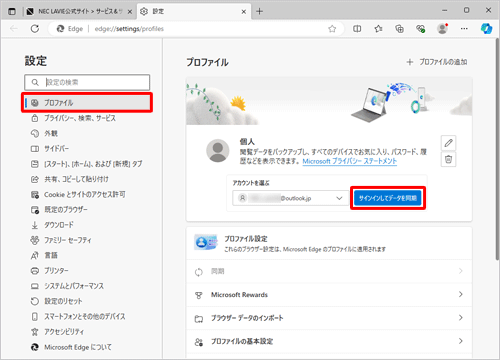
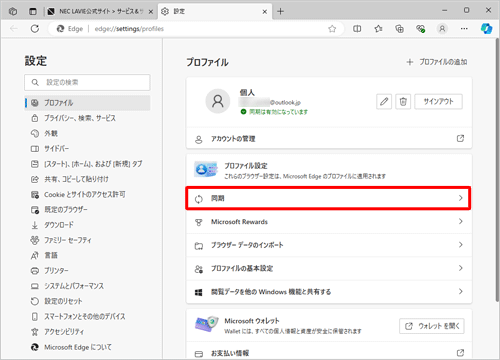
移行前のパソコンが「Windows10」だった場合、以下の手順で設定の同期をします。
- 設定画面の「プロファイル」をクリックする
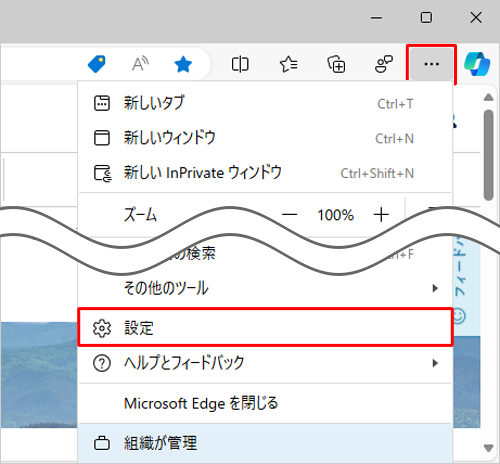
- 「同期」をクリックし、同期させたい項目を選ぶ
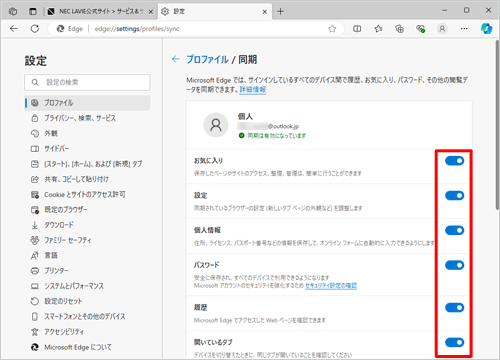
詳しくは以下を参考にしてください。
Windows 10のMicrosoft EdgeでMicrosoftアカウントを使用して設定を同期する方法パソコンのデータ移行がうまくいかないときは
パソコンのデータ移行の基本や、状況別の方法を説明してきましたが、どうしてもうまくいかないということもあるでしょう。そういった場合には、外部の情報やサポートを活用するのもひとつの手です。
たとえば、LAVIEの「チャットサポートサービス」ではパソコン・タブレットの使い方や故障に関する相談ができます。
パソコンのデータ移行は「方法選び」と手順が大事

データ移行は難しそうに感じますが、ご自身の状況を整理して最適な方法を選ぶことができれば、スムーズに進めることができます。困ったときは、コミュニティやサポートを活用しながら、安全に作業を進めていきましょう。
NECのパソコン(LAVIE)やタブレット、周辺機器などについて、ユーザー同士で質問・回答しあえるQ&Aコミュニティです。
