出典:OKWAVE Plus パソコンに周辺機器を接続できないときの解決策とは?基本知識からわかりやすく解説!
パソコンに周辺機器を接続できないときの解決策とは?基本知識からわかりやすく解説!
周辺機器の仕組みを知っておくだけで、突然のトラブルにも落ち着いて対応できるようになります。
「レポートを印刷しようとしたのにプリンタが反応しない」「発表前に外部モニターが映らない」「ヘッドフォンを挿したのに音が出ない」など、課題の提出締切や授業が迫っているときほど、こうしたトラブルは学習の大きな妨げになります。
多くの場合、原因はケーブルの接続不良やパソコンの設定ミス、あるいはパソコンと機器が正しく認識していないことにあります。こうした基本的なポイントを知っておくだけでも、原因を見つけやすくなります。
この記事では、周辺機器・オプションの種類や接続方法、よくあるトラブルの解決策を紹介します。
目次
パソコンの周辺機器とは?
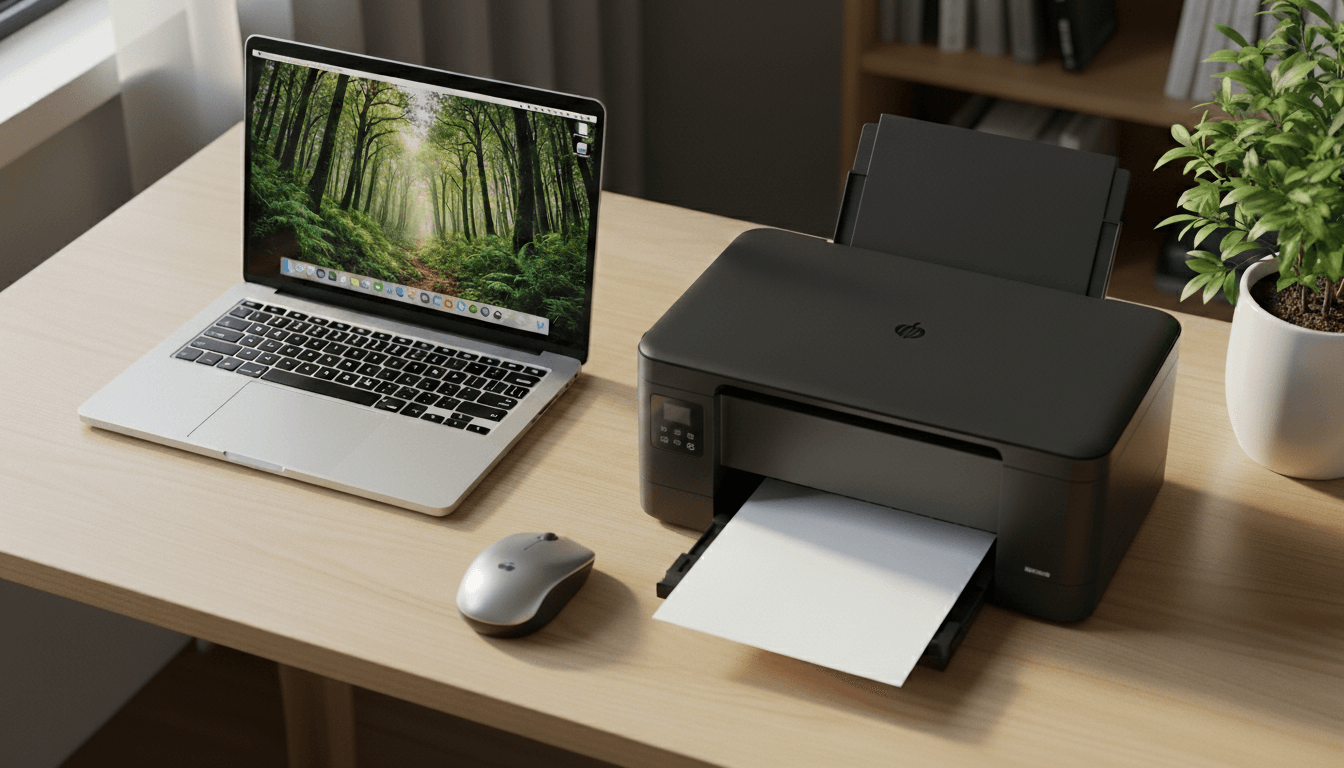
パソコンには、本体のほかに周辺機器・オプションと呼ばれる製品があります。キーボードやプリンタ、外部モニター、スピーカー、マウス、LANケーブル、ACアダプタなど、さまざまです。
さらに、パソコンケースやノートパソコンスタンドのように、見た目を変えたり、設置する位置の高さを調整したりする製品もあります。
外部モニターひとつ取っても、横に広いタイプや湾曲したタイプなど形状は多彩です。大画面であれば、レポート作成時に資料を複数並べて表示できるため、画面の切り替えが減り、作業が進めやすくなります。動画やゲームを楽しむ使い方もあり、目的によって選ぶポイントが変わります。
プリンタも用途によって選び方が異なります。写真やカラー印刷をきれいに仕上げたいならインクジェット方式、授業で使う大量の資料を素早く印刷したいならレーザー方式が向いています。スキャン機能付きの複合機なら、紙の資料をスムーズにPDFファイルにできます。
パソコン本体にどの周辺機器を組み合わせるかによって、用途に合った学習環境を整えることができ、学習効率や快適さも大きく変わります。
パソコンのプリンタや周辺機器に関するお悩みを持つユーザーは多く、「LAVIE(タブレット・PC)QAコミュニティ」にも、次のような相談が寄せられています。
周辺機器の種類
周辺機器は、主に入力機器と出力機器、保存や通信のための機器に分類されます。
| 入力機器 | ・キーボード ・マウス ・マイク |
| 出力機器 | ・外部モニター ・スピーカー ・プリンタ ・ヘッドフォン |
| 保存機器 | ・USBメモリ ・外付けHDD ・外付けSSD ・SDカード |
| 通信機器 | ・Wi-Fiルーター ・モデム |
周辺機器は役割ごとに整理すると、全体を理解しやすくなります。
入力機器の代表例は、キーボードやマウスです。文字を入力する、カーソルを動かすといった操作ができます。キーの打ち心地や配列の違い、マウスの形や重さによって、同じ作業でも快適さが異なります。
次に、出力機器にはモニターやスピーカーがあります。出力機器は単に画面を表示するだけでなく、作業の効率や快適さを左右します。モニターの大きさや解像度によって見やすさは変わり、スピーカーの音質で集中力にも影響するでしょう。
そして、保存機器はデータを残したり移動させたりする役割を担います。USBメモリや外付けSSDなどがあり、文書ファイルや画像、動画の保存に利用できます。Wi-Fiルーターやモデムなどの通信機器は、インターネットを利用する際に必要になります。
周辺機器の役割ごとに理解しておくと、トラブルが起きたときも「入力なのか、出力なのか、保存なのか」と整理できるでしょう。
接続端子・コネクタの種類
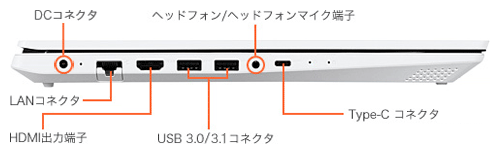
| DCコネクタ | 電源アダプタを接続するコネクタで、本体へ電力を供給する |
| ヘッドフォン/ヘッドフォンマイク端子 | ヘッドフォンやマイク付きイヤホンを接続する端子で音の入出力を行う |
| LANコネクタ | 有線LANケーブルを接続するためのコネクタでインターネット通信を行う |
| HDMI出力端子 | 外部モニターへ接続し、映像と音声を出力する |
| USB 3.0/3.1コネクタ | USB機器を接続し、データを送受信するコネクタ |
| Type-C コネクタ | データ転送や充電に使用され、機種によっては映像出力にも対応するコネクタ |
パソコンの側面や背面には、USBメモリやLANケーブルなどを接続するための差し込み口があります。これが端子やコネクタで、それらの種類や数はパソコンの機種によって異なります。
USBコネクタは使用頻度が高く、プリンタや外付けHDD、USBメモリなどを接続します。なお、USBには規格の違いがあり、USB1.0よりUSB3.0のほうがデータの転送速度は高速です。
HDMI端子は、外部モニターやテレビへ映像と音声を同時に出力できます。授業での発表や自宅での動画視聴など、画面を大きく映したい場面で役立ちます。
どの端子も、向きを確認せず無理に差し込むと故障の原因になります。まずは確実に接続することが基本です。そのうえで、HDMIやUSBの規格は進化し、年々性能が向上しますが、接続する機器側が対応していなければ、性能は発揮できません。正しく接続し、必要に応じて規格を確認するようにしましょう。
デバイスマネージャーで周辺機器の状態を確認できる
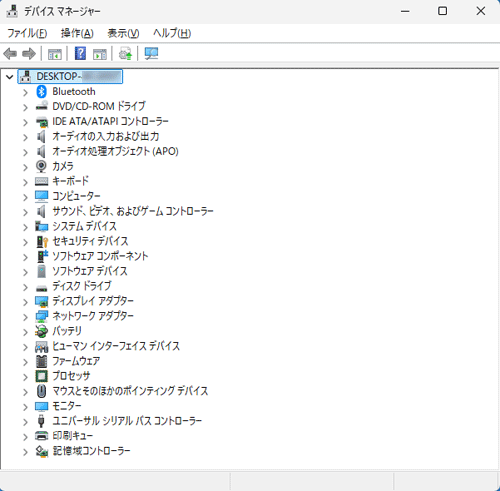
周辺機器を接続したのに動作しないときは、まずデバイスマネージャーを確認します。
デバイスマネージャーは、パソコンに認識されている機器の一覧を表示する画面です。どの機器が接続されているか、正常に動作しているかを確認できます。
周辺機器を使うには、ドライバというソフトが必要です。これは機器を正しく動かすためのものです。Windowsには多くのドライバがあらかじめ含まれているため、USBメモリなどは差し込むだけで使えるケースがほとんどです。ただし、プリンタなどはメーカー提供のドライバを別途インストールする必要があります。
接続したのに使えない場合、デバイスマネージャーで該当する機器に黄色の三角マーク「!」が表示されることがあります。これにより、ケーブルの問題なのか、ドライバの不具合なのかを切り分けやすくなります。
デバイスマネージャーを開くには、「Windows」キーを押しながら「X」キーを押します。表示されたメニューからデバイスマネージャーを選択します。
周辺機器の接続方法
周辺機器・オプションの接続方法は、有線ケーブル接続と無線ワイヤレス接続に分かれます。最初に確認したいのは、その機器がどの接続方法に対応しているかです。製品の箱や説明書、型番で検索すると、USB接続なのか、Wi-FiやBluetooth対応なのかがわかります。
接続方法が確認できたら、有線ケーブル、無線ワイヤレスのそれぞれの手順を見ていきましょう。
有線ケーブルの場合
有線ケーブルでの接続は、ケーブルを使ってパソコン本体に直接接続する方法です。HDMIケーブルで外部モニターに映像を出力したり、LANケーブルでインターネットに接続したりします。USBケーブルでプリンタや外付けHDDを接続するケースもあります。
多くの場合、正しく差し込めば自動的に認識されます。ただし、プリンタは、ケーブルを接続したあと、ドライバと呼ばれる専用のソフトをインストールする必要があります。
また、外部モニターは画面表示の切り替え設定の変更が必要なことがあります。そのほか、LANケーブルによるインターネット接続も通信機器の設定が整っていなければ、通信できないため、注意が必要です。
無線ワイヤレスの場合
無線ワイヤレスの接続では、Wi-FiやBluetoothなどを利用してケーブルなしで機器同士を接続できます。ワイヤレスのマウスやキーボード、イヤホンなどが代表的です。
無線での接続は、机の上がすっきりする反面、最初の設定が必要になります。Bluetoothの場合、「ペアリング」と呼ばれる接続設定を行います。この操作をしないと、電源を入れてもパソコン側は認識しません。うまく接続できない場合は、機器がペアリングモードになっているか、パソコン側のBluetoothが有効になっているかを確認します。
パソコンと周辺機器に関するトラブル事例と解決策
パソコンと周辺機器の接続や動作に関するよくあるトラブルと、その原因や解決策を説明します。
周辺機器がうまく動作しない場合は、ケーブルの接続、パソコンの設定、機器の認識状態を順番に確認することで、問題の原因を特定しやすくなります。
事例①プリンタと有線での接続ができない
USBケーブルで接続してもプリンタが認識されない場合は、順番に原因を切り分けていきます。
まず確認したいのは、ドライバです。プリンタには機種に対応したドライバが必要です。購入時に付属しているCD-ROMを使うか、メーカー公式サイトから最新版をダウンロードしてインストールします。
正常に動作しない場合は、いったんドライバを削除して再インストールし、あわせてパソコンの再起動も試してください。
次にUSBの差し込み口を確認します。パソコン側の別のUSBの差し込み口に差し替えて、動作するかを確認してみましょう。
それでも改善しない場合は、ケーブルの不良の可能性も考えられます。見た目に問題がなくても内部で断線している場合もありますので、別のUSBケーブルに交換して試してみましょう。
「LAVIE(タブレット・PC)QAコミュニティ」に寄せられたプリンタの接続の相談の例はこちら
プリンターMG3230とPC Windows11事例②プリンタと無線での接続ができない
無線LAN対応のプリンタが接続できない場合は、Wi-Fiの設定やドライバなどを確認します。
まず、プリンタとパソコンが同じWi-Fiにつながっているかを確認しましょう。パソコンでは画面右下のWi-Fiマークをクリックすると、使用中のWi-Fiの名前が表示されます。プリンタは本体のWi-Fi設定などで確認できます。ここで、別々のWi-Fiに接続されていると、機器同士の通信が行われないため、印刷できません。
次に、Wi-Fiルーターとプリンタの電源を入れ直します。ルーターの電源コードを抜いて約1分待ち、再度差し込みます。プリンタも電源を切って入れ直します。通信の不具合が一時的なものであれば、これで改善する場合があります。
それでも接続できない場合は、プリンタのドライバを入れ直します。いったんアンインストールし、メーカー公式サイトから最新のドライバを再インストールします。
無線接続のトラブルは、同じWi-Fiにつながっているかの確認、電源の入れ直し、ドライバの再設定の順で確認すると原因を特定しやすくなります。
「LAVIE(タブレット・PC)QAコミュニティ」に寄せられた無線で接続するプリンタの相談の例はこちら
突然印刷が出来なくなってしまった事例③外部モニターが映らない
外部モニターにケーブルを接続しても映像が映らない場合、画面の切り替え設定が原因であることがあります。
まず、「Windows」キーを押しながら「P」キーを押し、表示モードの設定画面を開きます。「複製」や「拡張」を選択して画面が表示されるかを確認します。ここで切り替えても映らない場合は、モニターが正しく認識されていない可能性があります。
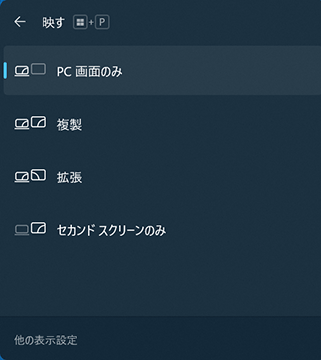
次に、ケーブルを抜き差しして、奥までしっかり差し込まれているかを確認します。少し緩んでいるだけでも認識されないことがあります。
また、USB Type-Cのケーブルでモニターを接続する場合は注意が必要です。見た目が同じ端子でも、すべてが映像出力に対応しているわけではありません。パソコンとケーブルの仕様を確認し、指定されたケーブルを選びましょう。それでも映らない場合は、パソコンを完全にシャットダウンしてから再起動します。
さらに、別のパソコンやゲーム機をそのモニターに接続し、映るかどうかを確認すると、モニター側の問題か、パソコン側の問題かを見分けられます。
「LAVIE(タブレット・PC)QAコミュニティ」に寄せられた外部モニターの相談の例はこちら
LAVIE外部モニターに映らない事例④音声が聞こえない
スピーカーやイヤホンを接続しても音が出ない場合は、設定とドライバの順に確認します。
まず、画面右下のスピーカーアイコンをクリックし、音量が0になっていないかを確認します。次に、「Windows」キーを押しながら「I」キーを押すと、設定が開き、システムから「サウンド」を選び、出力先が接続した機器になっているかを確認します。別の機器が選ばれていると音は出ません。
それでも改善しない場合は、「Windows」キーを押しながら「X」キーを押して、表示画面から「デバイスマネージャー」を選択し、サウンドデバイスの状態を確認します。ドライバが古い、または正常に動作していない場合は、更新を行います。それでもうまくいかない場合は、ドライバをいったんアンインストールすると、再起動したときに自動的に再インストールされ、改善されることがあります。
そのほか、突然音が出なくなったときは、再起動で改善することもあります。
「LAVIE(タブレット・PC)QAコミュニティ」に寄せられたイヤホンの音声の相談の例はこちら
イヤホンから音が聞こえない事例⑤ブルーレイドライブを接続できない
外付けブルーレイドライブが認識されない場合は、まず、USBケーブルがしっかり差し込まれているかを確認します。別のUSBの差し込み口に差し替える、別のケーブルでの接続もあわせて試してみましょう。
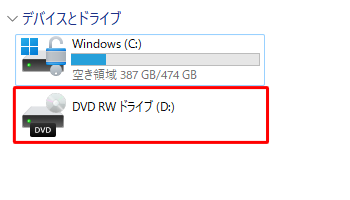
次に、PCにドライブが表示されているかを確認します。エクスプローラーを開き、左側の一覧から「PC」を選びます。「デバイスとドライブ」という項目が表示され、通常はCドライブとともに「DVD RWドライブ」などが並びます。表示されない場合は、パソコン側に認識されていないことになります。
ドライブが表示される
ドライブが表示されない
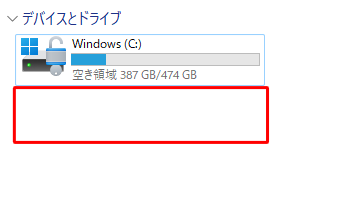
「Windows」キーを押しながら「X」キーを押すと、デバイスマネージャーが開き、ドライブが認識されているかを確認します。表示に問題がある場合は、ドライバの更新や再インストールを行います。
それでも改善しない場合は、完全にシャットダウンして、数分待ってから再度パソコンの電源を入れる方法も有効です。最終的に認識されない場合は、ハードウェア故障の可能性も考えられます。
「LAVIE(タブレット・PC)QAコミュニティ」に寄せられたブルーレイドライブの相談の例はこちら
ブルーレイドライブが作動しない周辺機器との接続方法を理解してパソコン操作に慣れよう
周辺機器とその接続について正しく理解すれば、パソコンを安心して使いこなすことができます。
パソコンには多くの周辺機器・オプションがあり、使い方に応じて組み合わせが変わります。接続方法や端子の種類、ドライバの役割を知っておくだけで、パソコンの操作への不安が軽減されるでしょう。
トラブルが起きたときは、難しい設定を疑うのではなく、接続は正しいか、設定は合っているか、パソコンが認識しているかという順で整理します。ケーブルの抜き差しをしたら解決したというケースもあります。仕組みを理解しながら接続を経験していくことで、パソコン操作そのものに慣れていきましょう。
NECのパソコン(LAVIE)や周辺機器などについて、ユーザー同士で質問・回答しあえるQ&Aコミュニティもぜひご利用ください。
