海外に行かなくても英語を使う時間をつくれる「おうち留学」が、今は誰でも簡単に始められます。英会話の相手がいなくても、ChatGPTを使えば自然な英語で会話の練習を進められます。
さらに、お持ちの LAVIEのノートパソコン を活用すると、その体験はさらにスムーズになります。画面の見やすさや入力のしやすさ、音声まわりの機能など、英語学習を助ける環境が整っているためです。
この記事では、ChatGPTで英会話を練習する方法と、LAVIEの機能を上手に活用して学習を続けるコツを紹介します。
目次
ChatGPT×LAVIEでおうち留学が始まる
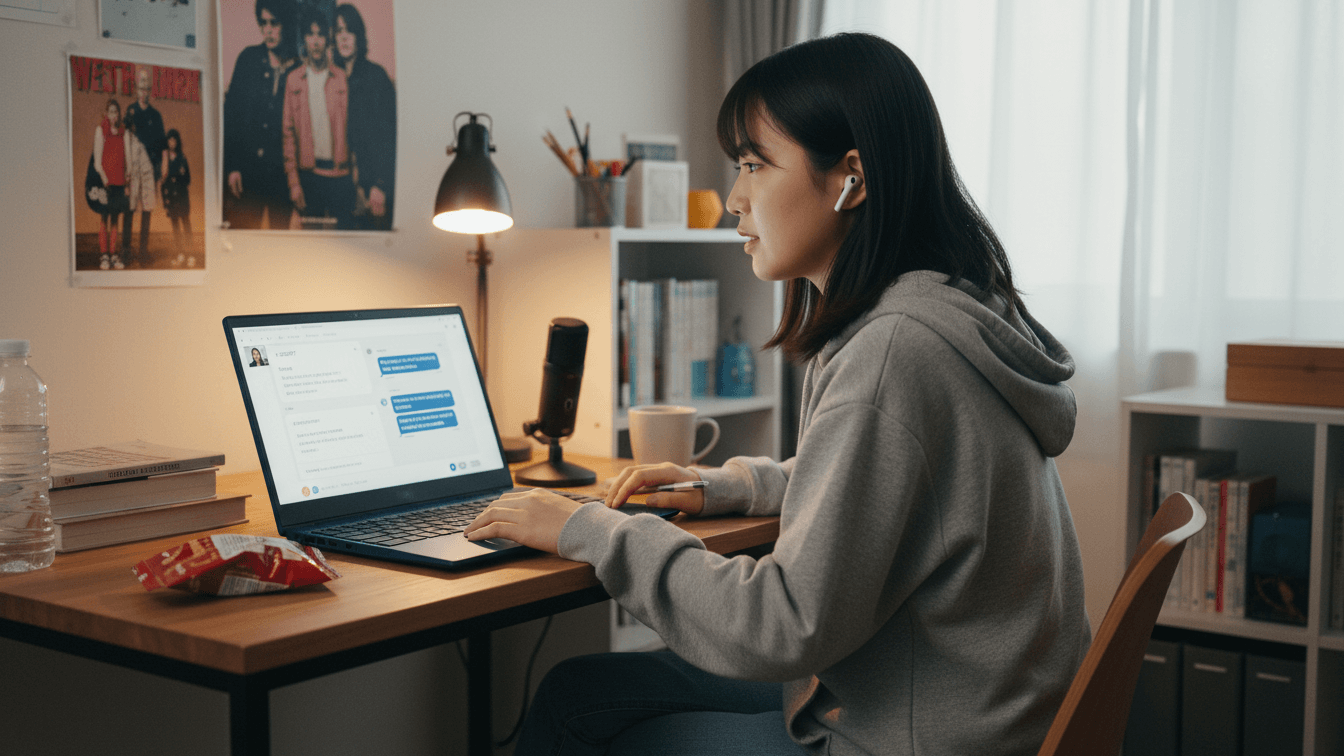
自宅にいながら英語を使う時間をつくれる「おうち留学」は、ChatGPTを使うことで誰でも気軽に始められます。スキマ時間でも、早朝でも、夜のリラックスタイムでも、レッスンの予約や場所を気にせずに、自然な英語で会話できます。
さらに、お持ちの LAVIEのノートパソコン にマイクやカメラなどの音声入力機能が備わっている場合は、ChatGPTとの英会話をよりスムーズに楽しめます。背景ノイズを抑えたり、音声入力の精度を高めたりできるため、英語を「話す・聞く」学習を快適に進められます。
もしこれらの機能が搭載されていないモデルでも、外付けマイクやウェブカメラを接続すれば、同じような環境を整えることができます。お使いの環境に合わせて、学びやすい英会話スペースをつくっていきましょう。
ChatGPTで無料で英会話を練習できるって本当?
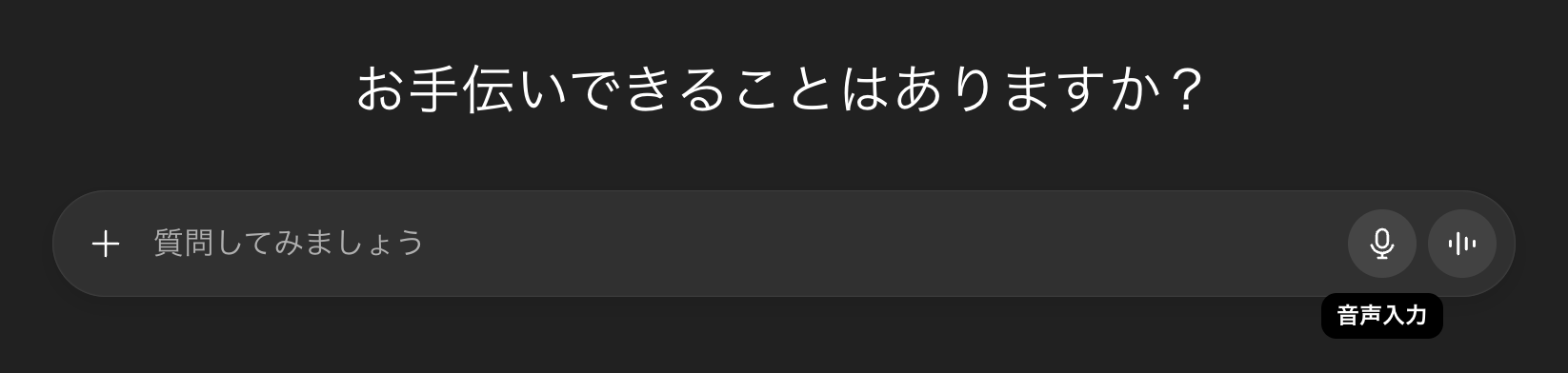
ChatGPTは、英語の文章を理解して自然な返答をするAIで、以下のような機能を使えます。
- 日常会話の練習
- 英作文の添削
- 表現の言い換え
- 文法の確認
- 翻訳のサポート
例えば、ChatGPTの音声入力をオンにして「Hi, how are you?」と話しかければ、即座に会話がスタートし、「もっとゆっくり話して」「初心者向けにして」といった細かな要望にも応えてくれます。
有料プランでは応答品質がさらに向上しますが、「英会話の基礎を身につけたい」「まずは練習してみたい」という方であれば無料版でも十分に活用できます。
LAVIEの広い画面を使って会話を見返したり、ノートアプリを並べてメモを取ったりと、無料版でもしっかり学習できる環境が整えられるのも魅力です。
ChatGPTで英会話を練習する4つの活用法【プロンプト付き!】
ChatGPTは、英語の「読む・書く・話す・聞く」をまとめて練習できる便利な学習ツールです。
ここでは、英会話が初めての方でも取り入れやすい4つの活用法を紹介します。
活用法① 英会話ロールプレイで会話力をアップ
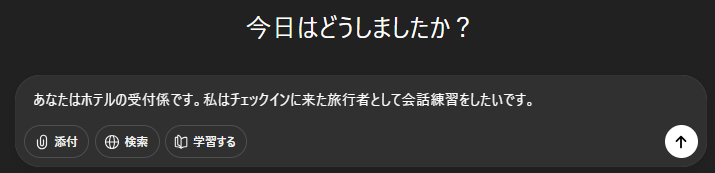
ChatGPTの魅力は、さまざまな場面を設定して英会話の実戦練習ができることです。
たとえば以下のように、自分が練習したいシーンを自由に選べます。
- ホテルのチェックイン
- 空港でのやり取り
- レストランでの注文
- ビジネスでの情報交換
ロールプレイに慣れてくると、定型文だけでなく「状況に合わせて言い回しを変える力」も身につきます。Windows 11のスナップ機能を使ってLAVIEノートパソコンの画面にChatGPTとメモアプリを並べれば、会話しながら気づいた表現をすぐに書き留められます。
活用法② 発音や表現のフィードバックをもらう
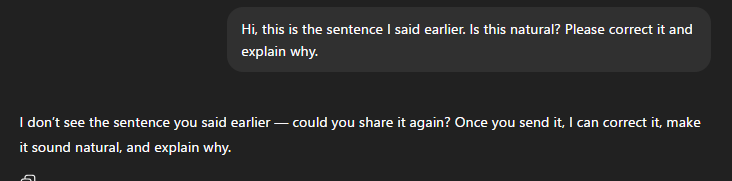
ChatGPTは英語の文法チェックや言い回しの修正が得意です。お持ちのLAVIEに音声入力機能が搭載されている場合は、話した英語をそのままChatGPTに入力して確認できます。
- 文法ミス
- 不自然な表現
- より自然な言い換え
- 丁寧さ・堅さの調整
上記のようなフィードバックを即座にもらえるため、独学でも効率よく改善できます。
								プロンプト例

								「Hi, this is the sentence I said earlier. Is this natural? Please correct it and explain why.」
ChatGPTの解説を見ながら、LAVIEのノートにメモを取ることで、正しい表現が定着しやすくなります。
活用法③ TOEIC・IELTS対策にも活かせる使い方
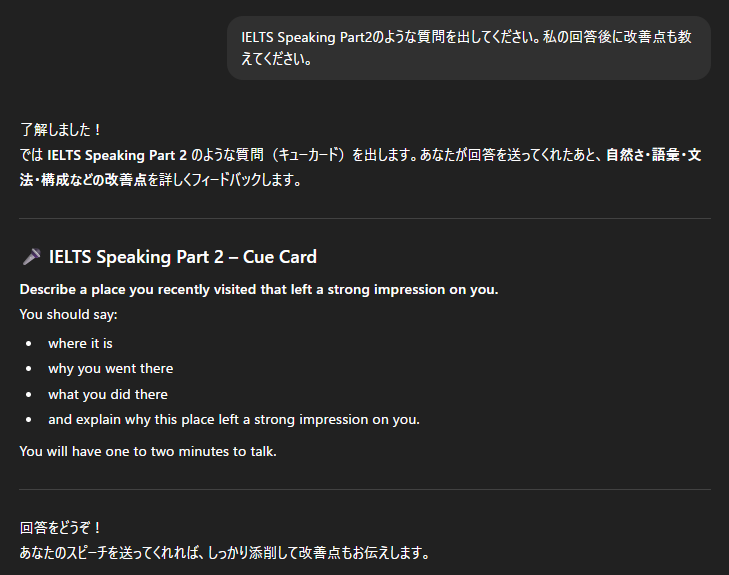
ChatGPTは資格試験の対策にも役立ちます。TOEICやIELTSの形式に合わせて問題を作成してもらい、回答後に改善点を教えてもらうことができます。
- スピーキングの模擬面接
- パート別の練習問題
- 英作文添削
- リスニング風の文章生成
他に上記のような活用法もあり、いつでも「試験対策モード」に切り替えられるのが便利です。
								プロンプト例

								「IELTS Speaking Part2のような質問を出してください。私の回答後に改善点も教えてください。」
活用法④ 翻訳ツールとは違う対話的な学びを体験
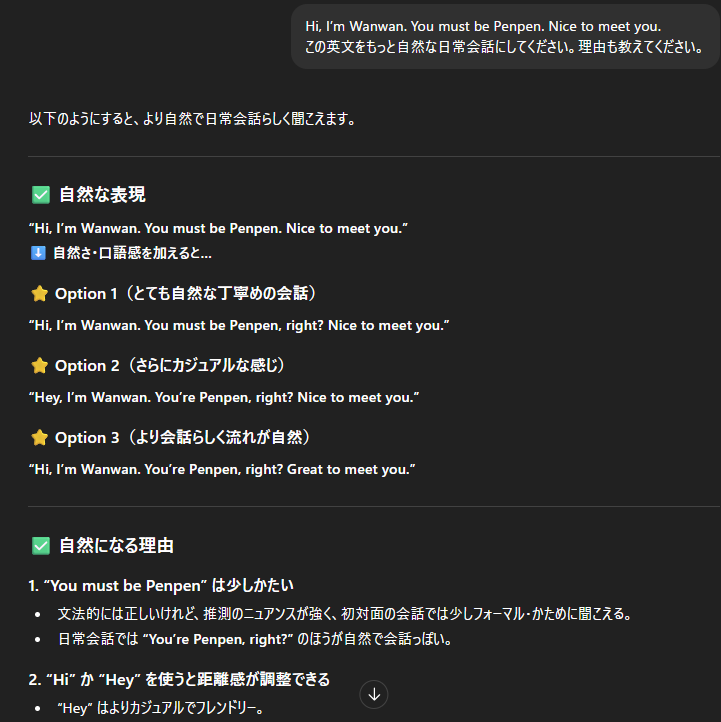
翻訳アプリが「答えを返す」のに対して、ChatGPTは「理由を説明する」「別の表現を提案する」といった、対話型の学びができるのが特徴です。
- なぜこの単語を使うのか
- もっと自然な言い方は?
- 丁寧表現に変えるには?
上記のような質問にも丁寧に答えてくれるため、英語の理解が深まります。
								プロンプト例

								「この英文をもっと自然な日常会話にしてください。理由も教えてください。」
LAVIEの画面に英文・和訳・解説を並べて確認できるので、内容を比較しながら理解を進められます。
LAVIEで快適に英会話練習を続けるためのポイント
ChatGPTでの英会話練習を無理なく続けるためには、日々使う環境を整えることが大切です。お使いのLAVIEに搭載されている機能や設定を活用することで、より快適に学習できます。ここでは、学びやすい環境づくりのポイントを3つ紹介します。
ポイント① マイク・カメラの設定
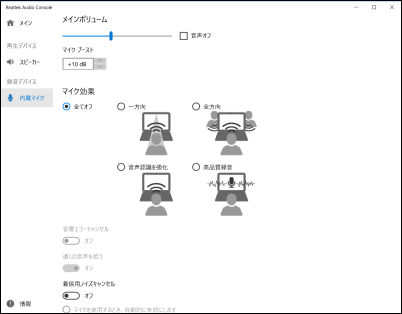
ChatGPTの英会話練習では、音声の聞き取りや入力がスムーズであることがとても重要です。
LAVIEのモデルによっては「ノイズ抑制マイク」が搭載されていることもあり、周囲の雑音を減らし、ChatGPTに正確に音声を伝えることができます。
設定方法は以下で確認できます:
サウンド機能についてポイント② 学習ノートの管理方法
ChatGPTとの会話を「学習ノート」として残しておくと、復習がとても楽になります。Windows 11 のスナップ機能(画面分割) を使えば、
- 左側にChatGPT
- 右側にメモアプリやWord
などを並べて表示できます。
会話しながら気づいた表現や単語をすぐに書き留められるため、後から振り返ったときにも理解が深まりやすく、学習効率が上がります。
ポイント③ 長時間学習も安心のバッテリー設定
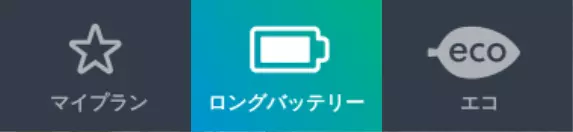
英会話の練習は、スキマ時間を積み重ねることで成果が出やすくなります。外出先でも使いたい場合には、バッテリー設定を整えておくと安心です。
LAVIEに搭載されている「LAVIEかんたん設定」の ECOモード を使うことで、バッテリー消費を抑えながらChatGPTを利用できます。
- カフェでの勉強
- 移動中の学習
- 学校や職場の休憩時間
上記のように、場所を選ばず英会話を続けることができます。
設定ガイド:
省電力機能の設定を変更するまとめ:LAVIEがあれば、毎日が英会話レッスンに変わる
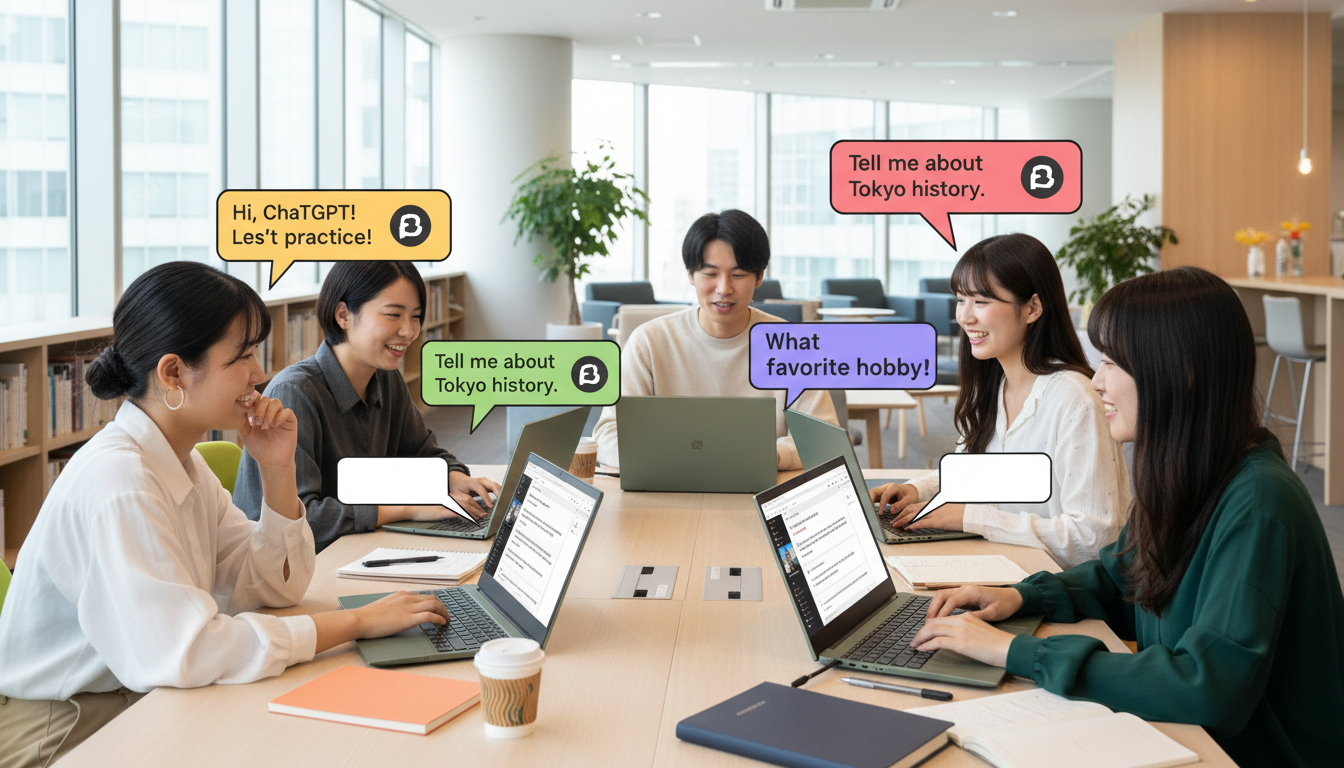
ChatGPTは、英語を使う機会が限られている人にとって、とても頼もしい学習相手です。
お使いのLAVIEに搭載されている機能を活用すれば、自宅でも外でも、英会話を続けやすい環境をつくれます。
時間も場所も選ばず、すきま時間に少しずつ英語に触れられるのが、おうち留学の魅力です。今日から気軽に始めて、ChatGPTとの英会話を日々の習慣にしていきましょう。
