
中学生になると、「パソコンを使った授業や宿題が増えてきた」と思うことがあるでしょう。スマホには慣れていても、「パソコンはちょっと使いづらい」「キーボードの操作がよくわからない」と感じるのではないでしょうか。
パソコンに慣れてくると、授業での文章作成や資料作りはもちろん、プログラミングにも少しずつ取り組めるようになります。
この記事では、中学生がパソコンを使う具体的なシーンから、安心して使うための家庭ルールの設定方法、そして成績アップにつながる活用アイデアまで、今から実践できる内容を紹介します。LAVIEのノートパソコンを学習のパートナーとして使いこなし、PCライフをより充実させましょう。
目次
中学生にパソコンが必要な理由とは?スマホとの違いは?
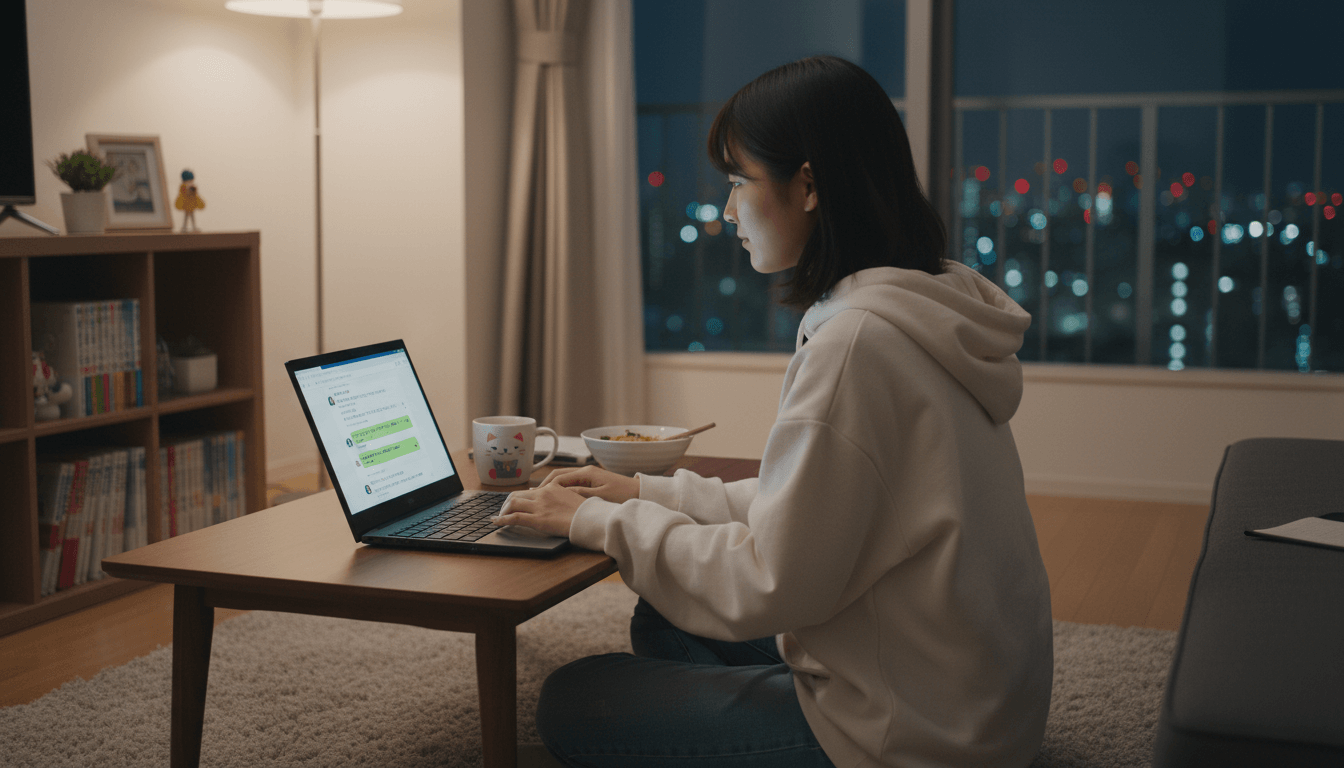
「スマホがあれば、調べたり、動画も見られるからパソコンは必要ないのでは?」と思うこともあるかもしれません。しかし実際には、レポート作成や資料作り、スライド制作はパソコンのほうが素早くできます。
その理由としては、パソコンの画面は広くて作業しやすく、文字の大きさから色、あるいは写真や表の配置など、細かいところまで自分の思い通りにできるからです。中学生のときからパソコンに慣れれば、将来、勉強のスピードアップにもつながるでしょう。
理由①授業でパソコンを使うから
中学校の授業では、先生から「パソコンを使って、内容をまとめてください」と言われることが多いでしょう。国語では感想文の入力、社会では調べ学習の資料作成、英語ではスピーチ原稿の作成、理科では表計算やグラフ作成など、さまざまな教科でパソコンを利用します。
手書きとは違い、文字の大きさや色を変更したり、写真を挿入したり、あとから修正することも簡単にできます。授業にしっかりとついていくためにも、パソコンは必須のツールといえるでしょう。
理由②文章・資料を作成したり、アプリや動画を効率よく作れるから
パソコンの使い方を覚えていくと、思考力や創造力を活かした創作活動でも力を発揮できます。文章や資料の作成はもちろんのこと、プログラミング、あるいは動画編集など、専門的な作業ではスマホとの差が大きく現れます。
自分の考えや気持ちを伝える文章や資料作りでも、テンプレートのカスタマイズや装飾、画像の配置など、細部までこだわった制作が可能です。また、プログラミングやアプリ開発では、コードを書く画面やプレビュー画面を大きく表示できます。エラーの確認や修正もスムーズに行え、学習効率が向上します。
探究学習や発表課題で動画を扱う場面もあり、字幕配置やカット割りといった繊細な編集が必要になります。パソコンなら画面全体を確認しながら作業でき、こうした編集がスムーズに行えます。
理由③パソコンの操作方法に慣れることができるから
はじめてパソコンを使う際は、スマホと仕組みが違うため、同じ感覚で操作するとトラブルが起きやすくなります。
パソコンは自動保存されない場面が多いため、「こまめに保存する」習慣を身につけましょう。
また、ファイルとフォルダの構造を理解することも重要です。保存場所を意識せず整理しないと、ファイルを探すだけで時間がかかります。例えば「理科」フォルダの中に「4月15日 光の屈折」と保存すれば、あとで見つけやすくなります。
さらに、慣れるまで少し時間がかかりますが、マウス操作やショートカットを覚えると作業効率が上がります。ドラッグ&ドロップ(ファイルをクリックしたままマウスを移動)や、Ctrl+C(コピー)、Ctrl+V(貼り付け)、Ctrl+Z(元に戻す)、Ctrl+S(保存)などを使いこなしましょう。
理由④将来を見据えてITリテラシーを身につけられるから
デジタル社会では、ITリテラシーが必須です。早期から身につけることで、進学後の学びに差がつきます。基本となるのが、デジタルツールの活用力です。情報検索や資料作成ソフト、オンライン学習ツールなど、基本操作は学習の土台となります。
同時に、セキュリティ意識も重要です。パスワード管理、個人情報の取り扱い、危険なサイトの見極めなど、トラブルを避ける知識が欠かせません。さらに、AI活用能力も必要となります。レポート作成や情報整理でAIを正しく使いこなせれば、学習効率が大きく向上します。
中学生がパソコンを使う主なシーン
中学校の学習では、パソコンを使う場面が年々増えています。授業での調べ学習やレポート作成、プレゼンテーション資料の準備など、学校生活のさまざまな場面でパソコンスキルが求められるようになりました。
パソコンを使いこなせるようになると、情報を効率的に集めて整理したり、自分の考えをわかりやすく表現したりする力が身につきます。ここでは、中学生がパソコンを活用する代表的なシーンを紹介します。
シーン①文章や学習資料を作成する
感想文や資料作りでは、Google ドキュメントやWord、Google スライド、PowerPointを活用します。写真やイラストを取り込みながら資料を整えれば、情報をわかりやすく整理する力が育ちます。考えを順序立てて構成する練習にもなり、授業の発表準備にも役立ちます。
例えば、歴史上の人物を調べる際には、人物の特徴を説明する文章に加えて、箇条書きや写真、地図や年表なども資料に記載すれば、視覚的にわかりやすくなります。
シーン②インターネットで調べものをする
調べ学習では、必要な情報を自分で探し、比較、整理する力が求められます。適切な検索キーワードを選べば情報に素早くアクセスできます。
情報の信頼性を判断する際は、発信元を確認することが大切です。インターネットで調べる際は、政府機関や大学など一次情報を発信しているサイトが信頼できるでしょう。文部科学省・環境省、市区町村の公式サイトなど、公的機関の情報は特に有用です。
また、テレビ局や新聞社などの報道機関の公式サイトも信頼性の高い情報源となります。実際の検索を通じて「この写真は本当に正しいか」「広告と情報をどう区別するか」といった判断を重ねることが、情報リテラシーの向上に直結します。
シーン③プログラミングを学ぶ
パソコンがあれば、ScratchやPythonを使ったプログラミング学習に取り組めます。プログラムの動きを組み立てながら試行錯誤することで、論理的思考力や問題解決力が自然と育ちます。
例えば、Scratchでは、「猫が矢印キーで動く仕組み」や「得点が増える仕組み」を作る課題で、うまくいかない部分を見つけて、改善を繰り返すことになります。自分が作ったプログラムが実際に動く達成感は、学習意欲の向上にもつながります。
中学生がパソコンを安心して使うための家庭ルール
「アプリを使っていたら、うっかり課金したり、ウイルスに感染したりしないかな?」「気づいたら何時間も使ってしまうかも…」そんな心配をするご家族の方は少なくありません。パソコンは便利な反面、思わぬトラブルにつながるケースもあるため、「使わせない」のではなく「どうすれば安全に使えるか」を親子で話し合いましょう。
ここでは、中学生が安心してパソコンを使うための基本的な家庭ルールを紹介します。
ルール①パソコンの利用制限を設定する
ついついパソコンを使いすぎてしまうことがありますよね。自分で時間を制限するのはなかなか難しいものがあります。そんなときに有効なのが、WindowsのMicrosoft Family Safety(マイクロソフト ファミリー セーフティ)を使った設定です。以下で、設定の手順を紹介します。
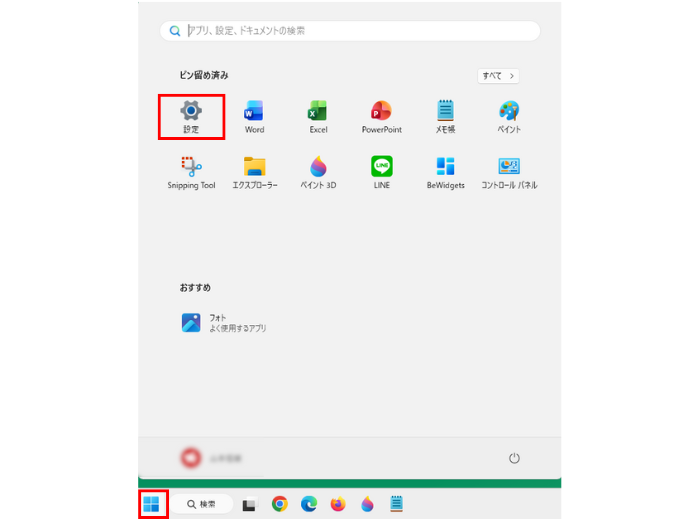
手順①Windowsのスタートメニューから「設定」を開く。表示されていない場合はスタートボタン横の検索窓に「設定」と入力して表示する。
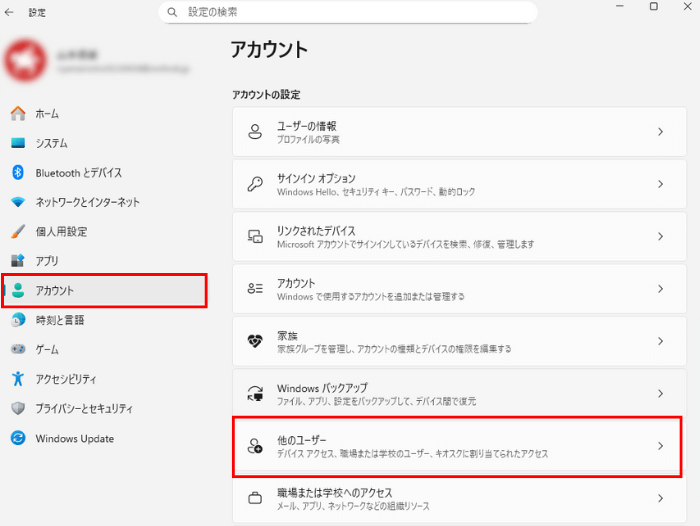
手順②「アカウント」→「その他のユーザー」を選択。
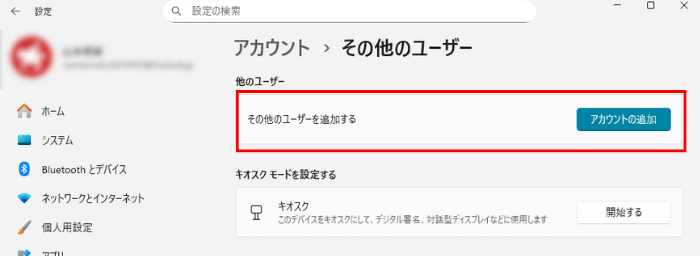
手順③「その他のユーザーを追加する」を選択。
手順④Microsoftアカウントのメールアドレスを入力。まだMicrosoftアカウントを持っていない場合は、「このユーザーのサインイン情報がありません」を選択し、新規作成する。
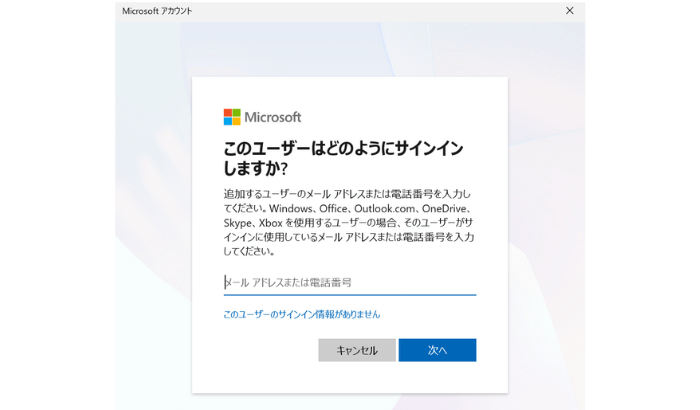
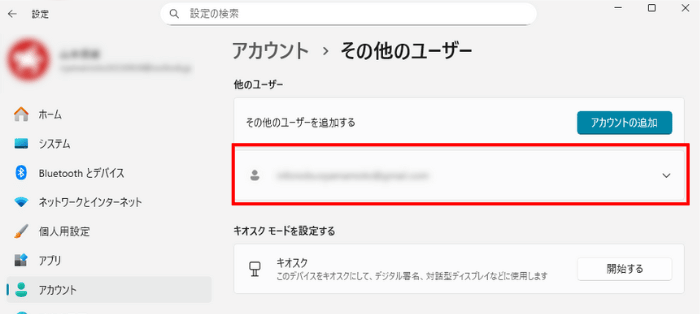
手順⑤追加したMicrosoftアカウントの表示を確認する。
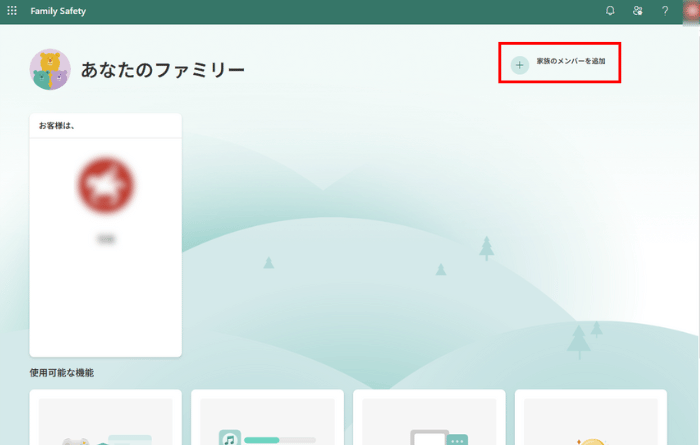
手順⑥Microsoft Family Safety(マイクロソフト ファミリー セーフティ)のサイトにサインインし、「家族のメンバーを追加」を選択する。
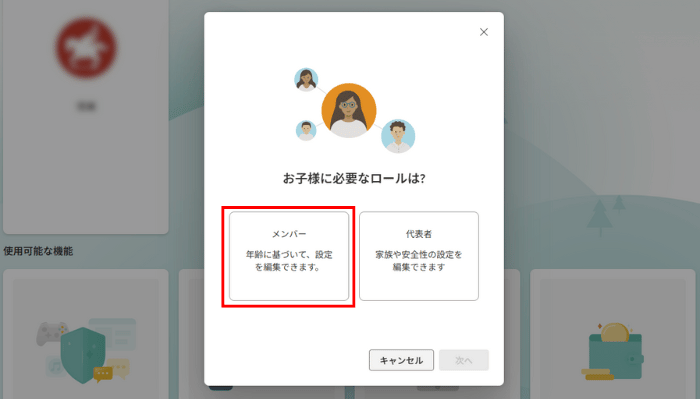
手順⑦ロールでは、「メンバー」を選択する。
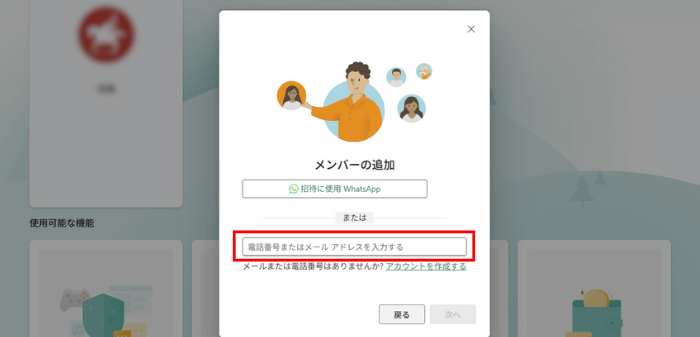
手順⑧追加する子どものメールアドレスを入力する。そのあと、子どものメールアドレス宛てに招待メールが送信され、承諾するとファミリーグループへの追加が完了する。
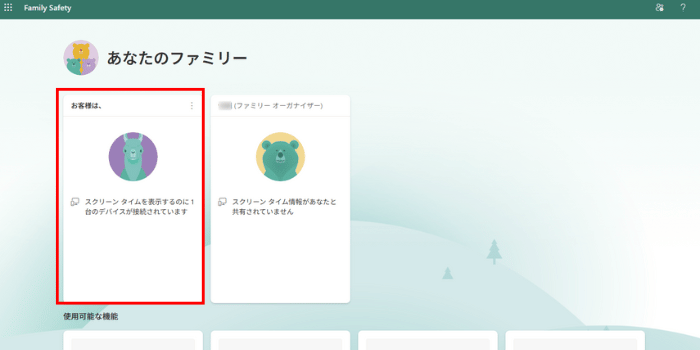
手順⑨ファミリーグループに子どもが追加されたことを確認する。子どものアカウントを選択するとそれぞれの管理画面が表示される。
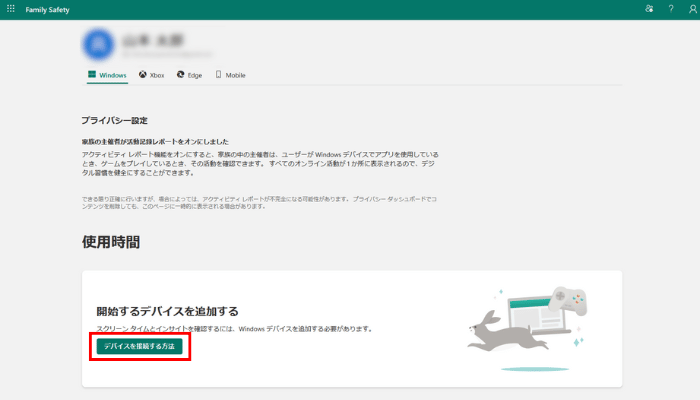
手順⑩Windowsのパソコンを設定する場合は、「デバイスを接続する方法」を選択し、案内にしたがって設定する。
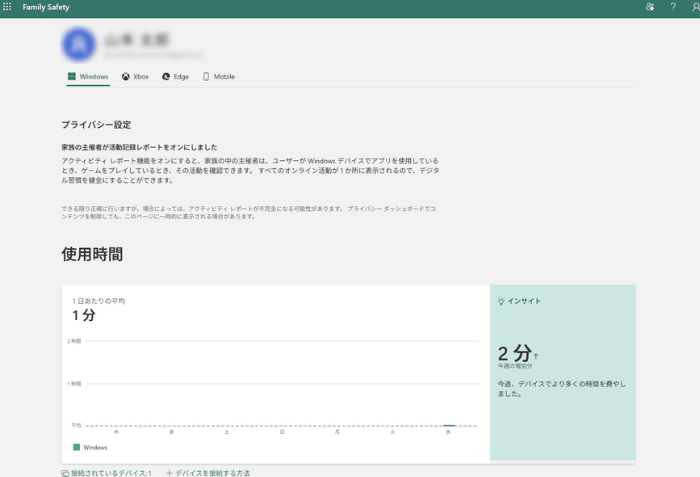
手順⑪デバイスの追加が完了すれば、使用時間を確認できる。親のアカウントでは、利用時間の制限を設定できる。
ルール②SNSやアプリの使い方を親子で話し合う
SNSやアプリは便利ですが、投稿内容によってはトラブルにつながる場合があります。SNSの投稿では、趣味の風景写真など個人が特定できない内容なら安心ですが、本名や学校名、自宅周辺がわかる情報は避けるべきでしょう。こうした注意点は、常に親子で確認しておくことが大切です。
また、アプリでは便利なものが多い一方で、知らないうちに個人情報を求められたり、「無料」と表示されても、あとから課金が発生するケースがあります。「アプリはインストール前に親に相談する」「課金が必要な場合は必ず確認する」といったルールを決めておくと安心です。
ルール③セキュリティを設定して安全に使う
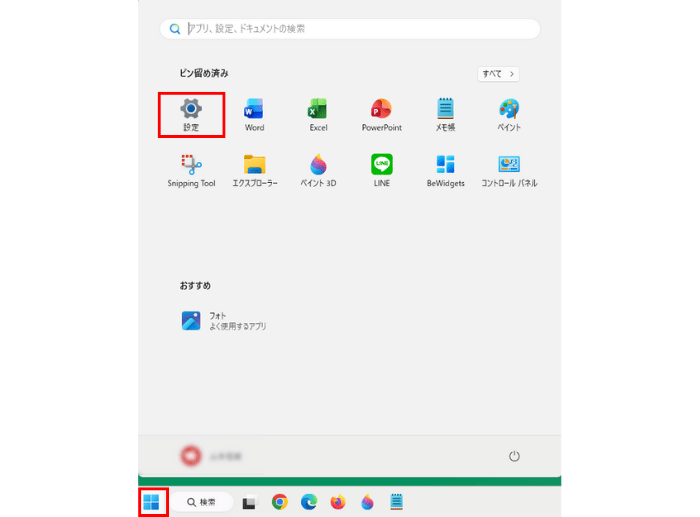
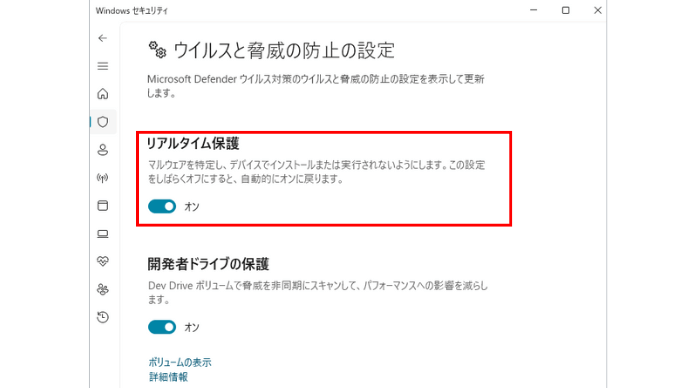
安心してパソコンを使うには、ウイルスや不正アクセスを防ぐためのセキュリティ設定が大切です。Windowsパソコンには「Windows セキュリティ」というパソコンを守ってくれる機能が搭載されています。正常に働いているかを以下の手順で確認しましょう。
手順①Windowsのスタートメニューから「設定」を開く。
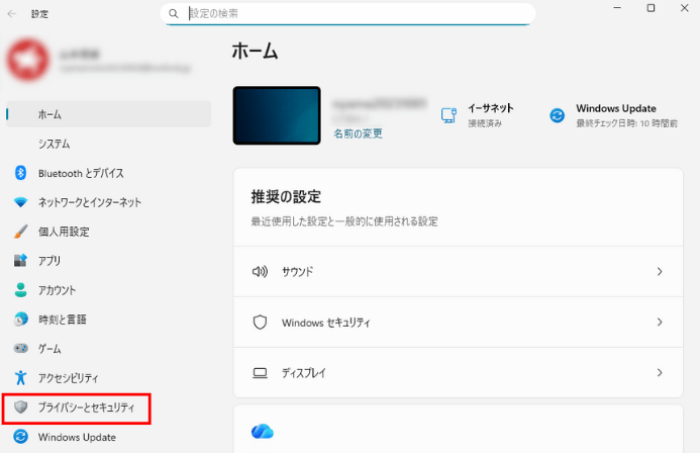
手順②「プライバシーとセキュリティ」を選択する。
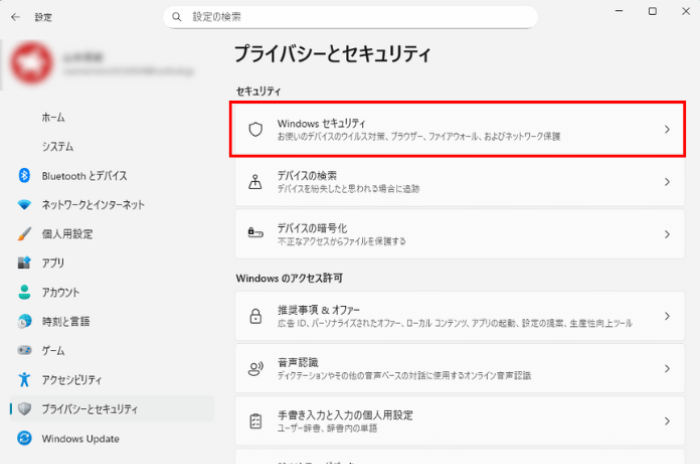
手順③「Windows セキュリティ」を選択する。
手順④「ウイルスと脅威の防止」を開く。
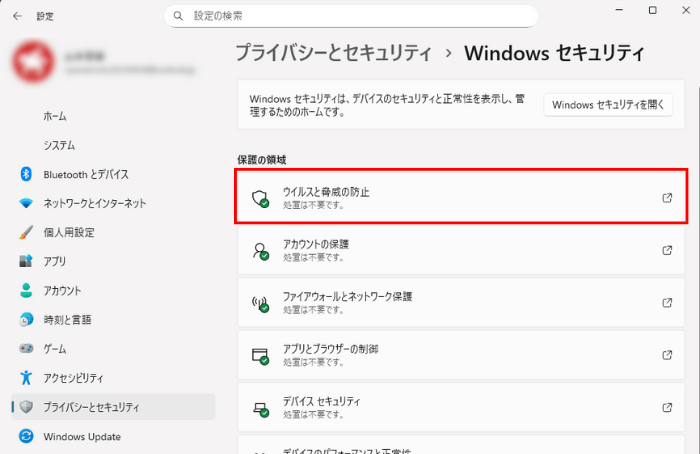
手順⑤別のウィンドウでWindows セキュリティが開くので、「ウイルスと脅威の防止」を選択する。
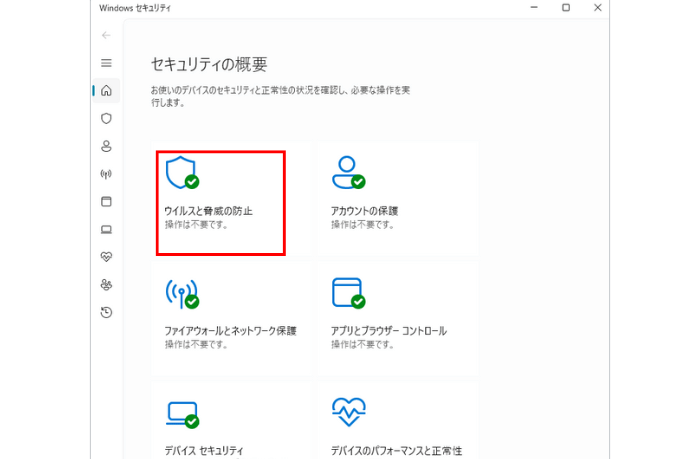
手順⑥「設定の管理」を開く。
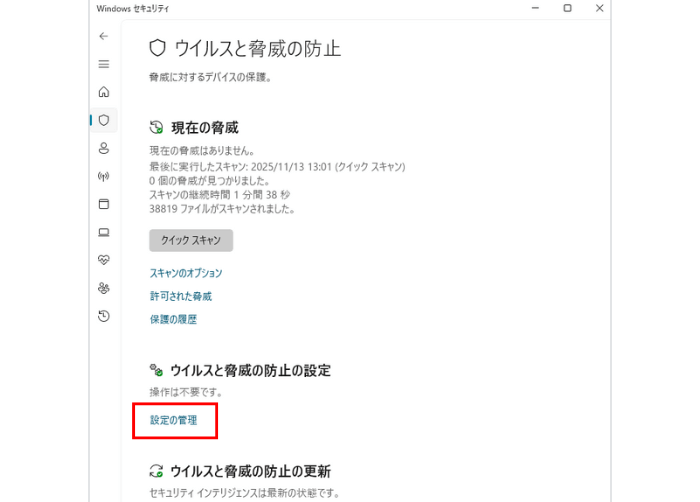
手順⑦「リアルタイム保護」がオンになっているか確認する。
中学生がLAVIEのノートパソコンを使いこなすためのアイデア
LAVIEのノートパソコンは、成績アップと将来のスキル習得、その両方を実現できるツールです。「定期テストで良い点を取りたい」「部活と勉強を両立したい」という目標から、将来の進学に向けた計画的な学習や、将来役立つスキルの習得といった、先を見据えた目標まで実現できます。
ここでは、LAVIEのノートパソコンを使って中学生活をより充実させる、具体的な活用アイデアを紹介します。
アイデア①学習の計画表を作って目標を達成しよう
勉強を効率よく進めるには、あらかじめ計画を立てて「どの教科を、いつ勉強するか」を一目でわかるようにしておくことが大切です。まずはLAVIEのノートパソコンで、Google スプレッドシートやExcelなどを使って、週単位の学習の計画表を作成しましょう。
例えば、「月、水は英語」「土日は理科を重点的に復習」など、曜日ごとに教科を割り当てておくと、全体を把握しやすいです。また、教科ごとに「赤」「青」など色分けをすれば、計画がすぐに頭に入ってきます。
さらに、その日ごとで具体的にすることをToDoリストにまとめると、すぐに取りかかりやすくなります。「教科書の〇ページまで」「問題集を10問解く」など、細かく書き出し、終わったらチェックを入れれば、達成感が得られ、勉強が楽しくなるでしょう。
アイデア②プログラミングで試行錯誤する力を育てよう
プログラミングでは、中学生が楽しみながら試行錯誤を通じて、論理的思考力や創造力を身につけられます。操作がすぐ画面に反映されるため、「なぜ」「どうすれば」と考える力が育ちます。
LAVIEのWebサイトには、マサチューセッツ 工科大学(MIT)の 開発 チームが作ったプログラミング・ソフト「スクラッチ」のページがあり、 入門編チュートリアルやお 試し作品集を通して、 プログラミングの基本を学ぶことができます。
さらに、プログラミングの基礎を身につけたあとはPythonで、図形描画や計算ツールの作成など、本格的なコーディングにも進めます。LAVIEのノートパソコンなら、これらのプログラミングもスムーズな動作が期待できます。
LAVIEのノートパソコンを活用して学習効率を高めよう
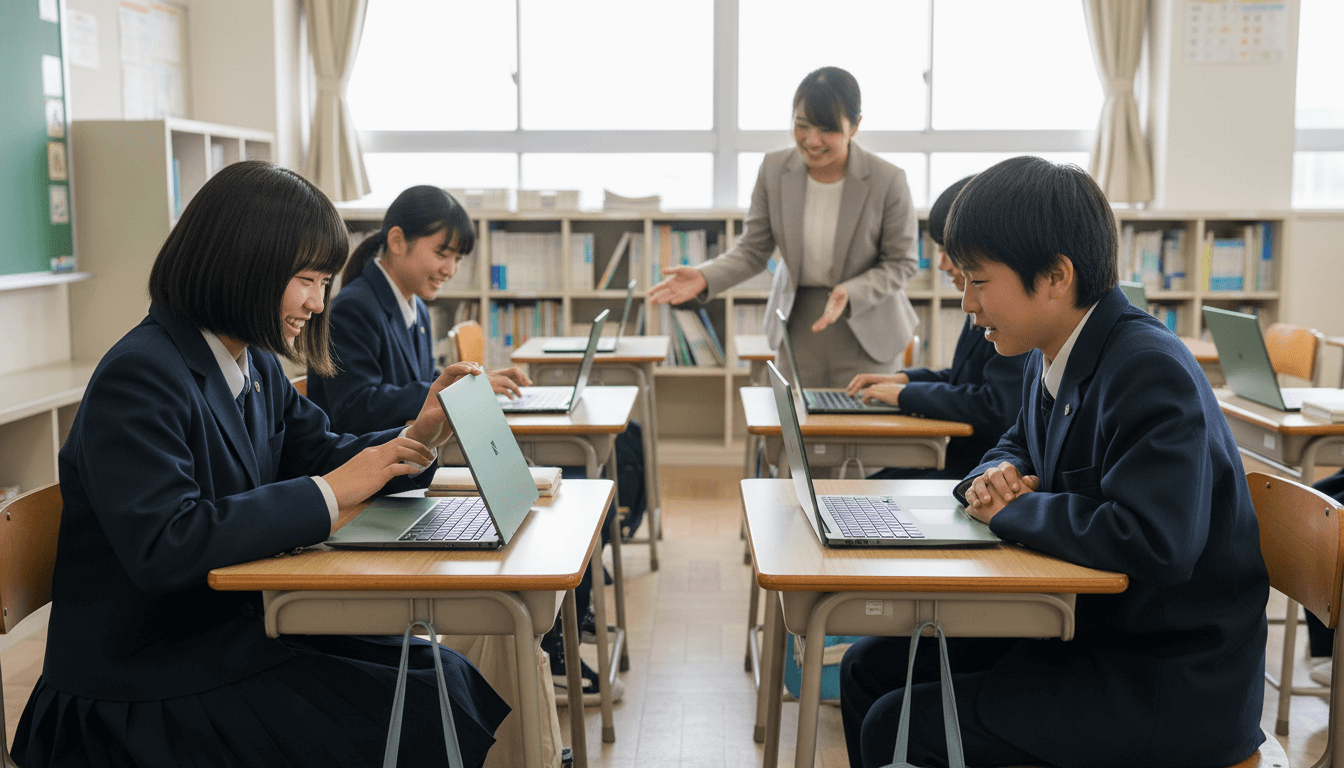
中学生にとってパソコンは、「調べる」「まとめる」「作る」といった学習を広げるために欠かせない道具です。授業や家庭学習で活用できるだけでなく、将来に必要なITリテラシーの基礎を身につける機会にもつながります。スマホでも情報収集はできますが、レポートを作成しながら資料を確認したり、本格的なプログラミングに取り組んだりする場面では、大画面で操作しやすいパソコンが適しています。
LAVIEのノートパソコンは、レポート作成やプログラミング、学習計画の管理など幅広い用途に対応し、中学生が自分の力で学びを深められる環境を整えます。使い慣れるほどできることが増えていき、気づけば自信を持ってパソコンを扱えるようになるため、日々の学習に積極的に活用してみてください。
