出典:OKWAVE Plus スマホ世代でも始めやすい!パソコンに慣れる4つの基本 ①LAVIEノートパソコンでファイル保存をマスター
スマホ世代でも始めやすい!パソコンに慣れる4つの基本 ①LAVIEノートパソコンでファイル保存をマスター
時間をかけて作成したレポートが、電源を切ったあとに消えてしまい、困った経験を持つ人もいるでしょう。スマホでは途中で操作を終えても内容が残るため、同じ感覚で使ってしまうと戸惑いや不安を感じやすくなります。その結果、パソコン操作そのものに苦手意識を持つケースも見られます。
こうした違和感は、スマホとパソコンでデータの保存方法が異なることに原因があります。スマホは自動で保存される仕組みが中心ですが、パソコンでは利用者が保存を指示することが前提です。この仕組みを理解すれば、過度に心配する必要はありません。本記事では、LAVIEのノートパソコンを安心して使うために、ファイル保存の基本と自動保存の活用方法を紹介します。
目次
パソコンとスマホで異なる「保存の仕組み」を理解する
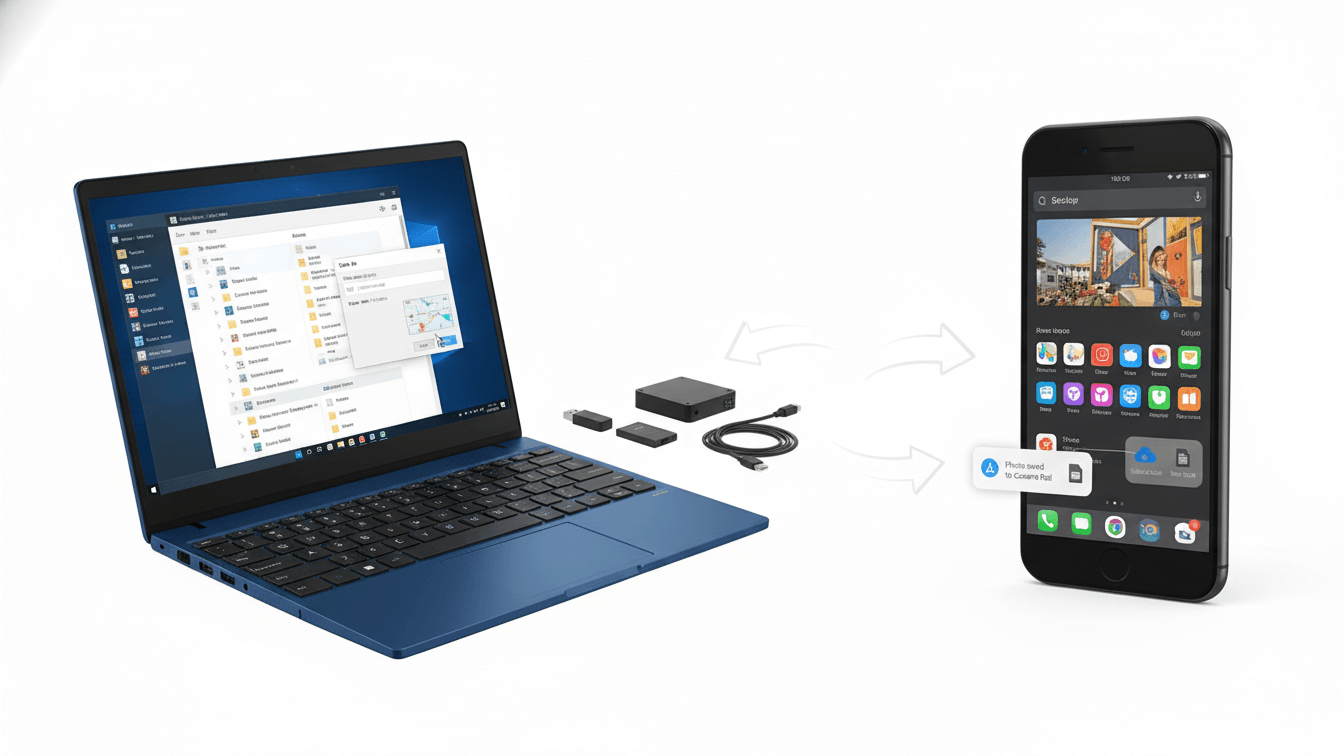
はじめに、パソコンで保存操作が必要となる理由を、スマホとの違いから確認します。この点を理解できれば、保存は面倒な作業ではなく、データを守るために欠かせない行動だと分かります。
スマホは自動で記録されるオートセーブ方式
スマホの多くのアプリは、自動保存を前提に動いています。文字入力や画像編集の途中でも、操作内容はその都度スマホ本体やクラウドに記録されます。そのため、突然アプリを閉じたり電源が落ちたりしても、再度起動すれば続きから作業できる場合がほとんどです。利用者が意識しなくても、仕組みの側がデータを管理しています。この感覚に慣れていると、パソコンでも同じように扱ってしまいがちです。
パソコンは操作に応じて保存する手動セーブ方式
一方、Windowsを搭載したパソコンでは、保存を指示しなければデータは残りません。作業中の内容は一時的な領域に置かれ、電源を切ると消えてしまいます。長く残したいファイルは、別の記憶領域へ移す操作が必要です。この移動が保存にあたります。保存を行わないまま終了すると、作業内容が失われてしまいます。仕組みを把握しておけば、こうしたトラブルを防げます。
データ消失を防ぐための基本操作
仕組みを理解したところで、実際にデータを守るための具体的な操作方法を見ていきましょう。LAVIEのノートパソコンを使う上で、覚えておきたい3つの基本操作を紹介します。
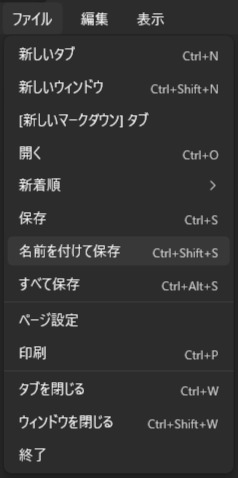
基本操作①「名前を付けて保存」と「上書き保存」
保存には大きく分けて2つの種類があります。
1. 名前を付けて保存
新しく作ったファイルに名前を付けて、初めて本棚にしまう作業です。Wordなどのソフトで最初にファイルを作成したときや、既存のファイルをコピーして別のファイルとして残したいときに行います。
2. 上書き保存
一度名前を付けたファイルの内容を更新する作業です。1で作成したファイルに追記や編集をした場合などは、上書き保存をするのが定石です。
基本操作②魔法のショートカット「Ctrl+S」
マウス操作で保存を行う手順を煩わしく感じる場合は、キーボードショートカットの「Ctrl+S」を覚えておくと便利です。「Ctrl」キーを押しながら「S」キーを入力するだけで、すぐに保存が行われます。
パソコンに慣れている人は、文章を少し書くごとにこの操作を繰り返しています。作業の節目で「Ctrl+S」を押す習慣があれば、予期せぬトラブルが起きた際も、失われる内容を最小限に抑えられます。
基本操作③電源オフやアプリ終了時の操作
もし保存を忘れて、ウインドゥ右上の「×」ボタンを押してしまったらどうなるでしょうか?画面には「変更を保存しますか?」という警告メッセージが表示されます。これはパソコンからの「机の上にノートが出しっぱなしだけど、捨てていいの?」という最終確認です。
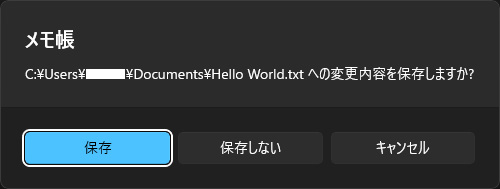
ここで慌てて「保存しない」をクリックしてしまうと、それまで入力した内容は消えてしまいます。このメッセージが出たら、必ず「保存」を選びましょう。とはいえ、この警告に頼らず、自分で「Ctrl+S」を押してからアプリを終了させるのが一番安全です。
パソコンでおすすめのファイル保存場所
保存の操作は理解できても、次に迷いやすいのが保存先です。とりあえずデスクトップに置いている人も多いですが、ファイルが増えるにつれて画面が散らかり、必要なデータを探しにくくなります。そこで、あらかじめ決めておきたい保存場所が2つあります。
保存場所①とりあえずここなら安心「ドキュメント」
まず活用したいのが、Windowsに最初から用意されている「ドキュメント」フォルダです。ここは文章やレポートを保管するための場所として設計されています。授業の課題やサークルの資料などは、このフォルダにまとめて保存すると管理しやすくなります。
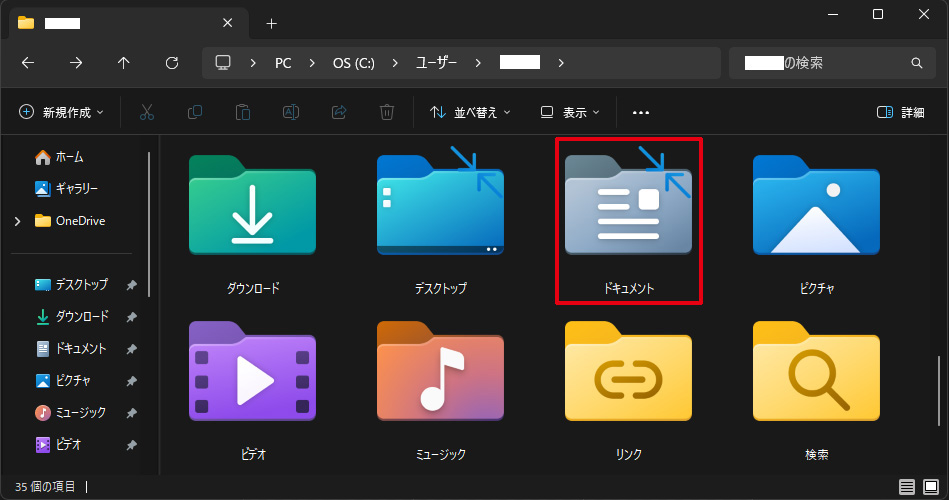
保存場所②スマホとも連携できる「OneDrive」
もう1つ便利な保存先として、OneDriveがあります。これは、Windowsを提供するマイクロソフトが運営するクラウド上の保管サービスです。OneDriveに保存したファイルはインターネット経由で管理されるため、同じアカウントを使えばスマホから内容を確認したり、編集したりできます。
移動中にスマホでレポートを見直すといった使い方ができる点は大きな強みです。さらに、パソコンに不具合が起きた場合でもデータは残るため、安心して利用できます。
ファイル管理のコツはフォルダ分け
「ドキュメント」や「OneDrive」にファイルをまとめて保存すると、数が増えたときに目的のデータを見つけにくくなります。そこで役立つのが、フォルダを使った整理です。
フォルダは、複数のファイルをまとめて管理できる箱のような存在で、分かりやすい名前を付けられます。スマホの写真を「旅行」や「ペット」といったアルバムに分ける感覚に近いものです。
例えば、「大学講義」「サークル」「就職活動」「私用」などのフォルダを用意し、その中に学期や科目ごとのフォルダを作ります。ファイル作成時に保存先を意識するだけで、後から必要な資料をすぐに見つけられるようになります。
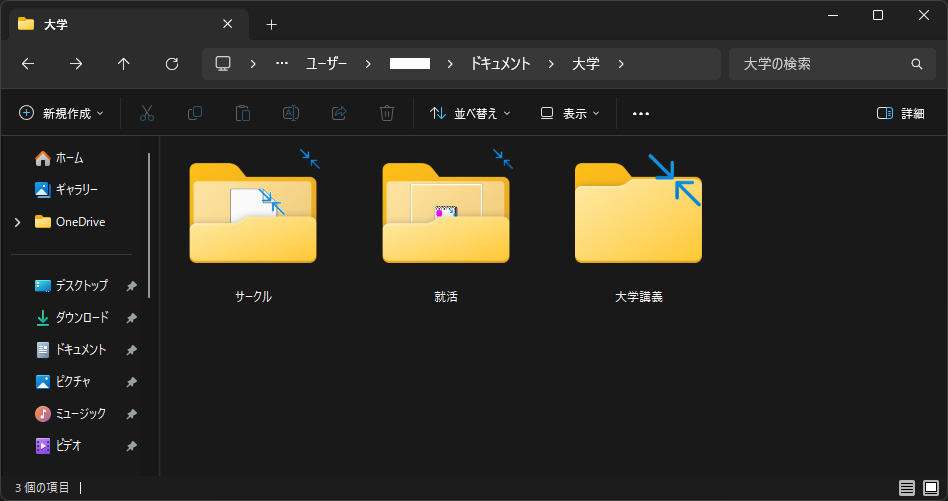
パソコンでの自動保存の活用法
ここまで「手動保存」の重要性を伝えてきましたが、最近のパソコンのソフトには、スマホのような「自動保存」機能も備わっているものもあります。
活用法①Office(Word/Excel)の自動保存
LAVIEのノートパソコンには、WordやExcelといったOfficeソフトがプリインストールされているモデルがあります。これらのソフトは、OneDriveと連携させることで、自動保存が可能となります。数秒ごとに自動で保存されるため、突然電源が落ちた場合でも、直前の状態まで戻せます。
一方で、OneDriveをはじめとするクラウドサービスには、無料で使える容量に限りがあります。写真や動画を多く保存すると空き容量が不足し、新しいデータを置けなくなることもあります。場合によっては、有料プランへの切り替えが必要になるため注意が必要です。容量を圧迫しやすいデータはパソコン本体に保存するなど、用途に応じて使い分けると安心です。
活用法②GoogleドキュメントやNotion
Officeソフト以外にも、GoogleドキュメントやNotionといったサービスは学校生活で活用できます。これらはブラウザ上で利用するツールで、スマホアプリと同様に自動で内容が保存されます。
インターネット接続が必要になる場面もありますが、複数人で同時に編集するレポートなどでは特に便利です。作業内容や状況に合わせて、適したサービスを選ぶと効率が高まります。
まとめ:パソコンでは「Ctrl+S」を習慣付けよう!
最後にもう一度、重要なポイントを振り返ります。
- パソコンは「手動保存」が基本で、保存せずにソフトを閉じるとデータは消える可能性があります。
- 「Ctrl+S」で保存する習慣を身に付けましょう。
- レポートの保存先は「ドキュメント」や「OneDrive」がおすすめです。
- 「OneDrive」などのクラウドサービスは便利ですが、容量オーバーに注意しましょう。
保存はパソコン操作の基本中の基本です。慣れてしまえば、不用意なデータ消失のリスクが激減します。まずは適当なファイルを用意したうえで「Ctrl+S」を押して保存してみましょう。自分のデータを適切に守るための第一歩です。
