パソコンの画面が突然暗くなったり、キーボードが操作できなくなったりすることがあります。このようなトラブルが起きると、故障を疑う人も少なくありません。
ただし、原因が必ずしも故障とは限りません。 一時的な不具合や設定の影響で、同じ症状が出る場合もあります。
本記事では、トラブルが発生した際に確認すべきポイントを整理します。 あわせて、避けるべき対応について具体的に説明します。修理を検討する前に、症状と対処方法を順序立てて確認してください。
目次
まずは状況整理!パソコン故障の種類は大きく2つ
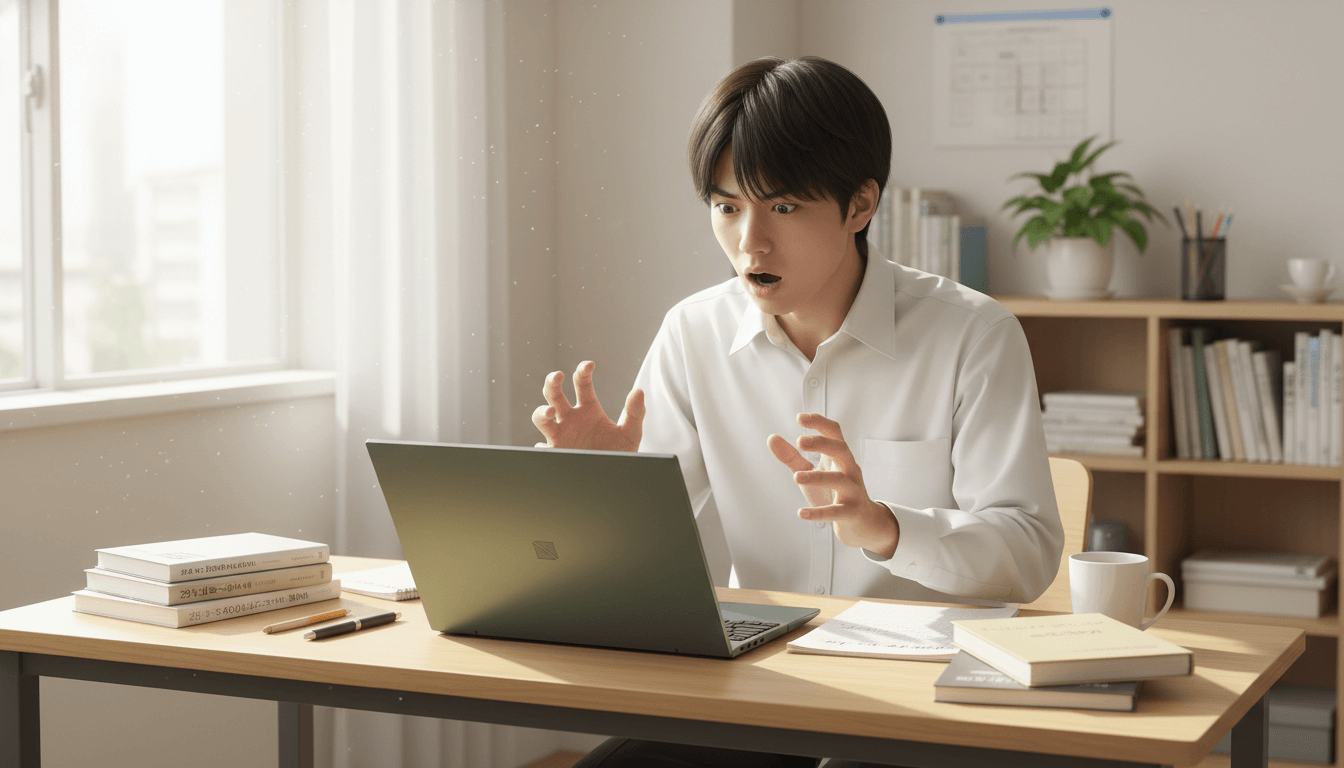
パソコンに不具合が起きた場合でも、必ずしも故障とは限りません。 設定の誤りやソフトウェアの不具合が原因となるケースもあります。まずは原因が本体の問題なのか、ソフトウェアの問題なのかを確認してください。原因を切り分けることで、適切な対処方法を選びやすくなります。
①ハードウェアの故障(物理的な破損)
ハードウェアとは、パソコン本体や周辺機器など、実際に触れられる機器を指します。画面の破損、キーボードの不具合、バッテリーの劣化などは、ハードウェアの問題に含まれます。SSDやマザーボードなど、内部部品の故障も該当します。
部品が故障している場合、再起動や設定変更では改善しません。落下や水濡れのあとに不具合が出た場合や、異臭が発生した場合は、ハードウェアの故障が疑われます。その場合は、修理や部品交換を検討してください。
②ソフトウェアの不具合(システム的な問題)
ソフトウェアとは、Windowsやアプリなど、パソコン内部で動作するプログラムを指します。本体に問題がなくても、ウイルス感染や更新処理の不具合、ドライバーの異常などによって動作が乱れる場合があります。
この場合、部品交換は必要ありません。設定の見直しやシステムの復元、初期化によって改善する可能性があります。特定のアプリだけが停止する、エラーが表示される、更新後に不具合が出た場合は、ソフトウェアの問題を確認してください。
【症状別】パソコン故障の診断とすぐできる対処法
ここからは具体的な症状別に、故障かどうかの診断方法と、すぐに試せる対処法を紹介します。
症状①画面が真っ黒になる・フリーズする
電源ランプが点灯しているにもかかわらず画面が表示されない場合や、操作中に画面が停止する場合があります。このような症状が出たときは、放電を試してください。なお、ノートパソコンでバッテリーを外せない機種には放電機能が備わっています。特定のパーツを外したりボタンを押したりする手順があるため、機種に応じた対処を行ってください。
ACアダプターや周辺機器を取り外し、数分待ってから電源を入れます。内部に不要な電気が残っていると、動作が不安定になることがあります。
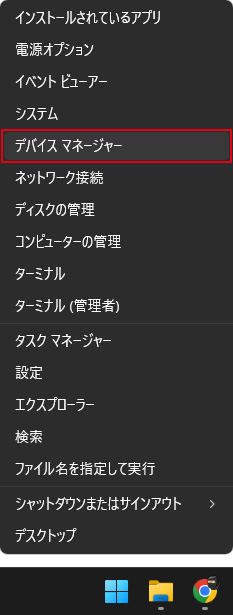
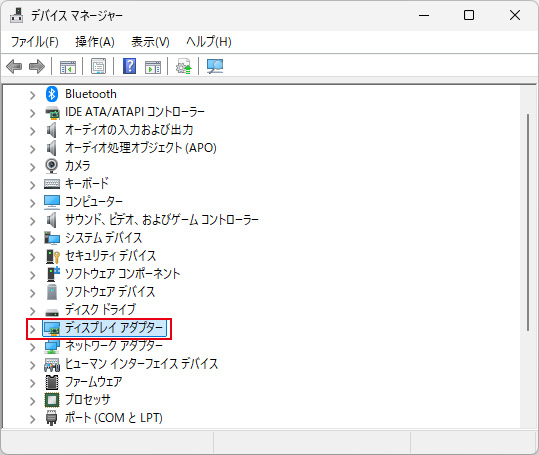
次に、HDMIケーブルなどで外部モニターに接続してください。外部モニターに映像が表示される場合、液晶パネルに問題がある可能性があります。外部出力が正常であれば、デバイスマネージャーからディスプレイドライバーの更新を行うことで、液晶側の表示も復活する可能性があります。以下で手順を紹介します。
- 「スタート」ボタンを右クリックし、メニューから「デバイス マネージャー」をクリックします。
- 「ディスプレイ アダプター」に含まれる項目を右クリックし「ドライバーの更新」を選択します。
症状②キーボードやマウス(タッチパッド)が反応しない
特定のキーが反応しない、テンキーで数字を入力できない、タッチパッドでカーソルが動かないといった不具合が起きる場合があります。このようなときは、設定を確認してください。
テンキーで数字を入力できない場合は、NumLockキーの状態を確認します。キーの反応が鈍い場合は、フィルターキー機能が有効になっていないかを確認してください。
設定に問題が見つからない場合は、デバイスマネージャーからキーボードやマウスのドライバーを再インストールしてください。この方法で改善した場合、原因はシステム側にあります。また、キーの隙間にホコリやゴミが入り、接触不良が起きる場合もあります。エアダスターで清掃すると、動作が改善することがあります。
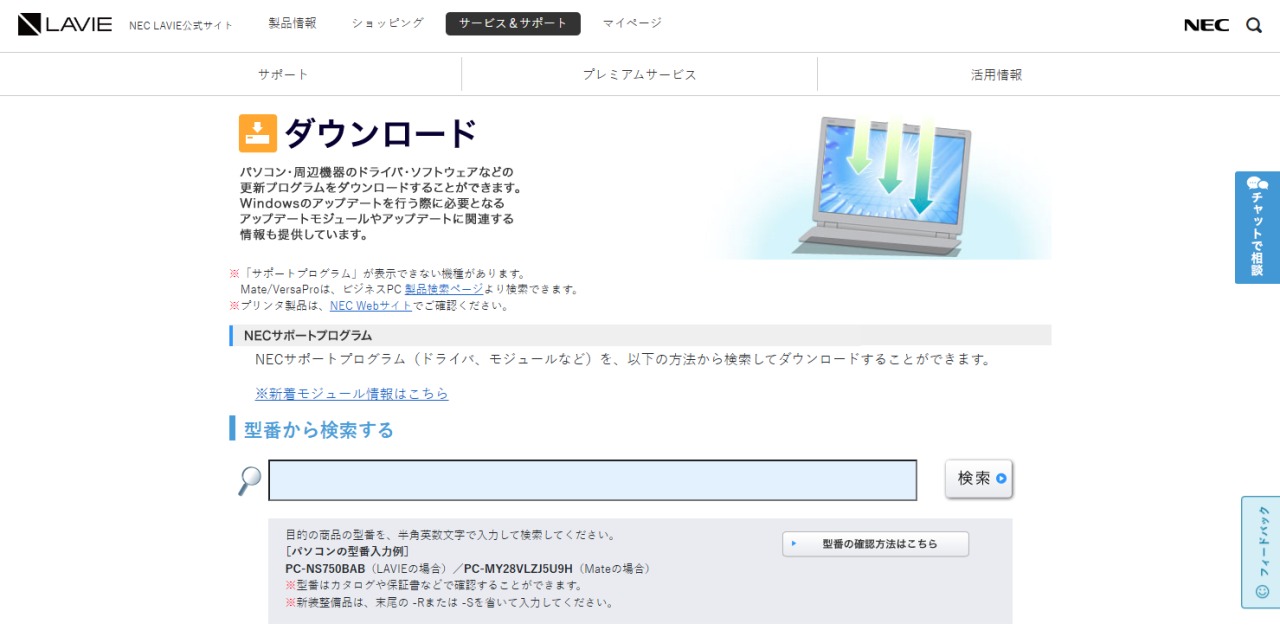
NEC LAVIE公式サイトでは、お持ちのパソコンの型番もしくはシリーズを入力することで、パソコン・周辺機器のドライバー・ソフトウェアなどの更新プログラムを取得できるダウンロードページが用意されています。
症状③異音がする、本体が異常に熱い
パソコンから異音が聞こえたり、本体の温度が高くなったりする場合があります。このような症状が出たときは、原因を確認してください。
古い機種でHDDを搭載している場合、「カチカチ」や「ジージー」といった音は故障の兆候である可能性があります。完全に動かなくなる前に、データのバックアップを行います。
ファンの音が以前より大きくなった場合、冷却が十分に機能していない可能性があります。
通気口にホコリが溜まっていないか確認し、掃除機やエアダスターで清掃してください。布団やクッションの上で使用すると熱がこもりやすくなるため、平らな場所で使用すると改善しやすくなります。
「LAVIE(タブレット・PC)QAコミュニティ」に寄せられた相談の例はこちら
ノートパソコンの異音を解消する方法とは?症状④バッテリが充電されない、減りが異常に早い
ACアダプターを接続しているにもかかわらず充電が進まない場合や、満充電後すぐに残量が減る場合があります。このようなときは、接続状態を確認してください。
ACアダプターを一度外し、再度接続します。プラグが奥まで差し込まれているか、コンセントが緩んでいないかを確認してください。
これらを試しても改善せず、購入から数年経過している場合はバッテリの劣化が考えられます。バッテリ交換が可能な機種であれば、新たなバッテリを購入し交換しましょう。PCを分解しないとバッテリが外せない機種の場合は、LAVIEの「バッテリ交換サービス」を活用するとよいでしょう。
「LAVIE(タブレット・PC)QAコミュニティ」に寄せられた相談の例はこちら
充電器をさしているのに、バッテリー残量が減っていく故障だと思ったときにやってはいけないNG行動
不具合が起きた際に焦って操作を繰り返すと、状態が悪化する場合があります。本来は改善できた問題でも、誤った操作によって復旧が難しくなることがあります。ここでは、避けるべき行動を具体的に説明します。
NG行動①電源のオン・オフを何度も繰り返す
画面が表示されない場合や動作に異常がある場合でも、短時間に何度も電源操作を行うべきではありません。強制終了や再起動を繰り返すと、状態が悪化するおそれがあります。
起動中は、SSDやシステムに負荷がかかっています。このタイミングで電源を切ると、データが破損する可能性があります。電源を切ったあとは、数分待ってから再度起動してください。
NG行動②本体を叩く・揺らす
パソコンに強い衝撃を与える操作は避けてください。特にHDDを搭載している機種では、動作中に本体を叩いたり揺らしたりすると、内部の部品が損傷する可能性があります。
内部が傷つくと、データの復旧が難しくなります。感情的になっても、本体やキーボードに強い力を加えないよう注意してください。
NG行動③知識がないまま分解・自己修理する
インターネットの分解記事や動画を参考にして、知識がないまま本体を開ける行為は避けてください。内部の配線を傷つけるなど、状態が悪化する可能性があります。
ユーザーが分解した形跡が残ると、メーカー保証の対象外になる場合があります。その結果、修理を依頼しても有償対応を受けられないことがあります。安全性と保証を守るため、自己判断での分解は控えてください。
NG行動④バックアップを取らずに初期化する
初期化は、最後に検討すべき方法です。ソフトウェアの不具合が改善する場合もありますが、保存しているデータはすべて消えます。
原因がハードウェアにある場合、初期化しても不具合は解消しません。その結果、データだけが失われる可能性があります。
画面が表示される場合やセーフモードで起動できる場合は、初期化の前にバックアップを行ってください。データの保護を優先すると、復旧の選択肢を残せます。
修理する?買い替える?判断のポイント
対処法を試しても改善しない場合は、修理と買い替えのどちらを選ぶか検討してください。ここでは、費用と今後の使用を踏まえた判断の目安を説明します。
ポイント①メーカー保証期間と修理費用の相場
まず、メーカー保証の期間を確認してください。保証期間内であれば、無償修理の対象になる場合があります。保証期間が終了している場合、修理費用が発生します。
故障箇所によっては、高額な費用がかかることがあります。マザーボードや液晶パネルの交換が必要な場合、修理費が5万円以上になるケースもあります。見積もりを確認したうえで、修理と買い替えのどちらが適切か判断してください。
ポイント②パソコンの寿命(使用年数)
パソコンの買い替え時期は、5年程度を目安とするケースが多く見られます。
使用期間が3年未満の場合、修理して使い続ける選択肢があります。一方で、4〜5年以上使用している場合、修理後に別の不具合が起きる可能性があります。さらに、最新のOSやアプリに対応できず、動作が遅くなる場合もあります。
このような状況では、買い替えを検討すると合理的です。
ポイント③修理に出す前の準備(データバックアップ)
パソコンを修理に出す際は、データの扱いに注意してください。メーカー修理では、データ消去に同意しないと受付できない場合があります。
SSDなどの部品を交換すると、データは残りません。そのため、起動できる場合はクラウドや外付けHDDにバックアップを行ってください。起動できずバックアップが取れない場合は、修理前にデータ復旧サービスへの相談を検討してください。
まとめ:故障かなと思ったらまずは状況整理

パソコンの不調が発生しても、必ずしも故障とは限りません。まずは状況を整理し、症状に応じて放電や再起動、ドライバーの更新を試してください。
紹介した方法で改善しない場合や原因の判断が難しい場合は、LAVIEコミュニティの活用を検討してください。同様の症状に対する具体的な解決方法を確認できる場合があります。
NECのパソコン(LAVIE)やタブレット、周辺機器などについて、ユーザー同士で質問・回答しあえるQ&Aコミュニティです。
