出典:OKWAVE Plus Zoomオンライン授業の音声が途切れる!LAVIEノートパソコンでの直し方
Zoomオンライン授業の音声が途切れる!LAVIEノートパソコンでの直し方

オンライン授業で「先生の声が途切れる」「自分の発言が聞こえない」といったトラブル、ありませんか?
Zoomの音声が途切れる原因は、大きく分けて主に4つあります。それは「Zoomアプリの設定」「ネットワーク環境」「パソコンやスマホのスペック不足」「マイクやイヤホンなど周辺機器の不具合」です。
この記事では、大学生がオンライン授業で遭遇しがちなZoomの音声トラブルを、原因ごとにわかりやすく解説します。
また、安定した通信と処理性能を備えたLAVIEノートパソコンのような機種が、どんな点で快適さを支えているかも紹介します。
目次
対策① Zoomアプリの確認ポイント
まず確認してほしいのは、Zoomアプリ自体の設定です。音声が途切れる原因はアプリの「ミュート」や「マイク」の設定など、基本的な部分にある場合も少なくありません。
ポイント① Zoomアプリがミュート設定になっていないか
Zoomでは、参加者の入室時に自動でミュートになるように設定できます。例えば、ホスト(授業時の講師や先生など)が参加者全員をミュートにしている場合は、自分の声が相手に届きません。
また、画面左下のオーディオアイコンを確認し、赤い斜線が見られるのならミュートの状態です。クリックして解除すれば発言できます。
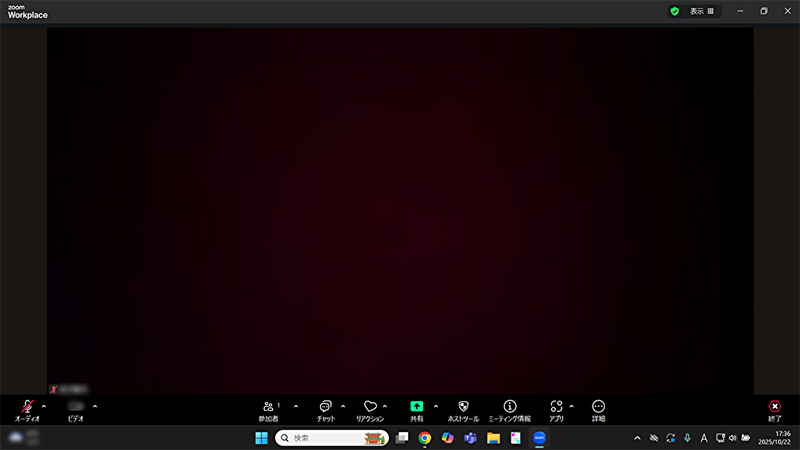
もし解除しても声が届かない場合は、アプリのオーディオ設定を開いてマイクが正しく選ばれているかも確認しておきましょう。
ポイント② マイクへのアクセスが拒否されていないか
Windows 11には、アプリごとにマイク使用を許可・拒否できる設定があります。「設定」から「プライバシーとセキュリティ」を開き「マイク」から個別に管理するのが一般的です。
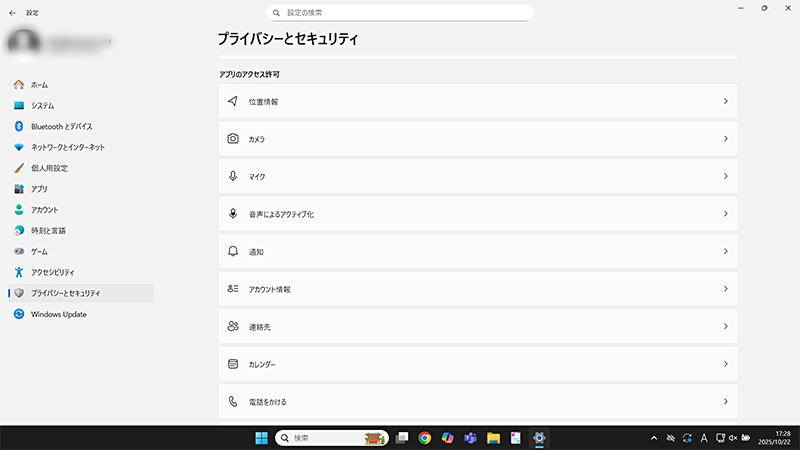
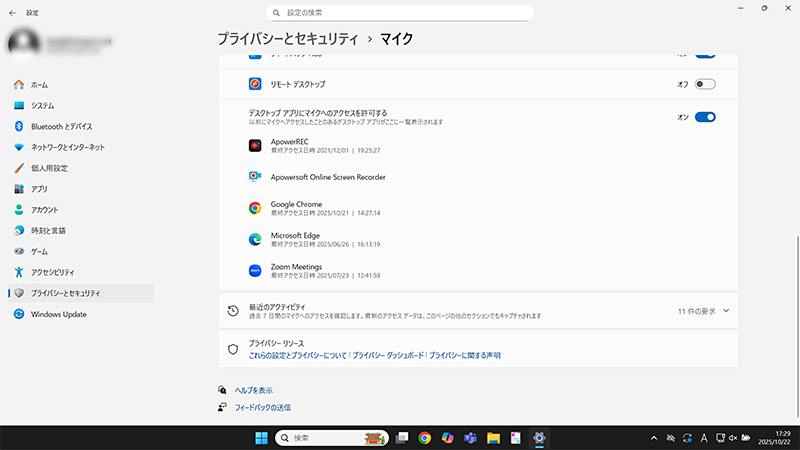
Zoomアプリ内でも「設定」→「オーディオ」から正しい入力デバイス(マイク)が選択されているかを確認しましょう。
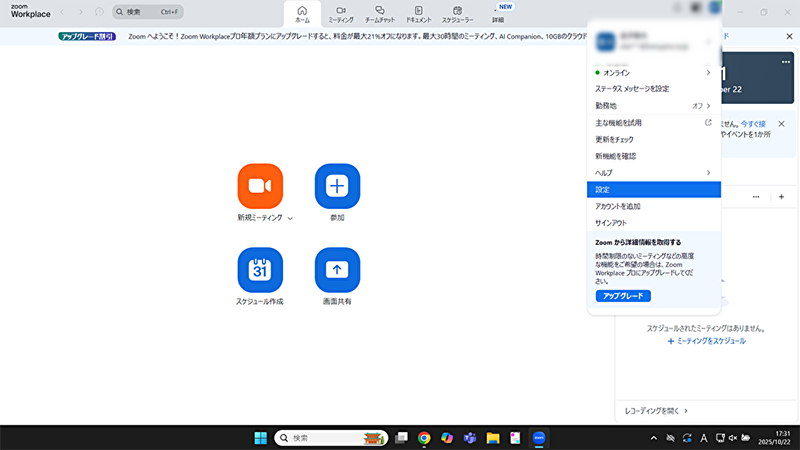
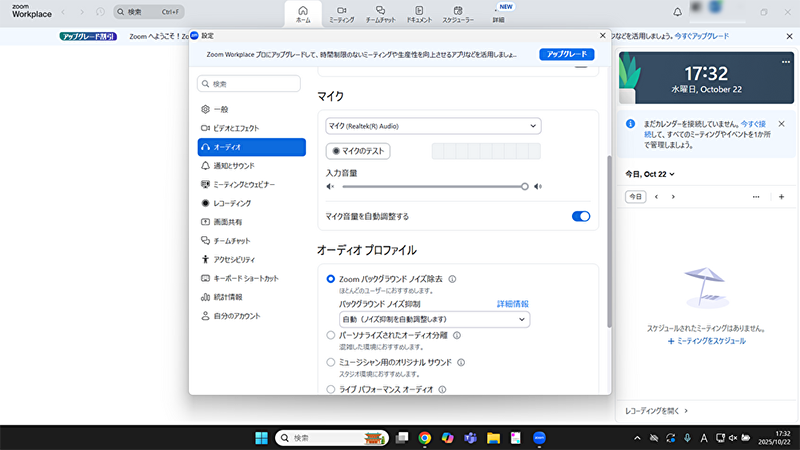
マイクの検出精度が高いパソコンは、Zoomにもスムーズに認識されやすいです。
ポイント③ イヤホンは正しく接続されているか
イヤホンやヘッドセットの接続不良も、Zoomの音声トラブルではよくある原因です。ケーブルがLAVIEノートパソコンにしっかり差し込まれているか、Bluetooth接続ならペアリングが切れていないか確認してください。
うまくいかない場合は、別のイヤホンに変えて試すことも有効です。Bluetooth接続の安定性が高いパソコンは、ワイヤレス機器の利用にも向いています。
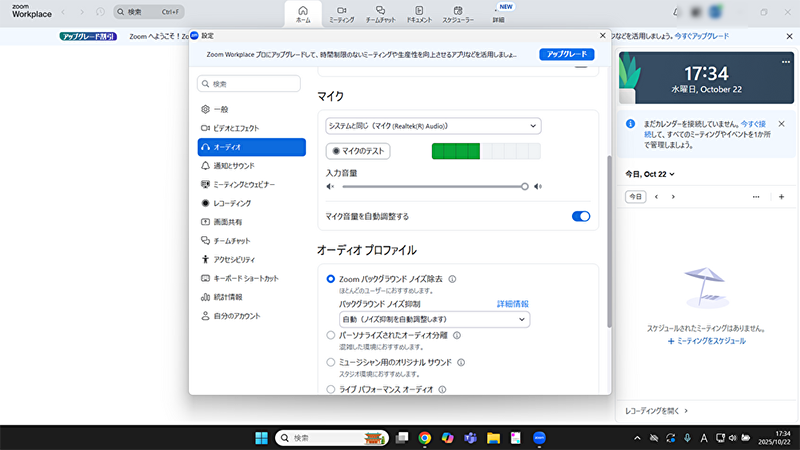
ちなみに、Zoomにはスピーカーとマイクのテスト機能があり、授業前に自分の声や音声が正しく聞こえるか試すことができます。
音が途切れている場合は、まずはこの機能でテストしましょう。
ポイント④ 雑音を抑制する設定が入っていないか
Zoomアプリには「ノイズ抑制」機能があり、周囲の雑音を自動でカットしてくれます。ただしこの機能が強すぎると、人の声まで誤ってカットしてしまい、結果的に声が途切れて聞こえることがあります。
設定方法は、Zoomの「設定」→「オーディオ」→「オーディオ プロファイル」内の 「バックグラウンド ノイズ抑制」の設定を「自動」から「弱」にするなど試してみてください。
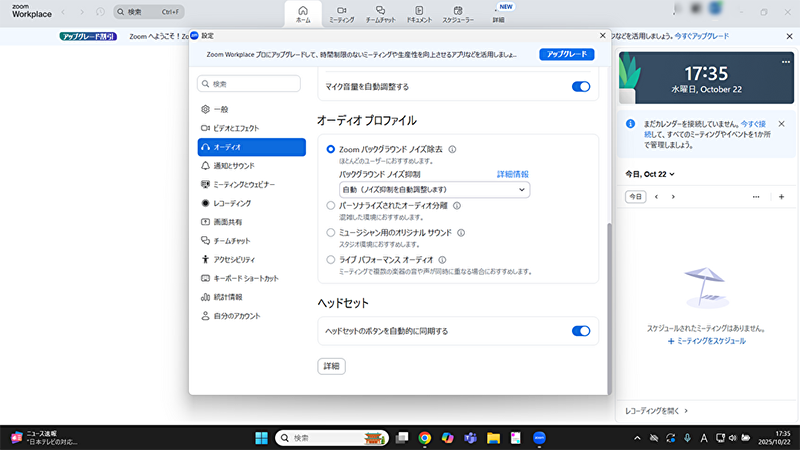
特に、静かな環境で授業を受けている場合は、この設定変更で音声が改善することもあります。
ポイント⑤ Zoomのサーバーにトラブルが起きていないか
自分の設定に問題がなくても、Zoom側のサーバーで障害が発生している場合があります。障害発生時には、誰が操作しても音声や映像は不安定です。
上記をチェックし、「Audio」や「Meetings」に障害マークが出ていないか確認しましょう。もしサーバー障害であれば、時間を置いて再接続するしかありません。
ポイント⑥ Zoomソフトウェアに不具合はないか
アプリ自体の不具合が原因で音声が途切れることもあります。パソコンを再起動し、Zoomを最新版にアップデートして改善するケースもみられます。
もしアプリ版の挙動が不安定な場合、ブラウザ(Google Chromeなど)からZoomを使う方法もあります。それでも改善しない場合は、アプリをアンインストールして再インストールしてみましょう。LAVIEノートパソコンのように、最新OS対応機種のパソコンなら、アップデートの互換性も高く安心です。
対策② ネットワークの確認ポイント
Zoomの音声が途切れる原因で最も多いのが、ネット環境の問題です。通信が不安定だと音声や映像が止まりやすくなります。Wi-Fi設定や接続場所などを見直してみましょう。
ポイント① Wi-Fi接続の確認
家庭用ルーターには、2.4GHz帯と5GHz帯の2種類があります。2.4GHz帯は壁越しでも届きやすい反面、通信速度が遅い、家電との干渉によって通信が不安定になるなどの特性があります。その結果、Zoomのようなリアルタイム通信では、動画や音声が遅れたり途切れやすくなったりする場合があります。
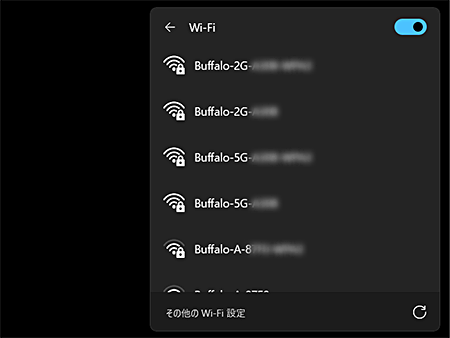
家庭で使用しているルーターが5GHz帯に対応しており、上図に自分のルーターが「5G」で表示されている場合は、より高速で安定した5GHz帯に接続してみましょう。また、コンピューターがルーターから離れすぎていると電波が弱くなるため、近づいて接続すると改善することもあります。
LAVIEノートパソコンは最新のWi-Fi規格(Wi-Fi 6対応モデル)に対応しており、同時接続が多い環境でも安定したZoom通信が可能です。PCの購入時は、ルータや使用ケーブルなども新しいものに買い替えて、高速通信可能な構成にすることも検討するとよいでしょう。
ポイント② 場所の確認
Wi-Fiの電波は壁や家具などの障害物で弱まります。部屋の隅や地下など電波が不安定になりやすい場所では、Zoomの動画や音声がプツプツ切れる原因になります。
可能であればルーターの近く、または遮蔽物の少ない場所で受講しましょう。また、電子レンジやBluetoothスピーカーなど、同じ周波数帯を使う機器を同時に使うと、機器が干渉して電波が乱れる場合もあります。その際には、周囲の機器を一時的に止めるのも有効です。
ポイント③ どうしてもWi-Fiがつながらない場合はスマホでテザリング
どうしてもWi-Fiが不安定な場合、スマホのモバイルデータ通信を使ってテザリングする方法もあります。スマホの4Gや5G回線を使えば一時的に安定した通信が確保でき、Zoomの動画や音声がスムーズになることもあります。
ただし、データ通信量を多く消費するため長時間の授業で使用する場合は注意が必要です。短時間の発表など、どうしても安定接続が必要なときに活用しましょう。
LAVIEノートパソコンでのテザリングについては、以下の記事でも詳しく解説しています。あわせてご確認ください。
図書館でWi-Fiがつながらないときは?LAVIEノートパソコンでのトラブル対処法対策③ ノートパソコンのスペックの確認ポイント
Zoomの音声が途切れる原因として、意外と見落としがちなのが「パソコンの性能不足」です。特に古いノートパソコンやメモリの少ない端末では、映像や音声を同時処理できずに通信が途切れてしまうことがあります。
ポイント① システム要件
Zoomは、公式サイトで推奨スペックを公開しており「CPUがIntel i3以上、メモリが4GB以上」が推奨です。古い機種や省スペックモデルでは、映像や音声の処理が追いつかず、Zoomの動画や音声が途切れやすい状態になりやすくなります。
LAVIEノートパソコンは、オンライン授業でも余裕をもって動作するCPU・メモリ構成の現行機種が多く、マルチタスクにも強いのが特徴です。
また、スマホやタブレットでも同様で、アプリのバージョンが古いと処理が重くなることも。パソコンの動作が全体的に「遅い」と感じる場合は、アプリの更新だけでなく、ノートパソコンの買い替えも検討しましょう。
ポイント② バーチャル背景やカメラ
Zoomを使用する際にバーチャル背景やカメラをオンにすることで、CPUに負荷がかかります。処理が追いつかないと動画や音声が遅延したり途切れたりする原因になります。
授業中はできるだけカメラをオフにし、背景設定を使わないことでパソコンの負担を軽減可能です。また、画面共有の必要が無い時は、共有機能をオフにしておくと、安定しやすくなります。
その他、ビデオをオフにするだけでも通信量を大きく節約でき、Zoomの動画や音声が途切れる問題の改善につながります。
ポイント③ 不要なアプリ
Zoomを使うときには、他のアプリやブラウザを閉じておきましょう。例えば音楽アプリ、動画サイト、SNSなどを同時に開くとパソコンのCPUの処理能力やメモリの空き領域が圧迫され、Zoomの動作が重くなります。
特にビデオ通話アプリ(LINE、Discordなど)が見えない状態で同時に動作していると、音声入力が干渉してしまう場合も想定できます。授業前には、一度Zoom以外のアプリを終了させるとよいでしょう。
対策④ 周辺機器の確認ポイント
マイクやイヤホンなどの周辺機器も、Zoomの動画や音声が途切れる原因になりやすいポイントです。物理的な接触不良やBluetoothの干渉など、意外な原因が潜んでいることもあります。
音がこもったり、ノイズが入ったりする場合は、マイクやイヤホンの接続部にホコリが詰まっていることがあります。その際は、イヤホンジャックやマイク部分をやわらかい布やエアダスターでクリーニングしてみましょう。また、Bluetoothイヤホンの場合は、ペアリングの解除と再接続を試すのも効果的です。
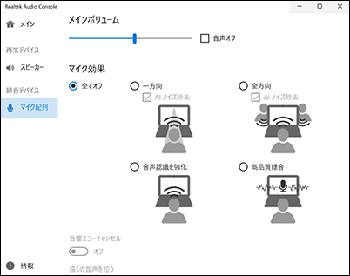
また、LAVIEノートパソコンの「Realtek Audio Console」では、下表のマイク効果を設定できます。
| 機能 | 効果 |
|---|---|
| 全てオフ | マイクの効果を使用しない |
| 一方向 | マイクの指向性を一方向にする。「AI ノイズ除去」にチェックを付けると、 キーボードのタイピング音や周囲の生活音などを軽減。 |
| 全方向 | マイクの指向性を全方向にする。「AI ノイズ除去」にチェックを付けると、 キーボードのタイピング音や周囲の生活音などを軽減します。 |
| 音声認識を強化 | 音声認識に適した設定にする |
| 高品質録音 | 高音質で録音する設定にする |
| 音響エコーキャンセル | 録音中にスピーカが引き起こすエコーを軽減する |
| 遠くの音声を拾う | 遠くの音声をより大きく録音する |
ポイント① マイク・イヤホン
クリーニングでも改善しない場合は、周辺機器の故障も疑われます。Bluetoothイヤホンやワイヤレスマイクは、周囲に他のBluetooth機器があると干渉しやすく、音声がブツブツ切れることがあります
もし可能なら、有線タイプのイヤホンやヘッドセットを試してみましょう。安定性が高く、Zoomでの受講にも向いています。
緊急時には速やかに連絡を
どうしても、Zoomの動画や音声トラブルが解決しないときは、焦らず講義担当の先生やサポート窓口に連絡しましょう。チャットで状況を説明するか、授業の録画を後から共有してもらえるか確認します。
また、授業用のトラブル報告フォームや大学のITサポートセンターが用意されている場合もあります。通信環境を整えたうえで、次回の授業に備えましょう。
Q.【1】Zoomで相手の声が途切れて聞こえるのですが、どうすれば改善できますか?
A:NECのFAQによると、まず「Zoomアプリを最新版に更新する」「マイクやスピーカーの接続を確認する」ことが推奨されています。サウンドドライバのバージョンが古いと音が途切れるケースもあるため、最新のドライバに更新しましょう。
Q.【2】Zoomで音がまったく聞こえない場合はどうすればいいですか?
A.Zoomの設定で、スピーカー出力先が正しく選ばれていないことがあります。NECのFAQでは「コントロールパネル 」→「サウンド」→「再生」タブから、利用するスピーカーが既定のデバイスになっているか確認する方法が紹介されています。
Zoomで音声が途切れる場合の対処方法まとめ
Zoomの音声トラブルは、アプリ設定、ネットワーク環境、パソコンやスマホの性能、周辺機器の問題など、さまざまな要因で発生します。今回ご紹介した対策を順番に試すことで、改善は可能です。
もし頻繁に音声が途切れる場合は、パソコンの再起動やアップデート、ネット回線の見直し、イヤホンやマイクの交換など、根本的な環境改善を検討すると安心です。
それでも改善しない場合は、パソコンのスペックを見直すタイミングかもしれません。LAVIEノートパソコンのように、Zoom授業やレポート作成、資料閲覧を快適にこなせる安定した性能を持つパソコンを選べば、学習のストレスをぐっと減らせます。安心して授業に集中できる環境を整えましょう。
