デジタル社会では、ITリテラシーが欠かせません。その基本となるのが、デジタルツールの活用力です。スマホはもちろん、パソコンスキルを早期から身につけることで、進学後の学びが豊かになります。
資料を整理しながらレポートを作成するなど、複数の作業を同時に進められるパソコンは学習の土台となります。
本記事では、初めてノートパソコンを手にしたスマホ世代の学生に向けて、パソコンとスマホの違いを解説しながら、パソコンを効率的に使うポイントを解説します。ぜひ、ご覧ください。
目次
学生にパソコンが必要な理由

SNSや動画を楽しむ学生さんにとって、便利なアプリを手軽に使えるスマホがあれば、パソコンの必要性を感じないかもしれません。
しかし、学校生活のさまざまな場面でパソコンは大いに役立ちます。
パソコンが必要な理由①授業や講義で使う
画面全体を確認しながら作業できるパソコンは、レポートをはじめ、資料やスライドづくりをスピーディに進められます。文字の大きさ(フォントサイズ)や色の変更、画像(写真)の挿入、追記・修正も容易で、手書きよりも簡単に作成可能です。
また、探究学習や発表課題などに用いる動画の作成時にも力を発揮し、字幕の配置やカット割りなどの細やかな編集をスムーズに行えます。
パソコンが必要な理由②パソコンの操作方法に慣れる
パソコンとスマホは仕組みが異なるため、同じ感覚で操作すると不意にトラブルが起きることも。まずは、ファイルの保存方法や操作感の違いを理解しておきましょう。
ファイルとフォルダの構造を理解
自動保存が前提のスマホとは異なり、パソコンは基本的に自分でファイルを保存する必要があります。そのため、「こまめに保存する」習慣を身につけることが大切です。
そして、ファイルを保存するフォルダの構造を理解しておくことも重要です。保存場所を意識せずにファイルを保存すると、必要時にファイルを探し出せないことがあります。例えば、授業や講義における「科目名」をフォルダ名として、「日付と学習内容」をファイルとして保存すると検索性が向上し、ファイルを見つけやすくなります。
ショートカットキーで作業効率アップ
主に指先で直感的に操作するスマホに対して、パソコンは主にキーボードをタイピングして操作します。キーボードに少しずつ慣れながら、マウスの操作やショートカットコマンドを覚えることで、作業効率が大幅に向上します。
マウスでファイルをクリックしたまま移動するドラッグ&ドロップに加え、「Ctrl+C(コピー)」「Ctrl+V(貼り付け)」「Ctrl+Z(元に戻す)」「Ctrl+S(保存)」などのショートカットキーを覚え、使いこなしましょう。
基本的なパソコンの操作方法については「はじめてのLAVIEノートパソコン!中学生のためのPCライフ入門」でも詳しく解説していますので、ぜひご覧ください。
PCアプリとスマホアプリの違い
ブラウザからWebサイトにアクセスして使うWebサービスは、パソコンとスマホからともに利用可能です。一方でPCアプリとスマホアプリには、それぞれに違いがあります。
アプリはパソコン・スマホそれぞれの機能に応じて作られている
アプリは「OS」と呼ばれる基本ソフトの上で動作します。パソコンなら「Windows」「macOS」、スマホなら「Android」「iOS」が主に搭載されています。アプリは特定のOSに合わせて作られており、他のOSでは動作しません。
そのうえで、PCアプリとスマホアプリの特徴を理解しておきましょう。
PCアプリの特徴
画面に複数の情報を同時に表示し、キーボードやマウスでの操作を前提に作られています。レポートを作成しながら、別のウィンドウで検索サイトを開いて確認するといった作業がスムーズです。
スマホアプリの特徴
画面に指で直接触れる操作、カメラやGPSを利用した機能など、短時間での操作に最適化されています。
パソコンとスマホを使い分けるポイント
パソコンとスマホは、それぞれに力を発揮できる分野があります。
パソコンなら、長文の入力や複数資料の確認、情報整理といった「時間と手間をかけて進める作業」に向いています。また、スマホは写真撮影やSNS投稿、連絡やメッセージのやり取りなど「その場ですぐに完結する作業」に最適です。
作業内容に応じて、最適なデバイスを選びましょう。
パソコン:文章・資料作成
スマホでも文章作成は可能ですが、利用できる機能はパソコンよりも限定的です。スマホよりも大きな画面で文章・資料の全体を見渡しながら、キーボード入力によりスピーディに文章を作成でき、効率的に作業を進められます。
「Google ドキュメント」「Word」などのツールは、スマホアプリよりもPCアプリのほうが操作範囲が広く、細やかに設定可能です。
スマホ:撮影やSNS投稿、メッセージの送受信
撮影した写真や動画をSNSに投稿したり、地図アプリで現在地の周辺のお店を探したりと、スムーズに操作できることがスマホの強みです。
スマホは手に取ってすぐ操作できるため、通知が届いた瞬間に内容を確認してそのまま返信可能です。また、電車やバスの乗車時など、移動中でパソコンを使えないタイミングでもスマホならすぐに対応できます。
PCアプリとスマホアプリのそれぞれの特徴については、「LAVIEでPCアプリとスマホアプリの違いを知る」でも詳しく解説していますので、ぜひご覧ください。
パソコンのキーボード入力に慣れる2つのコツ
スマホはフリック入力で直感的に操作でき、予測変換も充実しています。また、少ない入力で漢字や単語を呼び出すことができることが特徴です。
一方で、キーボードはタイピングに慣れることで「考える速さ」に近いペースで文字を入力できるようになります。長文のレポート作成時など、タイピングスピードにより作業時間が大きく変動するでしょう。
そこで、パソコンのキーボード入力のコツをご紹介します。
コツ①タイピングは正しいホームポジションで
キーボードの「正しい位置」に指を置くことがポイントです。タイピングの基本となる「正しい位置」はホームポジションと呼ばれます。
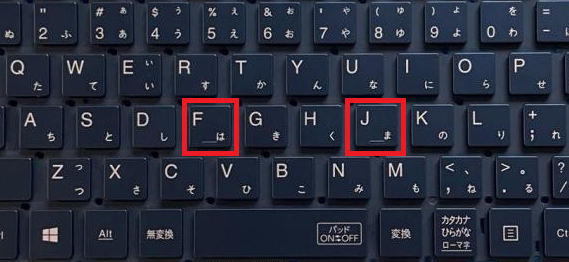
具体的には、キーボードの「F」キーと「J」キーにある突起を基準に指を置きましょう。この突起は、人差し指を置く位置を指先で判断できるようにするための目印です。左手の人差し指を「F」、右手の人差し指を「J」に置き、ほかの指を隣のキーに添えることで、自然と指の配置が整います。
各指が受け持つキーはあらかじめ決まっており、左手の小指は「A」や「Q」、右手の薬指は「L」や「O」を操作します。
最初は指を動かしづらいかもしれませんが、まだタイピングスピードが遅い段階でも、手元(キーボード)を見ず、画面に意識を向けて操作してください。多少の入力ミスがあっても画面を見続けることで指の位置が自然に身に付き、スピーディに入力できるようになります。
コツ②タイピングのありがちな3つのトラブルを解決
タイピング中に突然文字入力がおかしくなると、焦りが生まれますよね。しかし、多くの場合は設定が切り替わっている場合が多いもの。
ありがちなトラブルを事前に理解し、いざという時にすぐ対処しましょう。
トラブル①「ひらがな」と「英語」が勝手に切り替わる
想定される原因:キーボード左上の「半角/全角」キーにより入力モードが切り替わっている
日本語を入力しようとしてアルファベットが表示されたり、その逆の状態になる場合があります。主に画面右下のタスクバーに表示される「A」もしくは「あ」を確認し、現在の入力状態を把握しておくと安心して操作が可能です。
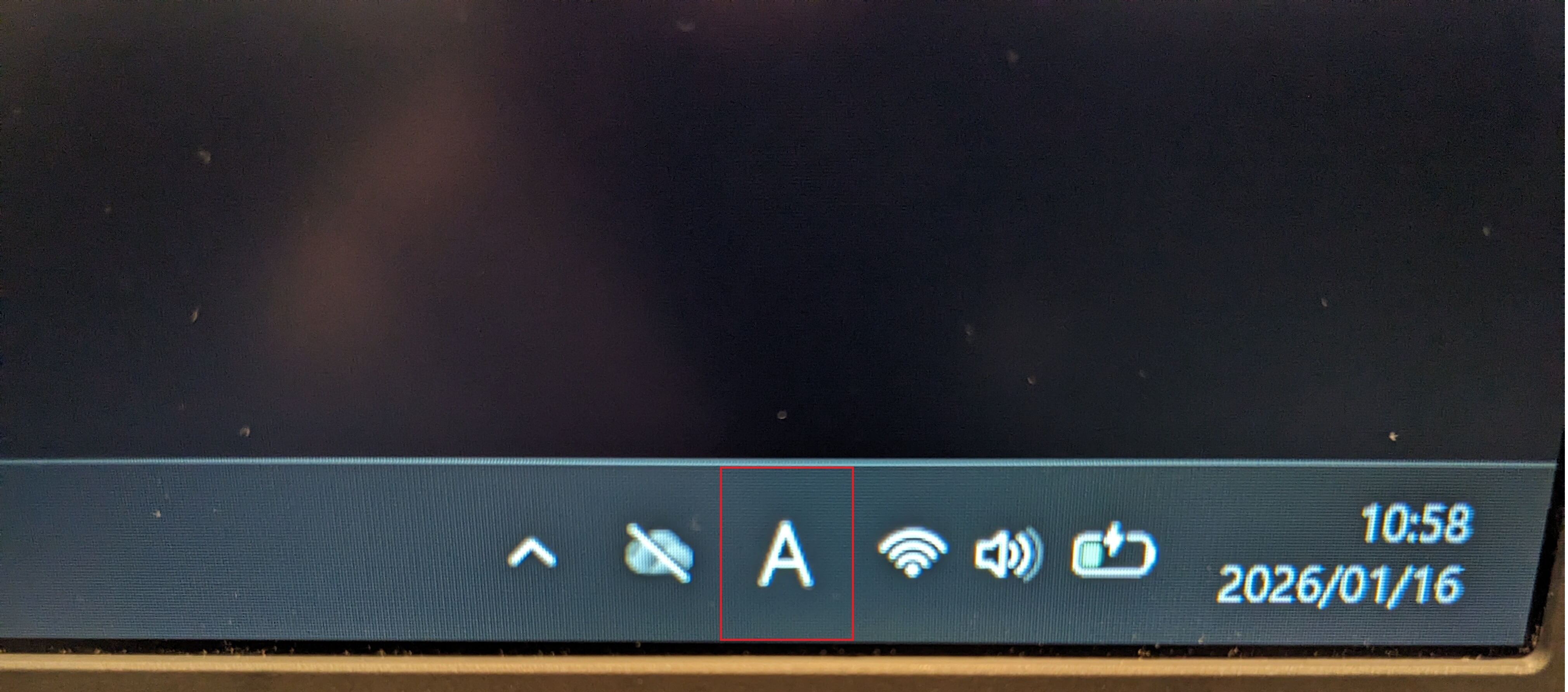
また、「あ」のキーを押したにもかかわらず別の文字が表示される場合は、かな入力モードに切り替わっている場合があります。その際は「Alt」キーを押しながら「カタカナひらがなローマ字」キーを操作し、元の入力方式に戻しましょう。
なお、英数字は全角と半角の2種類があります。半角英数は細い文字幅で、URLやID、パスワードの入力時に使います。
トラブル②ずっと「大文字」で入力されてしまう
想定される原因:「Caps Lock」(キャプスロック)機能がオンになっている
例えば、「aiueo」と小文字で入力したいのに「AIUEO」と大文字で表示される場合は、「Caps Lock」機能がオンになっている場合があります。
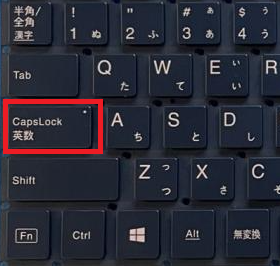
Caps Lock機能をオフにすると、入力された英字は小文字になります。「Shift」キーを押しながら「Caps Lock」キーを押すことで、オン/オフの切り替えが可能です。
この機能の Lockのオン/オフを把握せずにパスワードを入力すると、大文字・小文字が意図と逆になり、パスワードとして認識されない可能性があります。あらかじめ確認するように、心がけましょう。
トラブル③数字が入力できない
想定される原因:「Num Lock」(ナムロック)キーがオフになっている
キーボード内に電卓のような数字キー(テンキー)がついているモデルを使用していると、数字キーを押しても反応しないことがあります。
これは、「Num Lock」キーがオフになっていることが原因です。「Num Lock」キーを一度押してオンにすることで、再び数字が打てるようになります。
マウスの基本操作も覚えよう
マウスを使って画面上の矢印(カーソル)を動かす操作も重要です。卵を包むようにマウスを軽く持つようにして、人差し指は左ボタン、中指は右ボタンに添えましょう。マウスを操作する際には机の上に置き、垂直方向を維持したまま動かしてください。
ここでは、マウスを使う際に欠かせない3つの基本操作を解説します。
基本操作①左クリック
決定や選択を行います。スマホのタップと同じ役割です。
基本操作②右クリック
主にメニューを表示します。スマホの長押しでメニューを出す操作に似ています。
基本操作③ドラッグ
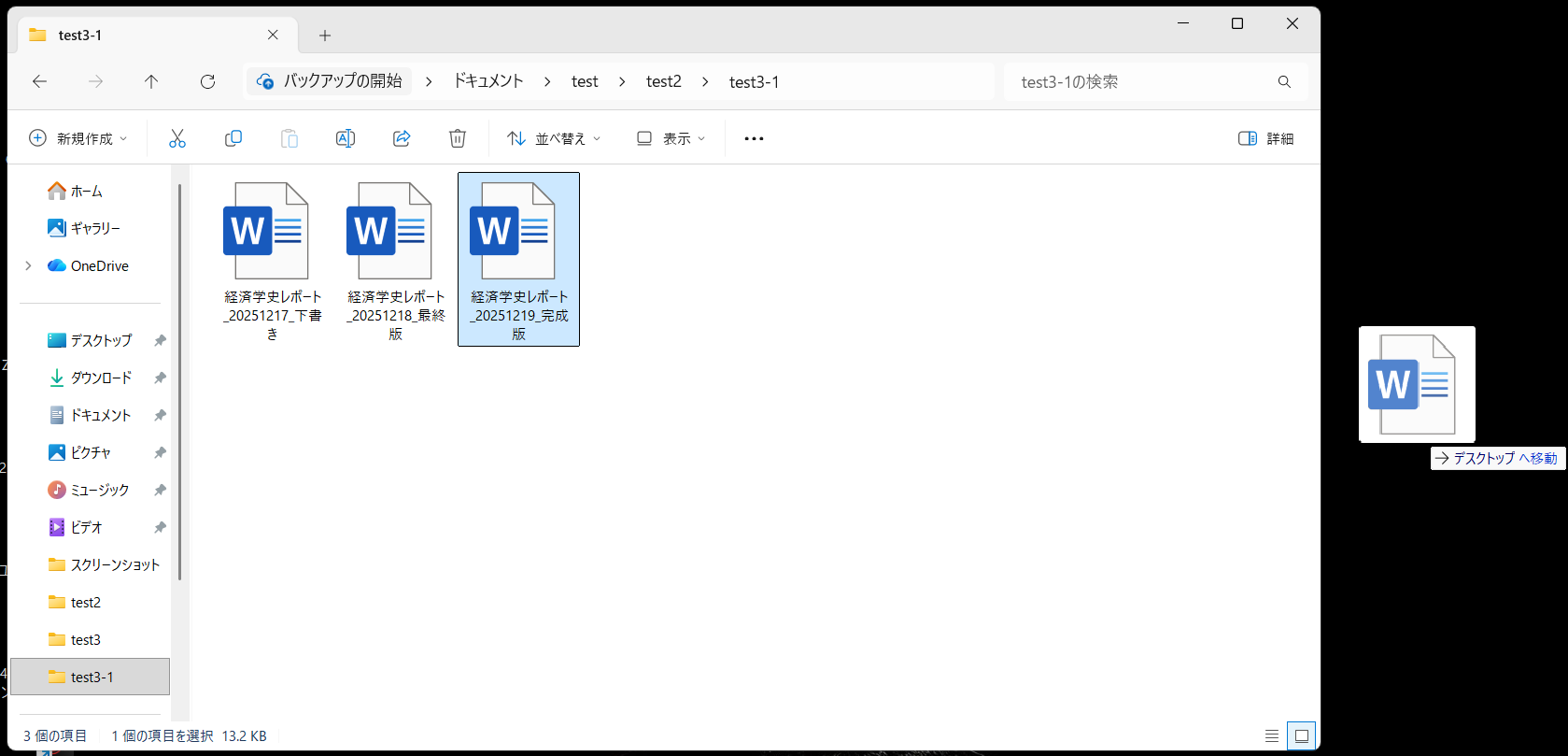
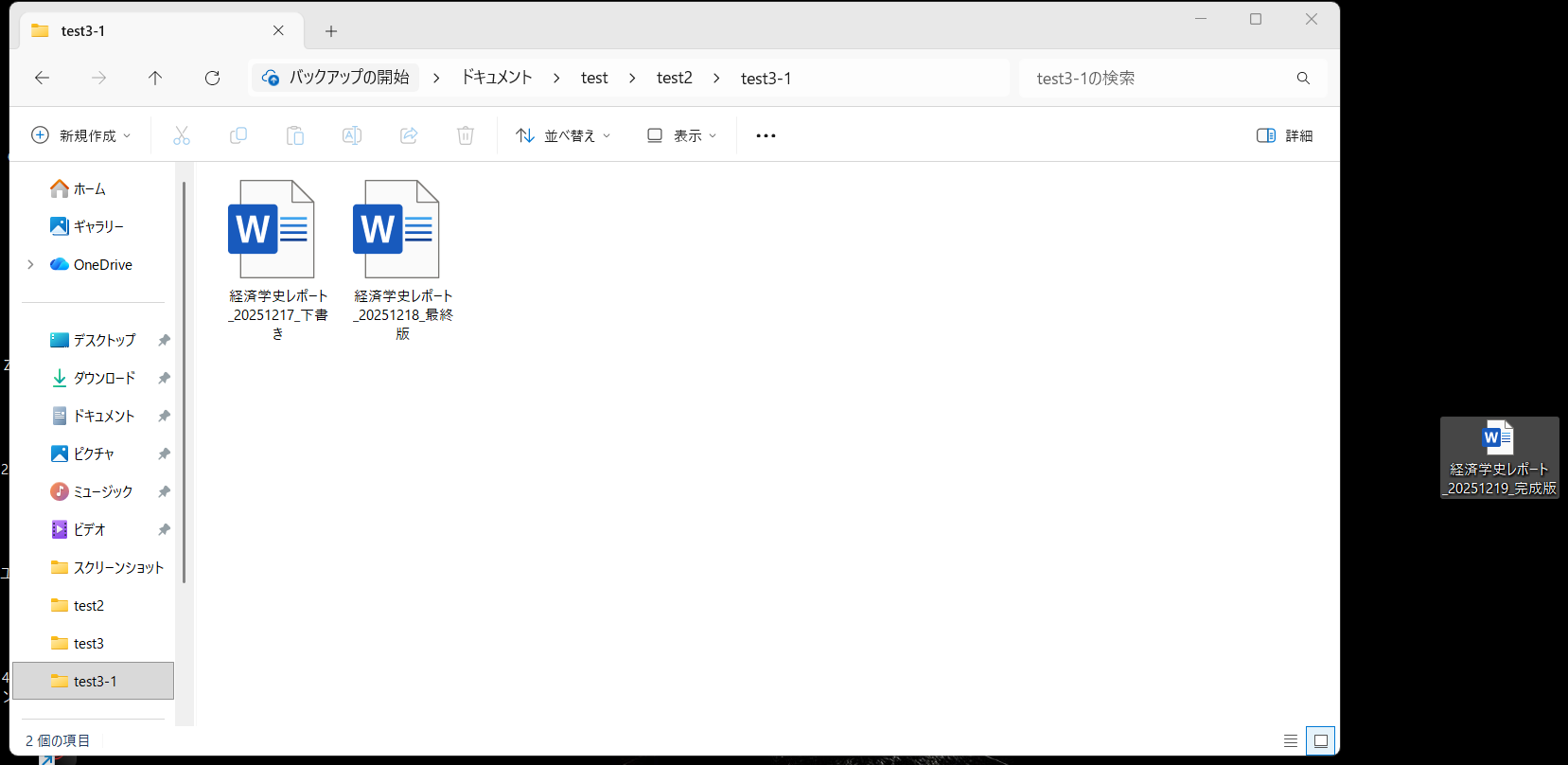
左ボタンを押したままマウスを移動します。アイコンやファイルをつかんで移動するために必要な操作です。
パソコンの基本的なキーボード操作方法については「LAVIEノートパソコンでキーボード入力を習得」でも詳しく解説していますので、ぜひご覧ください。
ノートパソコンのファイル保存のポイント
Windows搭載のパソコンは、自ら保存を指示しなければ作成した情報が残りません。パソコンで作業中の内容は一時的な領域に置かれ、電源を切ると消えます。
スマホの多くのアプリは自動保存が前提のため、アプリを閉じたり突然電気が落ちたりした場合も、再起動後に続きから作業できる場合がほとんどです。
そのため、保存しておきたい情報は別の記憶領域へ移す操作が必要です。
データ消失を防ぐファイル保存のポイント
ポイント①「名前を付けて保存」と「上書き保存」
作成した情報、保存した情報はファイルとして保存します。「名前を付けて保存」は、Wordなどのソフトで最初にファイルを作成した際や、既存のファイルをコピーして別のファイルとして残したいときに行います。
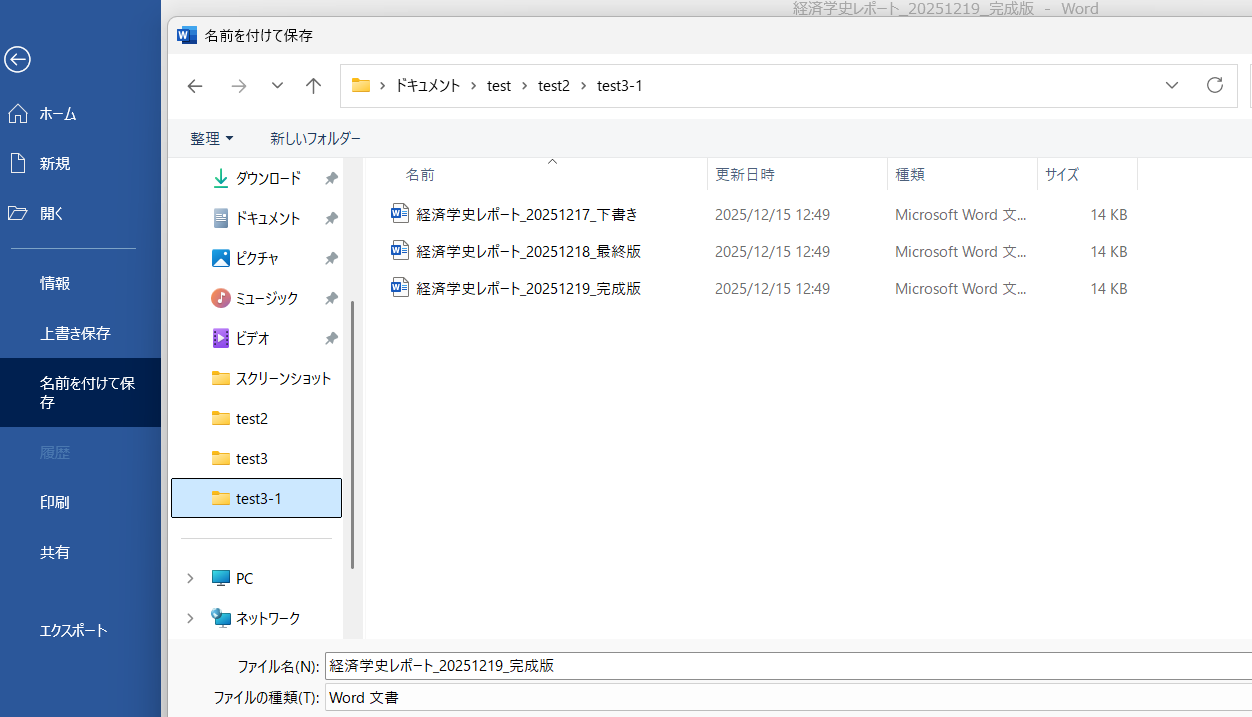
「上書き保存」は、一度名前を付けたファイルの内容を更新します。「名前を付けて保存」で作成したファイルを追記・修正した場合には、上書き保存しましょう。
ポイント②「Ctrl+S」でショートカット
マウスを使って保存する手順を煩わしく感じる場合は、キーボードの「Ctrl」キーと「S」キーを同時に押すことで上書き保存が可能です。
ポイント③自動保存の活用
LAVIEのノートパソコンには、WordやExcelなどのOfficeソフトがプリインストールされているモデルがあります。
WordやExcelは、クラウドサービスの「OneDrive」と連携させることで自動保存が可能です。また、そのほか「Google ドキュメント」や「Notion」といったクラウドサービスについては、スマホアプリのように自動で内容が保存されます。
もし、保存を忘れてウインドウ右上の「×」ボタンを押した際には落ちついて。まず、画面には「変更を保存しますか?」というメッセージが表示されます。このメッセージが出たら「保存」を選ぶことがおすすめです。
パソコンでのファイル保存の方法については、「LAVIEノートパソコンでファイル保存をマスター」でも詳しく解説していますので、ぜひご覧ください。
フォルダ・ファイルの基礎知識
フォルダやファイルを適切に整理できるようになると、効率的に作業を進められます。課題やレポートの提出、日常の予定管理にも役立つことでしょう。
そこで、パソコン初心者も取り組みやすいフォルダ・ファイル管理の基礎知識を解説します。
基礎知識①フォルダを新規作成
フォルダは、複数のファイルをまとめて管理できる「箱」とイメージしましょう。
上手にフォルダを活用するには、「階層」の考えが大切です。フォルダは、「大きな箱」の中に「小さな箱」を重ねていく形で整理します。
パソコンを使い始めの段階では、フォルダの階層を2〜3段階にしてシンプルな形で管理しましょう。細かく分けすぎると、ファイルを探す手間が増えてしまいます。
例えば、「大学」フォルダに「年度」フォルダを作成し、「年度」フォルダに「科目別」フォルダを作成。このように、段階的にフォルダを分けていくとファイルの保存場所がすぐに把握できます。
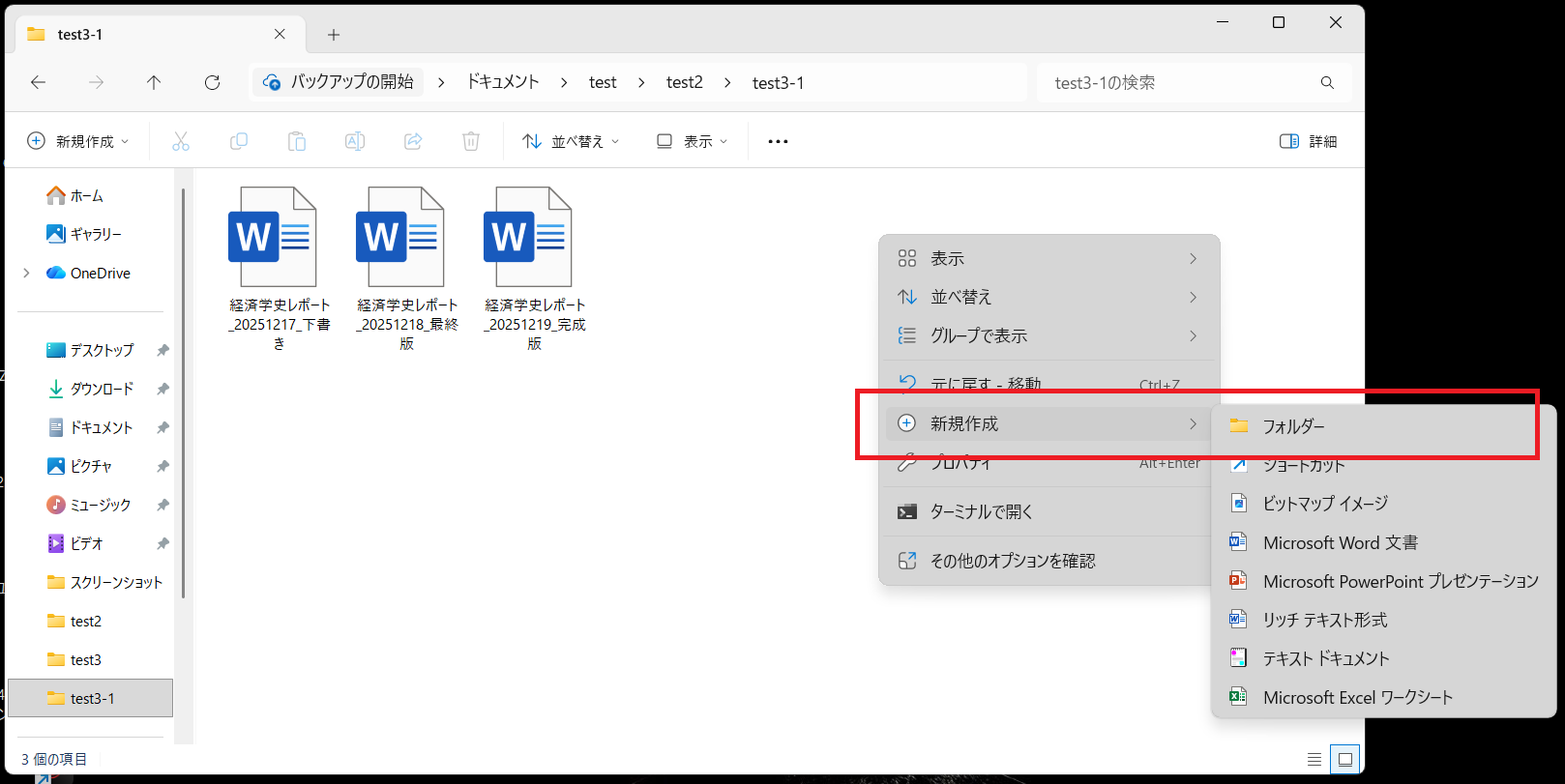
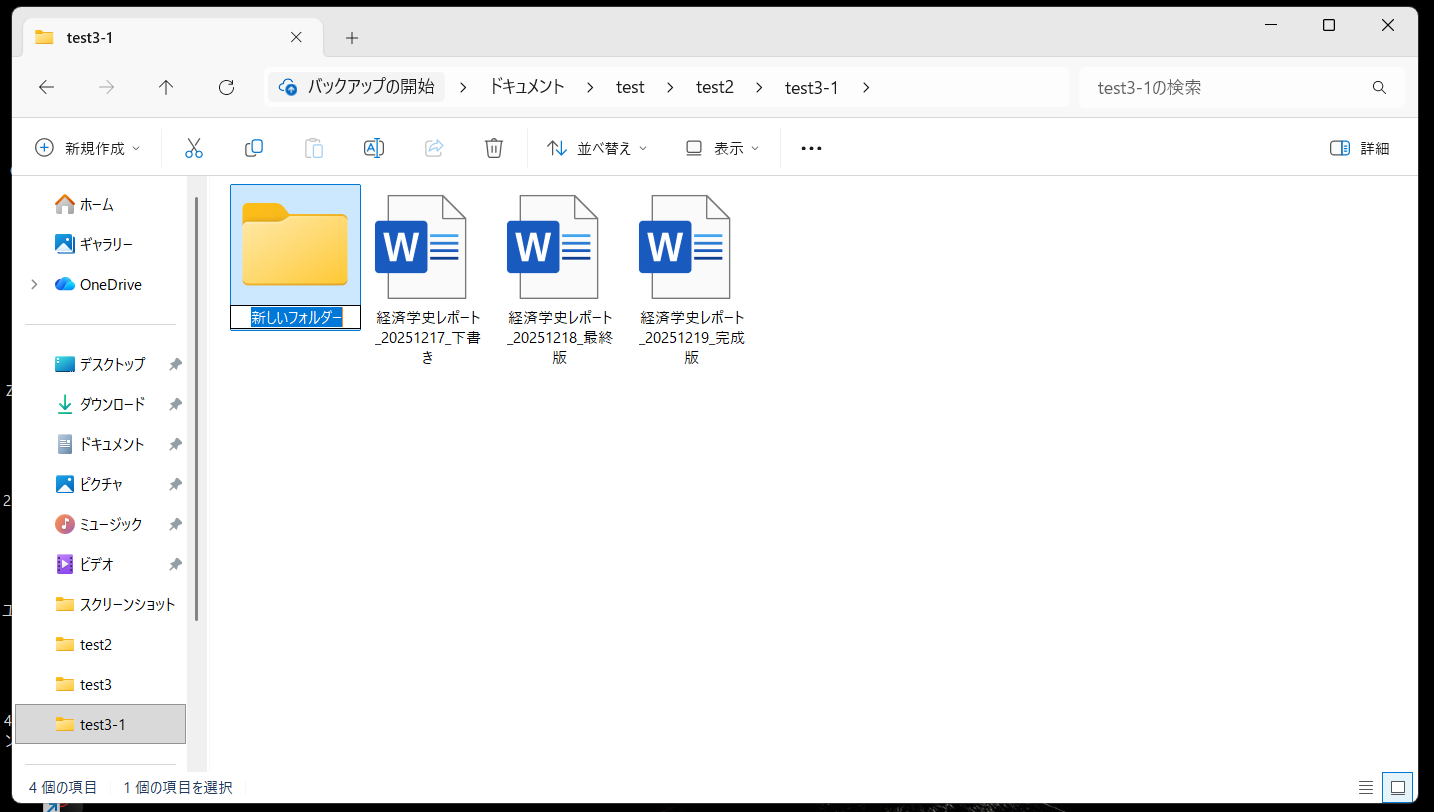
フォルダの新規作成は、「保存したい場所」を開く→右クリックして「新規作成」を選ぶ→「フォルダー」を選ぶ→「名前を入力」するという流れです。名前を入力する際には「講義」「サークル」「就職活動」「私用」など、すぐに内容を理解できるフォルダを用意しましょう。
パソコン購入当初は「ドキュメント」フォルダを活用しよう
Windowsユーザーで、まだパソコンに慣れていない方は、デフォルトで用意されている「ドキュメント」フォルダを活用しましょう。
パソコンを使い始めた初期段階では、「ダウンロード」フォルダに多くのファイルが集まり、必要なファイルを見失うことがあります。
「ドキュメント」フォルダは、文章やレポートを保管するために設計された場所です。パソコンに慣れるまでは、講義の課題やサークルの資料などを、このフォルダにまとめて保存すると管理しやすくなります。
基礎知識②ファイルの移動・コピー・削除
ファイルを別のフォルダに移動させる際は、ドラッグ&ドロップで簡単に移動できます。移動したいファイルをクリックしたまま、目的のフォルダまでマウスを動かして離すだけです。
ちなみに、同じドライブ内(Cドライブ内など)では、元の場所からファイルが移動します。異なるドライブ間(CドライブからDドライブなど)で移動する際には、ドラッグ&ドロップしたファイルがコピーされます。なお、ファイルを開いて内容を見ている状態では移動できません。
ファイルのコピー方法
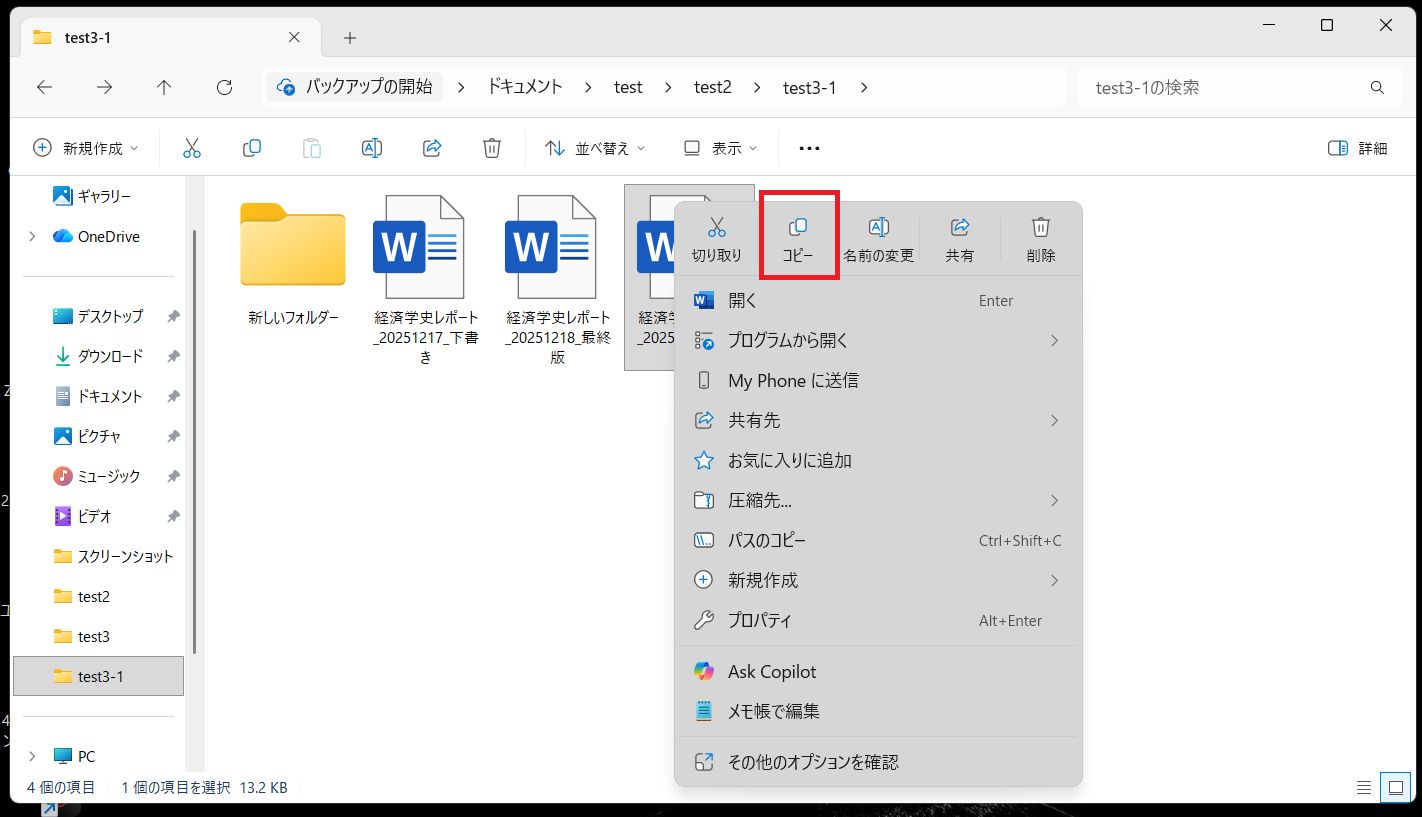
コピーしたいファイルを選択して「Ctrl」キーを押しながら「C」キーを押し、コピーしたいフォルダで「Ctrl」キーを押しながら「V」キーを押すと、同じファイルが複製されます。
ファイルの削除方法
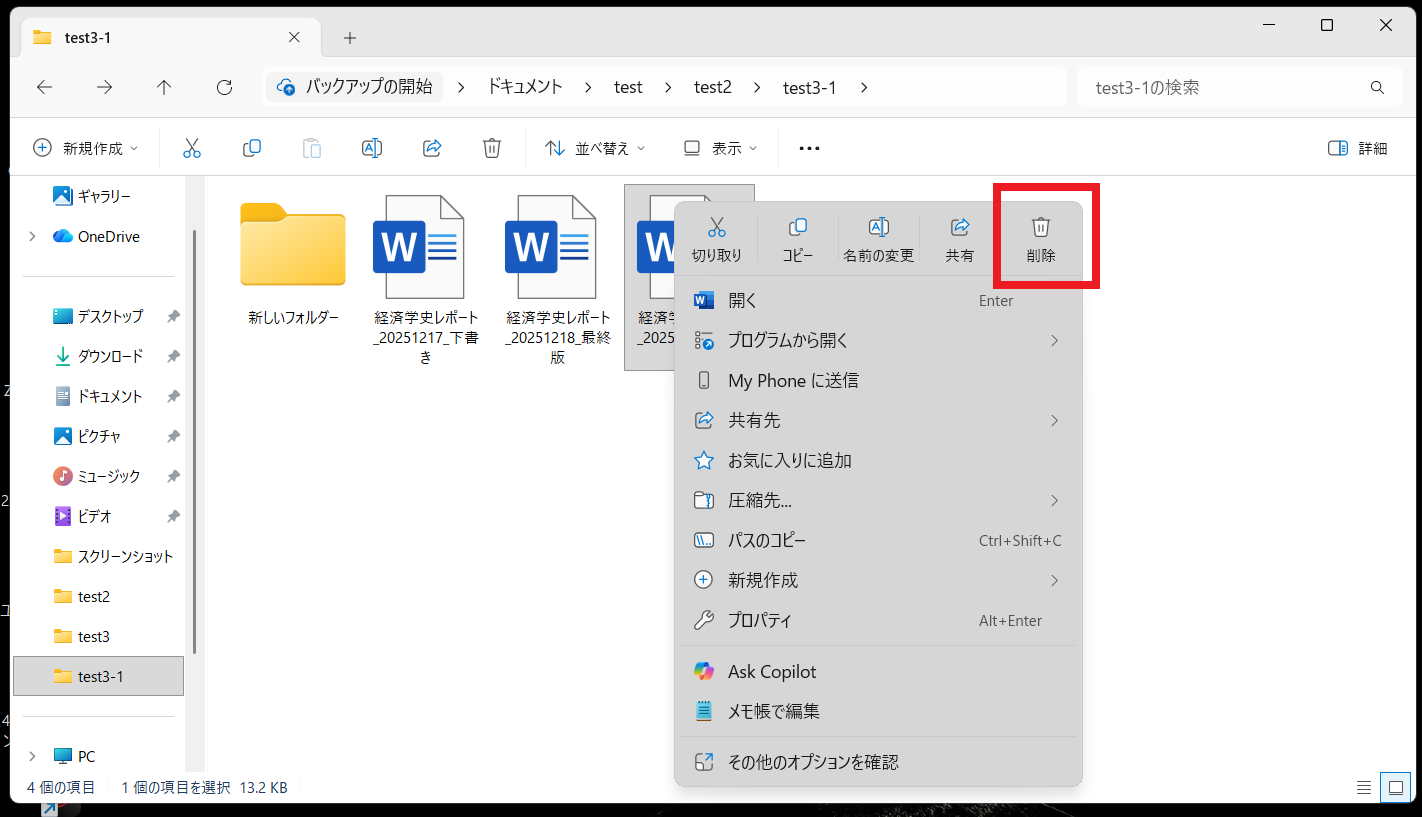
削除したいファイルを選択して「Delete」キーを押すか、画面上部のメニューから「削除」ボタンをクリックすると、ファイルを削除できます。
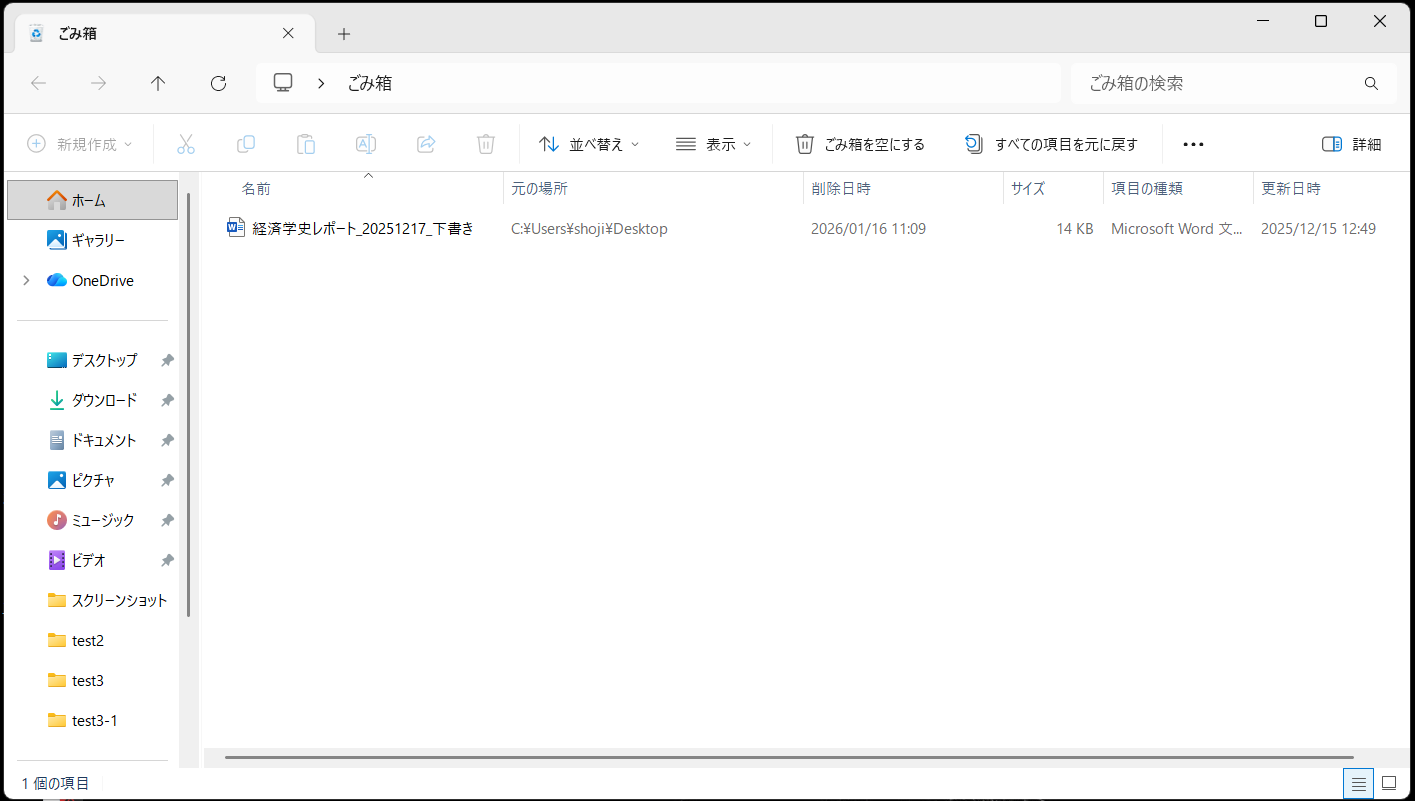
なお、削除されたファイルはデスクトップの「ごみ箱」に一時保存されます。もし、誤ってファイルを削除してしまった場合も、ごみ箱を開いてファイルを元に戻すことができます。
基礎知識③ファイルの検索
エクスプローラー右上の検索窓にファイル名を入力することで、ファイルを簡単に検索できます。また、「Windows」キーを押しながら「S」を押すことで、パソコン全体からファイルを検索することも可能です。検索機能を上手に使うことで、ファイル探しにかける時間を短縮できます。
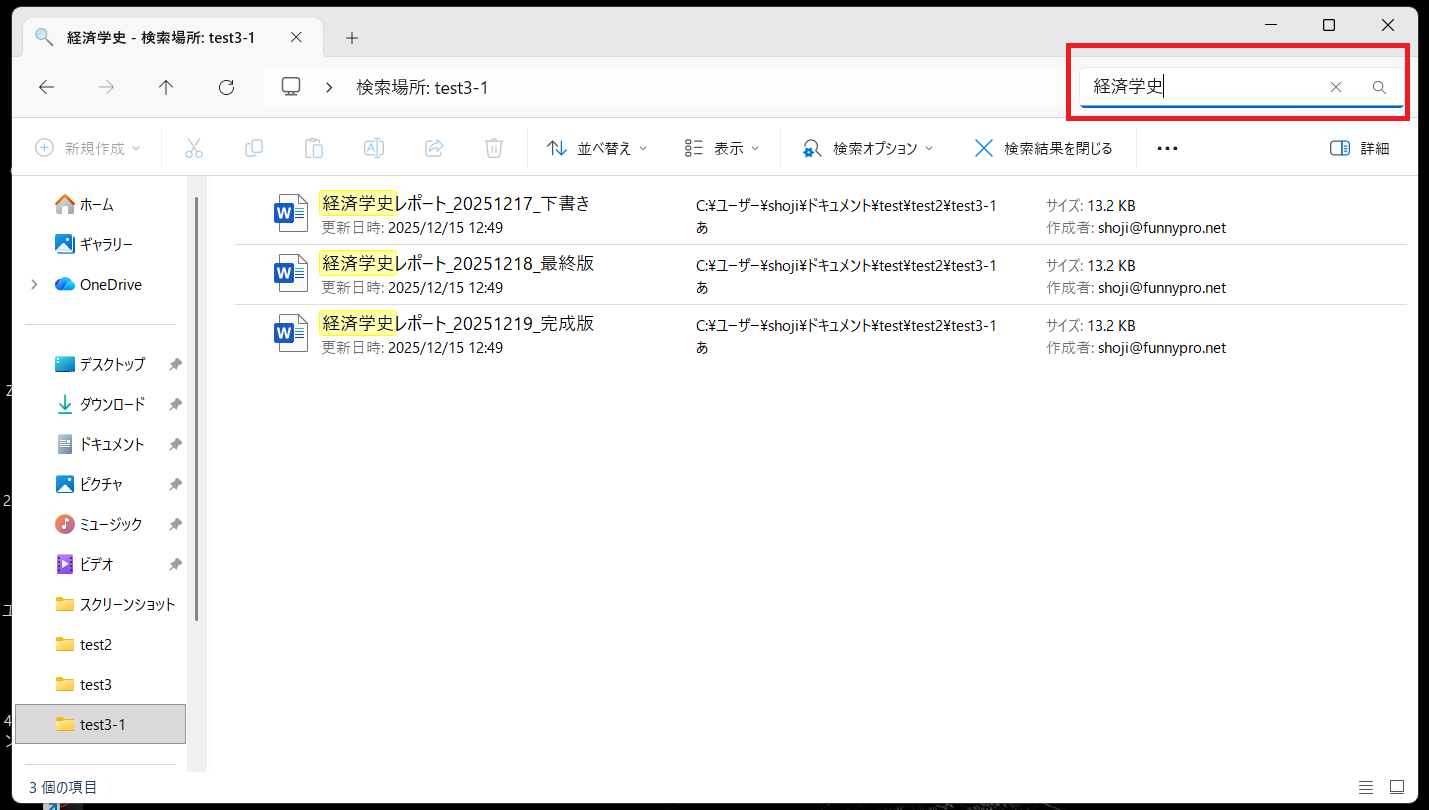
ちなみに、似た名前のファイルが増えると、最新版のファイルが見つかりにくくなります。対策として、ファイル名に「日付」+「用途」を含める方法が有効です。
例えば「20251217_経済学史レポート」と記載することで、作成時期とファイル内容を一目で把握できます。
基礎知識④クラウドサービスの活用
場所を移動しながら作業する場合は、「OneDrive」や「Googleドライブ」などのクラウドサービスを活用することで、ファイルをスムーズに扱えます。保存したファイルはインターネット経由で管理されるため、同じアカウントを使えばスマホから内容を確認可能です。
クラウドサービスの活用には、パソコン本体で作業を進め、仕上がった段階でクラウド上に保存する方法がおすすめです。ファイルを持ち運びやすくなることで外出中にもチェックでき、万が一パソコンに不具合が起きた場合でもデータを守りやすくなります。
なお、クラウドサービスには無料で使える容量に限りがあります。写真や動画を多く保存すると空き容量が不足し、新たなデータを保存できなくなると考えられます。容量を圧迫しやすいデータはパソコン本体に保存するなど、用途に応じて使い分けると安心です。
ファイルをメールで送る方法
スマホに慣れていると、ファイルの受け渡しをLINEやSNSで済ませることが多く、メールで送信する経験が少ない方もいるかもしれません。
一方、学生生活ではメールを使う場面が少なくありません。例えば、課題やレポートを提出する場合やゼミ教員との連絡、就職活動での書類送付など、メールを送る機会が多々あります。メールにファイルを添付する際には、お使いのメールから「添付」したいデータを選択してください。
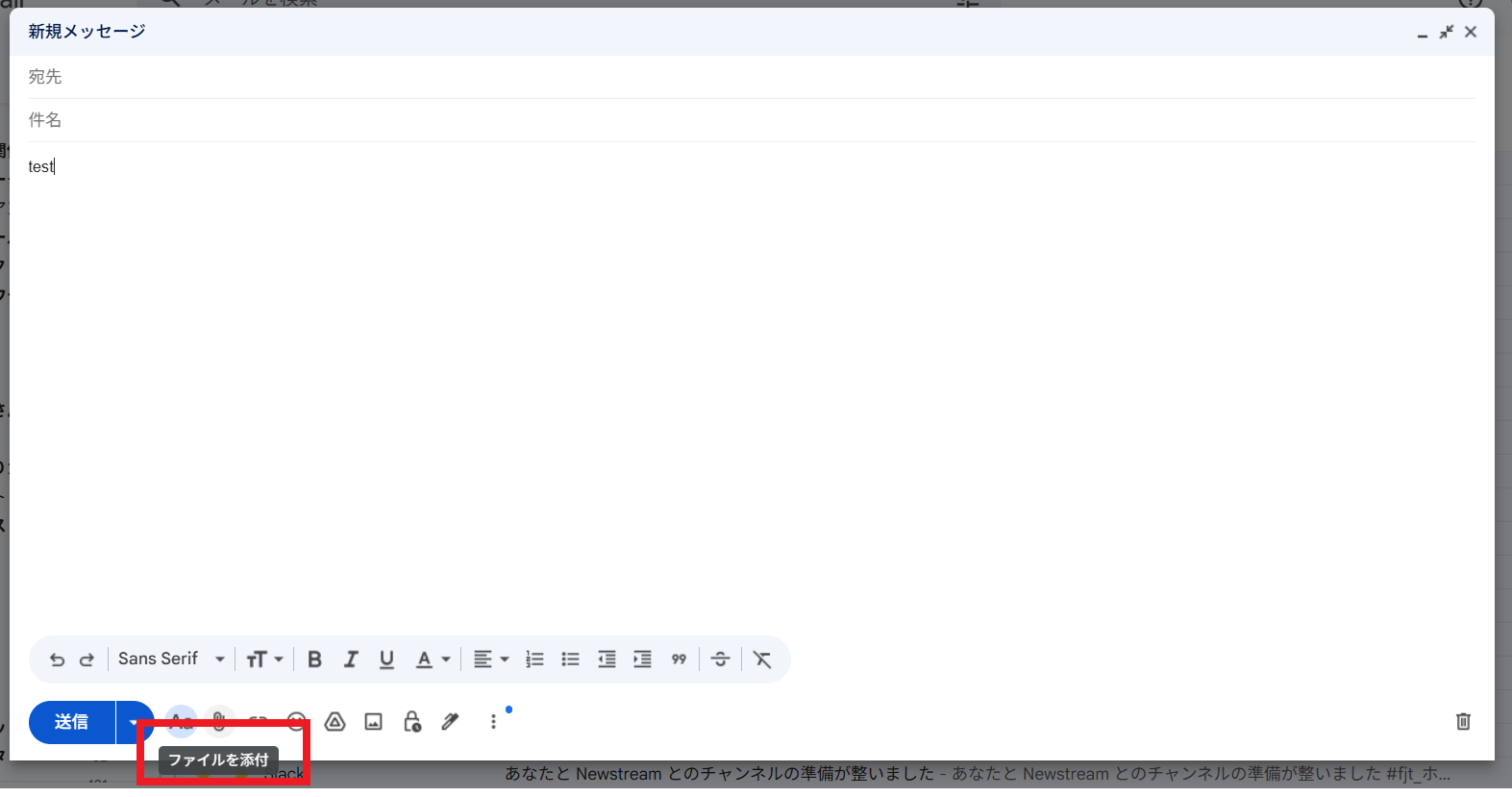
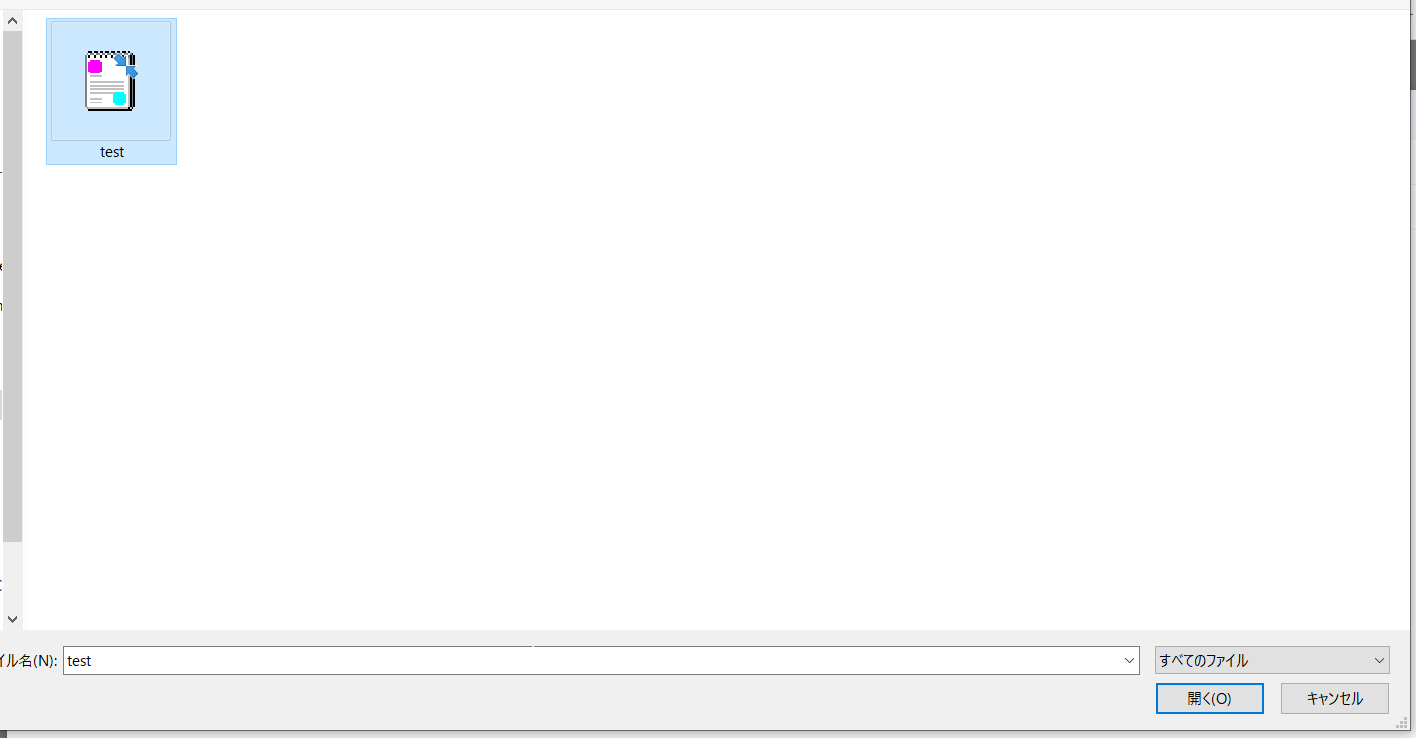
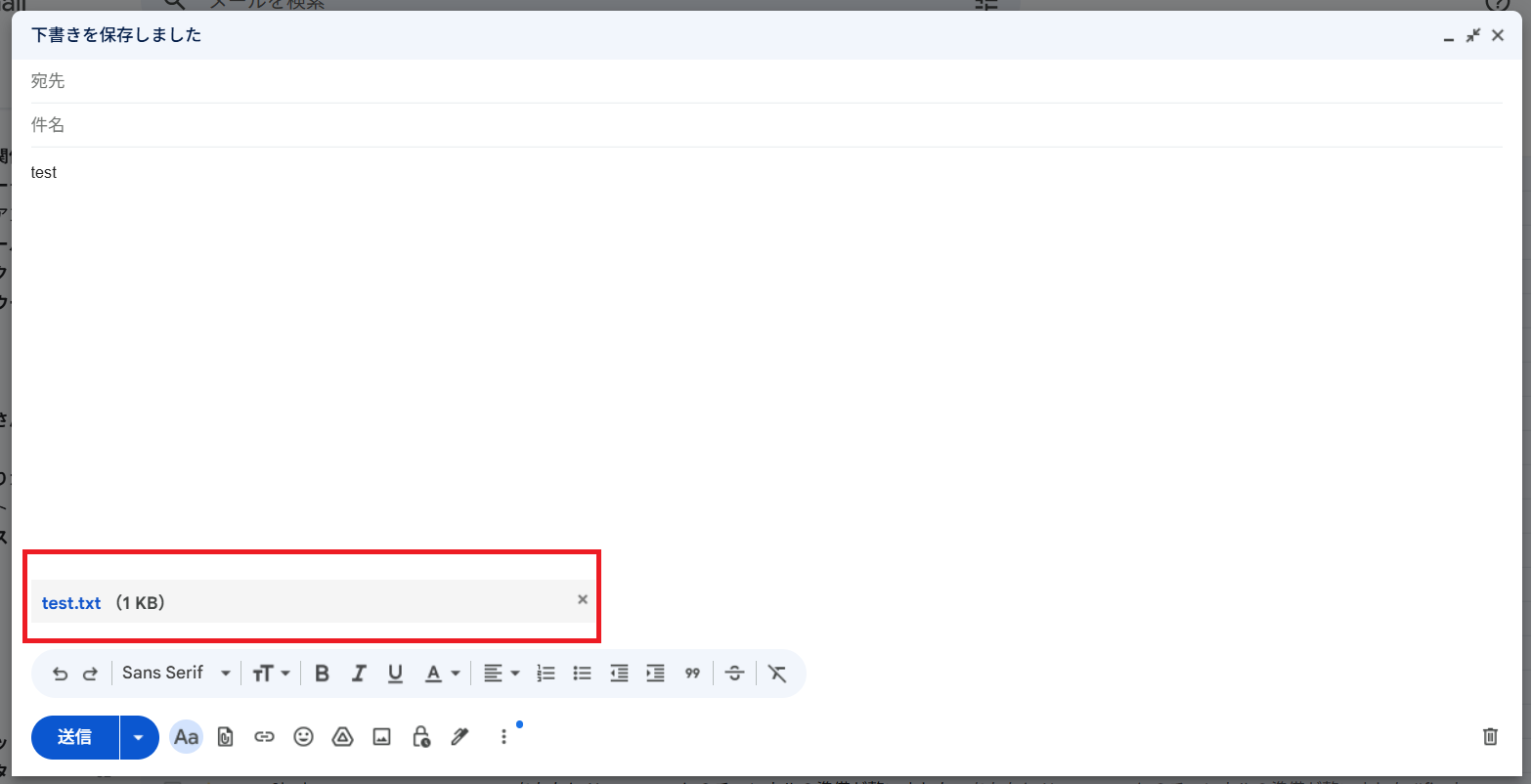
ちなみに、フォルダは直接添付できません。複数のファイルをまとめて送る場合は、zip形式などに圧縮してから添付しましょう。
パソコンのファイル・フォルダについては「LAVIEでファイル・フォルダの概念を学ぶ」でも詳しく解説していますので、ぜひご覧ください。
まとめ:パソコンを活用して学生生活を充実させよう

パソコンは検索しながらレポートを作成するなど、複数の作業を同時に進められることが強みです。一方で、スマホは短時間での確認や連絡に向いており、移動中や授業前の確認に活用できます。
まずは、ファイル・フォルダの扱い方やキーボードの基本操作に慣れながら、着実にできることを増やしていきましょう。ショートカットキーも含め、パソコンの操作に慣れることで作業効率が大幅にアップします。パソコンスキルを学ぶことで、効率的かつ計画的な学習環境をつくることが可能です。
なお、パソコンを利用する際にはセキュリティ意識も重要です。パスワード管理、個人情報の取り扱い、危険なサイトの見極めなど、トラブルを避ける知識も身につけましょう。
