最新記事

みっちりねこのぽかぽかパソコンライフ 動画の編集はかんたんだにゃ!音も入れて静止画も入れて!の巻 2026.02.17
パソコンお役立ち講座パソコンを快適にお使いいただくために
Clipchampを起動して、「新しいビデオを作成」をクリックするにゃ。
はじめて使うときは、Microsoftアカウントでログインしてくださいにゃ。

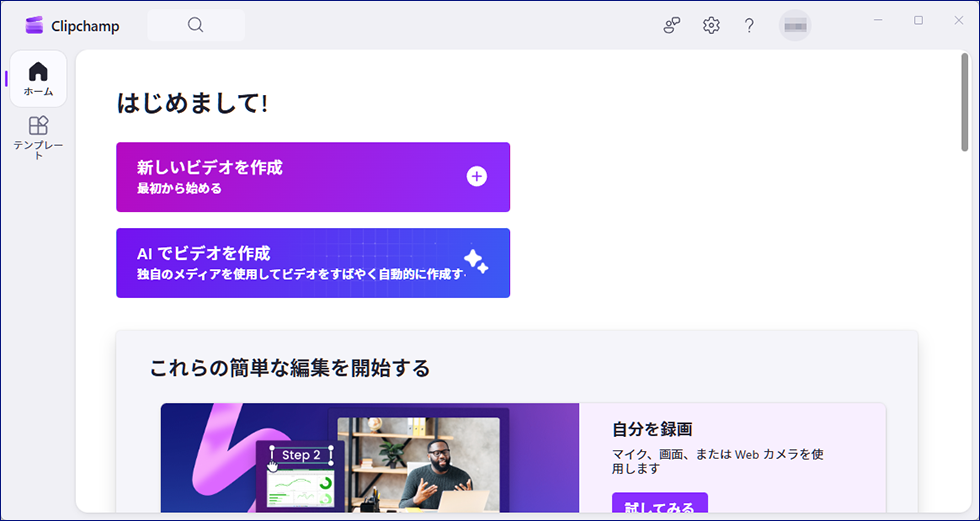

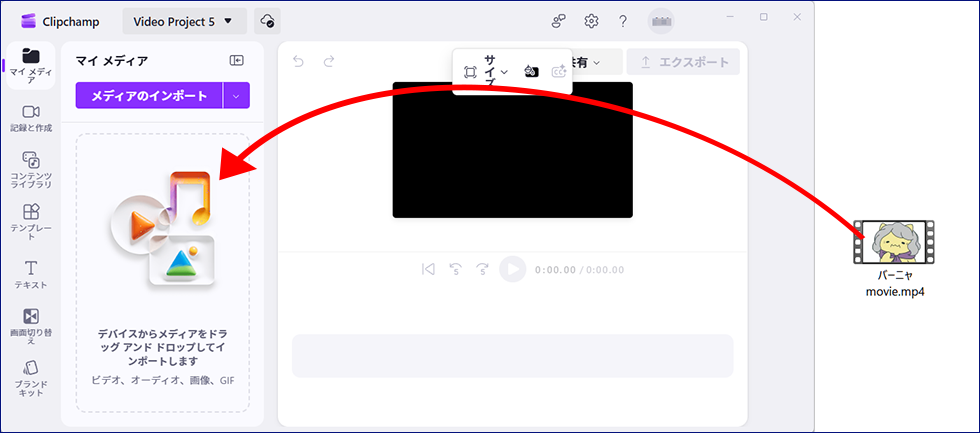
まず、動画を画面の左側の「マイメディア」の「メディアのインポート」の下にドラッグ&ドロップするにゃ。
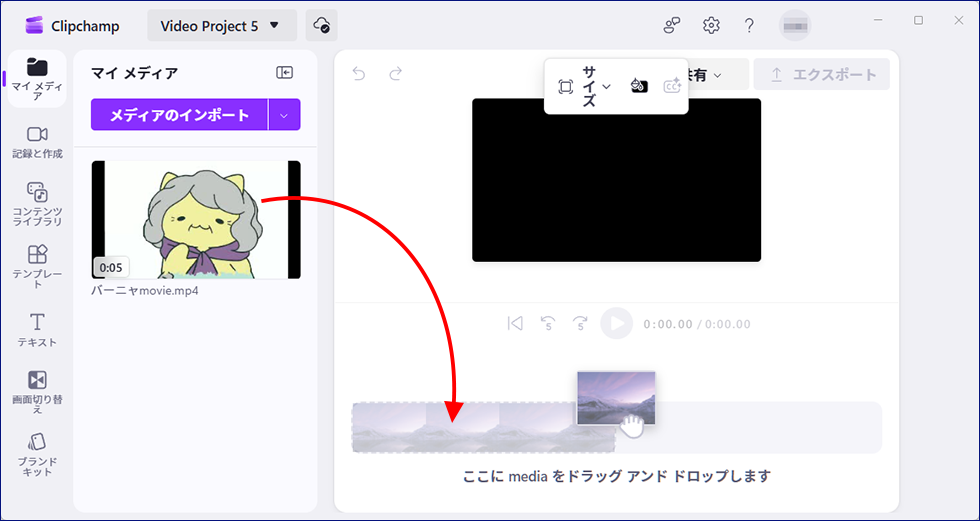
そうすると、今ドラッグ&ドロップした動画がアプリに読みこまれて、動画の素材として使えるようになるんだにゃ。
それから右下の空いているところ、「ここにmediaをドラッグアンドドロップします」と書いてあるところにドラッグ&ドロップします。
右下に横長に表示されたら、それがタイムラインだにゃ。
タイムラインは動画の設計図みたいなもので、読みこんだ素材の並び順や表示する長さを決める場所なんだにゃ。
左から右に時間が流れるんだにゃ。いちばん左がこの動画の出だしで、いちばん右が動画の終わり。
スペースキーを押すと、右上に動画が再生されて、タテ線(シーカー)が右へ動いていくでしょ?
このタテ線が、今、再生されているところなの。
もう一度スペースキーを押すと停止だにゃ。
画面のまん中の でも再生したり停止したりできるにゃ。
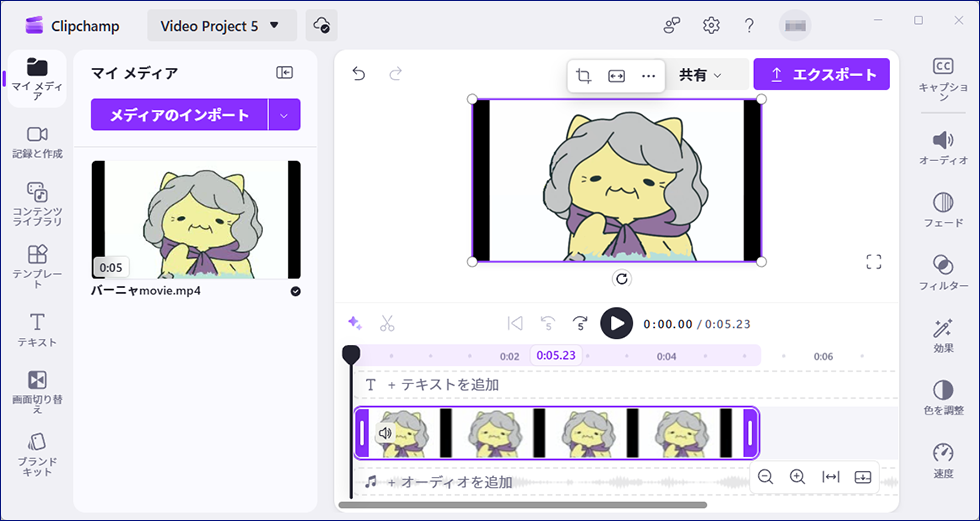
右下の キーをクリックすると、タイムラインが左右に拡がるの。
タイムラインが拡大されて、細かいところが見えるようになるから、数秒単位の細かい編集もかんたんにできるにゃ。
全体的におおざっぱに編集したいときは、逆に キーで縮小するといいんだにゃ。
さ、なにからやろうかしら。

まず、出だしと終わりをカットしなきゃ。
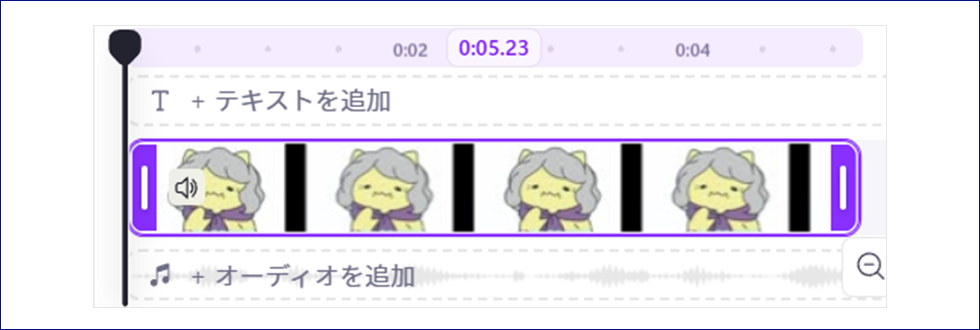
それはかんたん。タイムラインの左端の を右にドラッグすればいいの。その部分がカットされて再生されなくなるにゃ。
最後の部分をカットするときも同じ。右端の を左にドラッグすればいいの。
つまり、ドラッグしてかくれちゃった部分は再生されなくなって、との間の表示されている部分だけが再生されるってことね。
途中をカットするときは?
削除するところの最初と最後をハサミで切って、その間を削除するのよ。
まず、スペースキーを押して動画を再生するでしょ?
ここで切りたいっていうところでスペースキーを押して停止して、 をクリックするの。
「Fn」キーを押しながら「S」キーを押してもいいんだにゃ。
そうすると、タテ線のところで、動画が分割されるの。
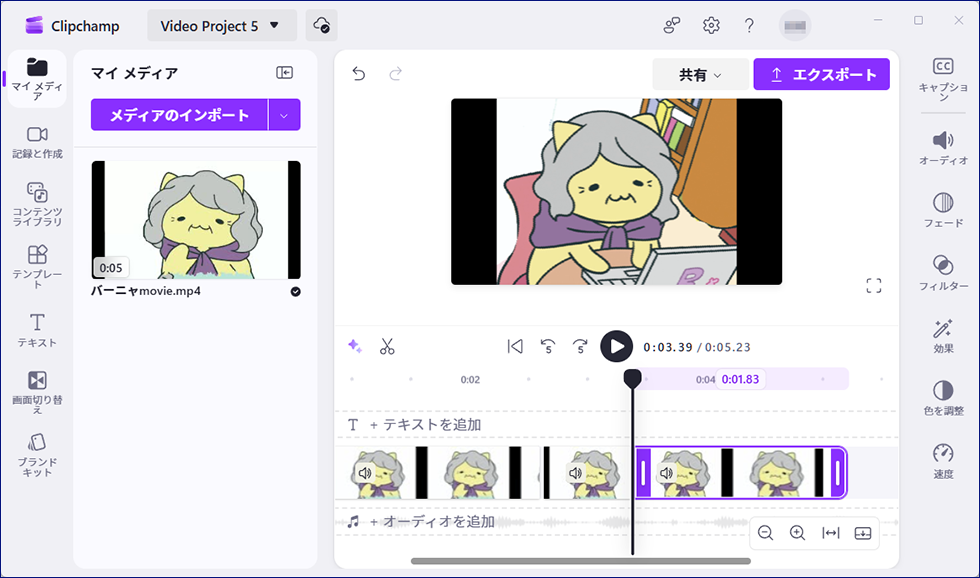
削除するところの最初と最後を切ったら、削除する部分をクリックして、Deleteキーを押してみて。消えた?
消えました。
そのままだとそこが空白になって、動画が流れない時間になっちゃうから、 をクリックするの。
そうすると、空白になっていたところが詰まるのよ。
なにも音が録音されていないところや言葉に詰まっちゃったところ、言い間違ったところをどんどんカット(削除)していくと動画のテンポがよくなるにゃ。
