パソコンお役立ち講座パソコンを快適にお使いいただくために
静止画も音も動画と同じように配置。上の素材が手前に見えるんだにゃ!
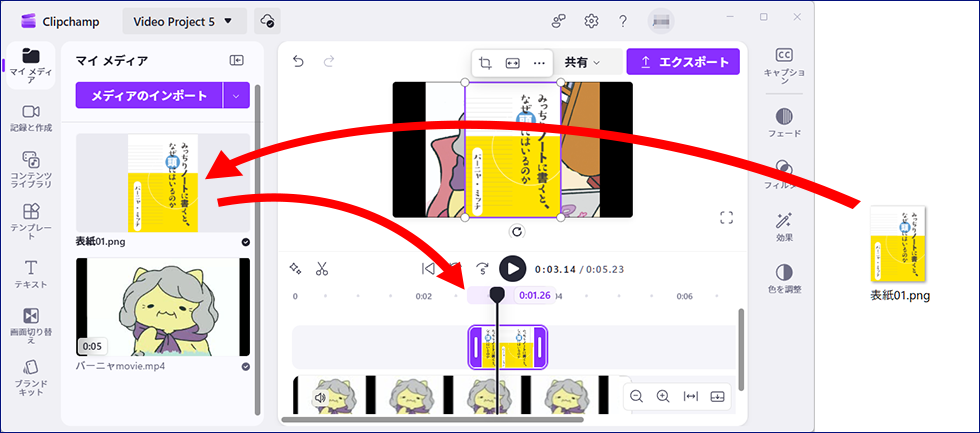
静止画ね。画像ファイルを、動画と同じように、「メディアのインポート」の下にドラッグ&ドロップしてみて。
そう。「メディアのインポート」に画像ファイルが表示されたら、今度はタイムラインの動画の上のほうにドラッグ&ドロップするの。
タイムラインは、上にあるものが手前に表示されるのよ。
だから、表紙の画像で下の動画がかくれるんだにゃ。
あとは、左右にドラッグして、表紙の画像を表示したいタイミングまで移動すればいいんだにゃ。画像の左端の や右端の
や右端の を左右に伸ばしたり縮めたりして、表示する時間も調整できるにゃ。

ねえ。「やっと本が出版されました」って言った後に太鼓の音を入れようよ。
音の素材は、「コンテンツライブラリ」(または「ミュージック」)にいろいろはいっているんだけど、和太鼓の音はネットでフリー素材を探したほうが速いかも。
無料で使えるって書いてあるか、商用利用していいって書いてあるか、よく確認してね。
「フリー素材」「商用利用無料」って書いてあるからだいじょうぶだにゃ。
じゃあ、ダウンロードしましょう。
音の素材も動画と同じように、「メディアのインポート」の下にドラッグ&ドロップして、それをタイムラインの音を入れたいあたりにドラッグ&ドロップしてみるといいわ。
再生してみて、いいタイミングで音が出るか確認すればいいにゃ。タイミングがずれてたら、ドラッグして位置を動かしてまた再生してみればいいにゃ。
音楽(BGM)も同じように入れられるにゃ。
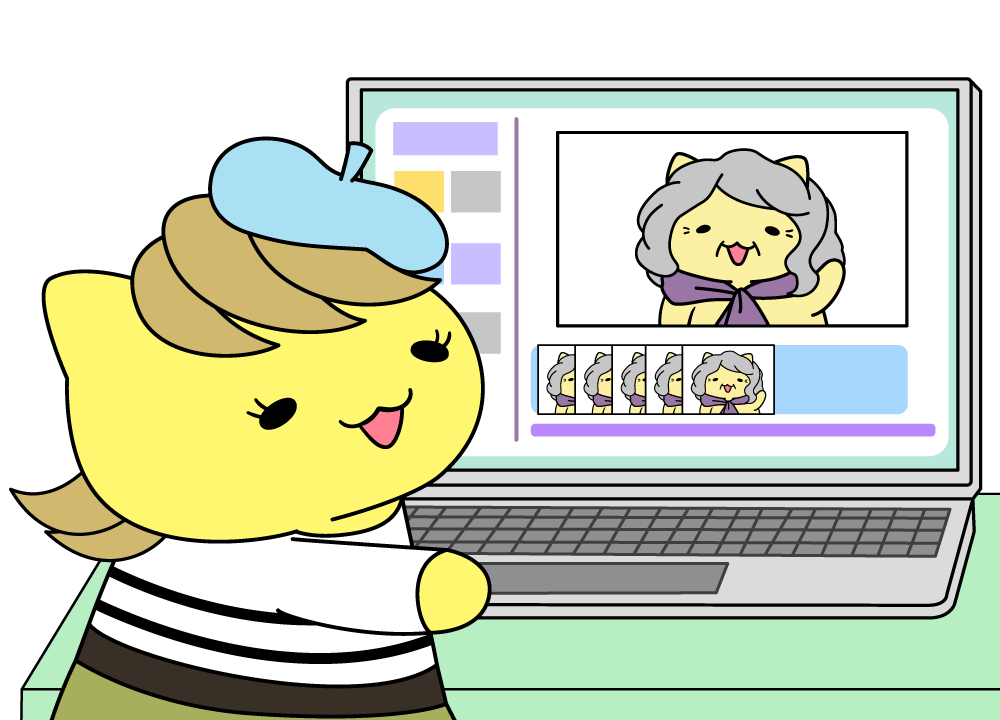
あとはエクスポートして、動画ファイルの書き出しだにゃあ!
画面の下のほうに出す文字のことだにゃ。
聞き取りにくいときも、テロップがあるととてもわかりやすいから。
そうそう、字幕。このアプリでは、キャプション(または、トランスクリプト)っていうんだにゃ。
動画で話している言葉をそのままキャプションにしたいなら、右上に「キャプション」(または「トランスクリプト」)ってあるでしょ。
そこをクリックして、「AIを使用して自動キャプションを生成する」の「今すぐ試す」をクリックすると、動画全体にキャプションがつくにゃ。少し時間がかかるけど。
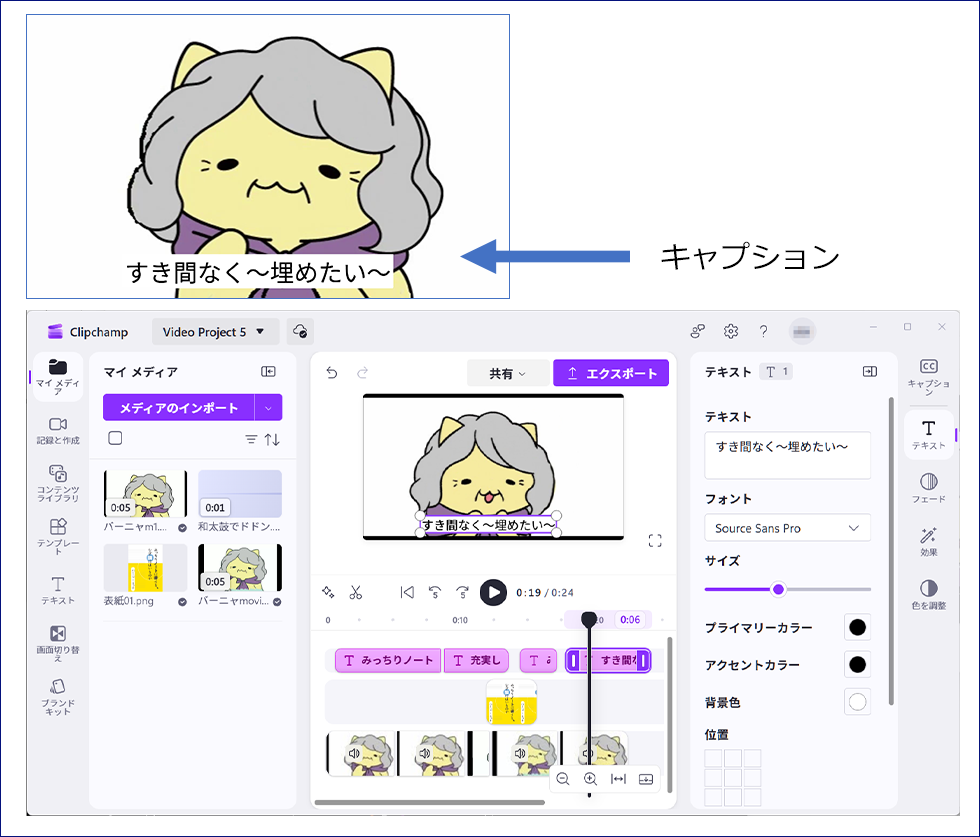
ところどころに文字を入れたいときは、左側の「テキスト」で「キャプション」のスタイルを選んで「+」をクリックすると動画に文字を入れられるのよ。
じゃあ、それは今度やってみます。
それより、先にできあがりを見たいにゃあ。
そうね。ここでエクスポートすると、一本の動画ができあがるのよ。MP4っていう形式の動画ファイルになるの。
まず、「エクスポート」をクリック。
画像の品質や保存先を選んで、また「エクスポート」をクリック。
ちょっと時間がかかるけど、あとは待つだけ。
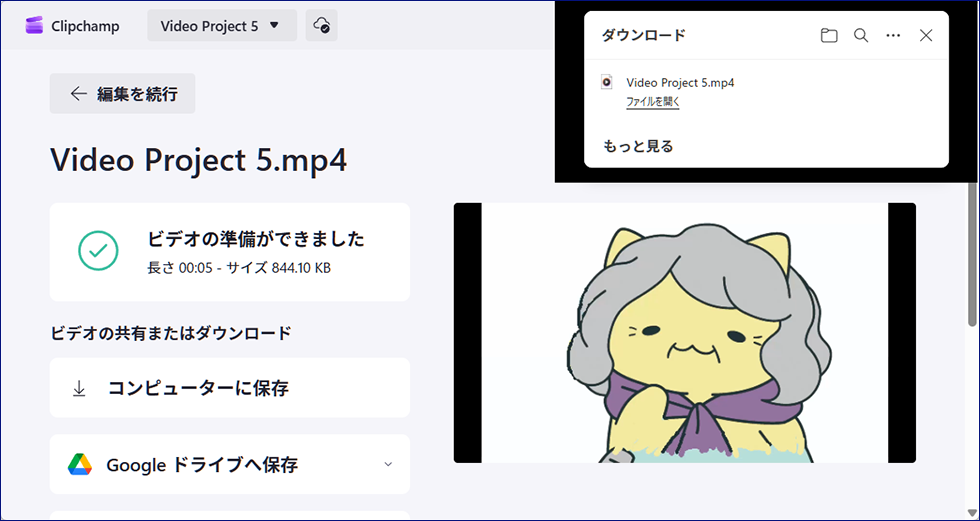
できあがった動画はあとで見てね。
Clipchampはそのまま終了すればいいのよ。そのまま保存されるから。
つぎに起動したときは、画面の下のほうの「あなたの動画」にきょう編集したのが表示されるから、それをクリックすると、編集のつづきができるんだにゃ。

きょうは、パソコンで撮影した動画をClipchamp(クリップチャンプ)という動画編集アプリで編集する方法を勉強しました。
まず、動画ファイルや静止画ファイル、音声ファイルは、素材として、編集アプリに取り込んで、タイムラインに並べます。
スペースキーで再生、停止をくり返して、動画がどのように並んでいるかを確認しながら作業してください。
タイムラインのどこが再生されているかは、タテ線(シーカー)でわかります。
動画の最初や最後をカットするときは、動画の端をドラッグします。
動画の途中をカットするときは、カットする範囲の両端をFnキー+Sキーで切ってからDeleteキーで削除します。
さて、次回の「みっちりねこのぽかぽかパソコンライフ」では、PCのバッテリ機能が低下した時に便利なLAVIEのサービス「バッテリ交換サービス」を紹介いたしますにゃ。
みっちりねこのみんな
みっちりねこは、ほっておくとなぜか集まってきてみっちりしてしまう、不思議でカワイイ、ねこのような生き物です。今日もみっちり一家のゆるゆるパソコンの日々をお届けします。
-
 セロリさん
セロリさん
出版社で書籍を編集している。道里家に下宿中。ポテトくんのいとこ。
-
 バーニャ
バーニャ
『みっちりごはん』などの著書で知られるエッセイスト。ポテトくんの祖母。
-
 ママ
ママ
メグミさん。不動産会社に勤めている。メールやショッピングにもパソコンを使いこなす。
-
 パパ
パパ
ダイスケさん。ロボットの研究所に勤めている。メカにくわしいけど、パソコンは苦手。
-
 ポテトくん
ポテトくん
学校でローマ字を習ってパソコンにも興味津々の小学3年生。