最新記事

みっちりねこのぽかぽかパソコンライフ Excelで来年のカレンダーをつくってみにゃい?の巻 2026.11.17
パソコンお役立ち講座パソコンを快適にお使いいただくために

さあっ、1月1日は何曜日?
えっ? あっ! 手帳、見ます! 金曜日です!
じゃ、「金」の下、F3のセルに「1」を入力して!
はいっ!
次はなにするかわかっているわね?
「オートフィル」を使うのよ。
えっ? 次?
一日(ついたち)の「1」を入力したから、次は二日(ふつか)の「2」を入力するんですよね?
メモを見て!
「秘伝の技」! これね。
1の次に2を入力するのは連続データ。
「1」のF3セルの右下で、マウスポインターが「+」になったら、右のG3セルまでドラーッグ!

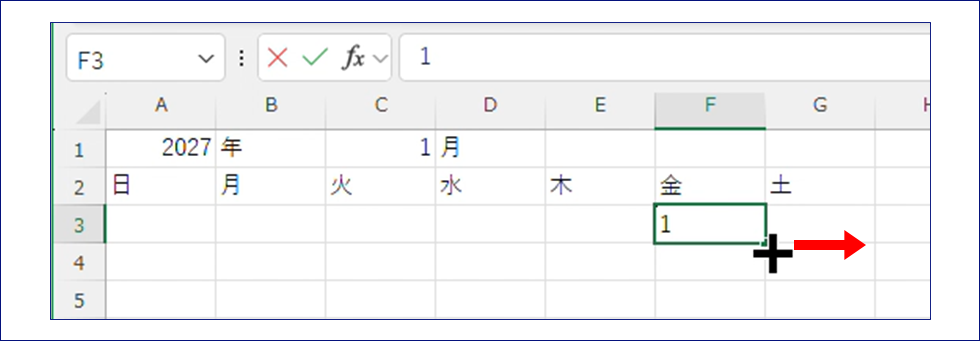

そう! その通り!
あれれ! 「2」じゃなくて「1」になった!
さあ、どうするの? ヒントは目の前にあるのよ!
目の前? 鼻? どこなの?
これ?  (オートフィルオプション)のアイコン?
……クリックしちゃえ!
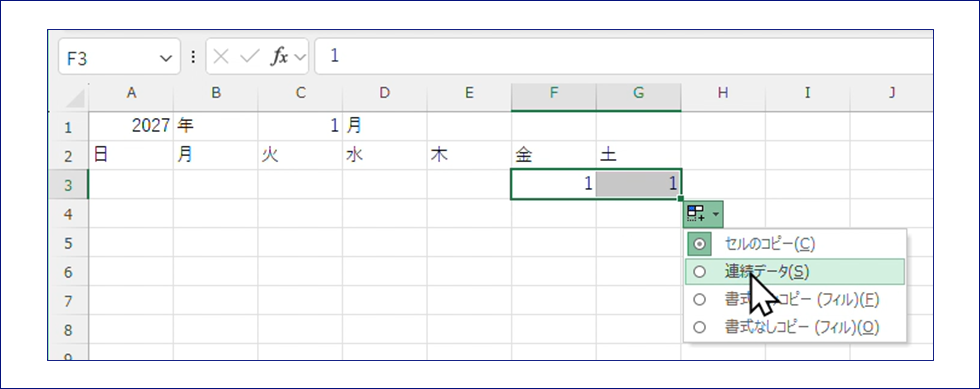
そうよ。よくそこまでたどりついたわね!
メニューです。「セルのコピー」「連続データ」……。
そう。オートフィルには、いくつかの種類があって、最初は自動的にどれかが選ばれるのよ。
「セルのコピー」は同じデータをそのままくり返してくれるの。
「1」を入力しておくと「1、1、1…」ってね。
「連続データ」はデータの続きを自動で入力してくれるの。
「1」を入力しておくと「1、2、3…」って増えていくの。
っということは……、「連続データ」を選べばいいんですね?
そう。その通りよ。
やった! 「2」になった! 1月2日!
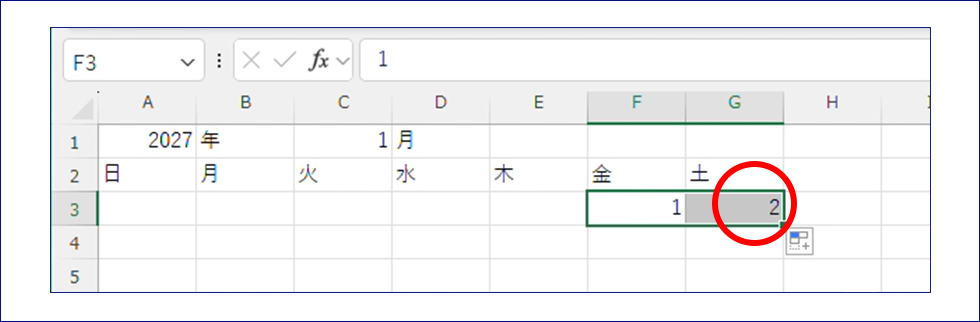
今、あなたはこう思ってるでしょ?
「だったら最初から「2」を入力すればよかったのに」って。
でもね、この技がいずれ役に立つのよ。
つぎは、A4セルに「3」!
はいっ!
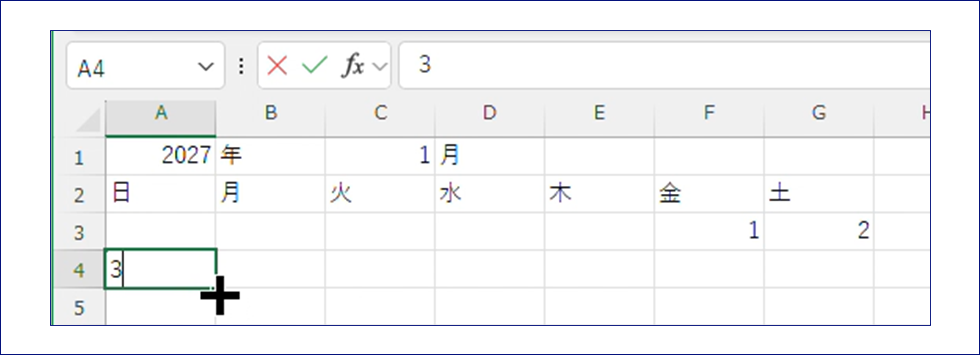
つぎにやることは、わかってるわね?
はいっ!
このA4セルの右下でマウスポインターが「+」になったら、右にベベベってドラッグして、3、4、5、6って。
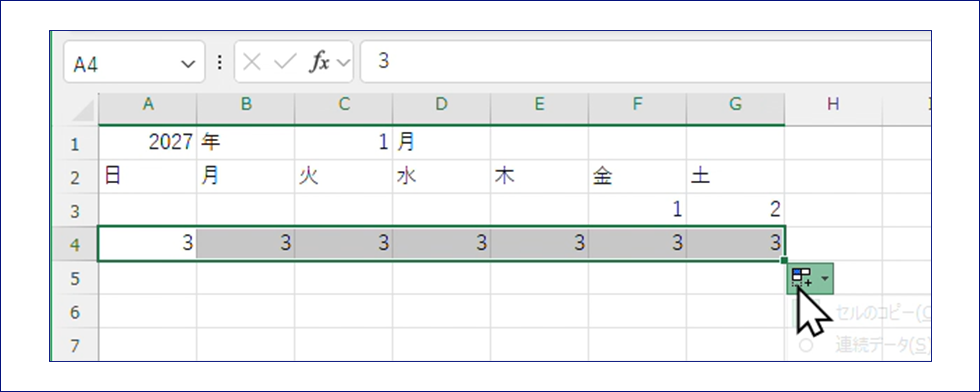
全部、「3」になったわね。
もう、驚いたりしません。
わたしはあのときのわたしじゃない。(オートフィルオプション)をクリックして、「連続データ」を選びます。
そう! なかなかやるわね。
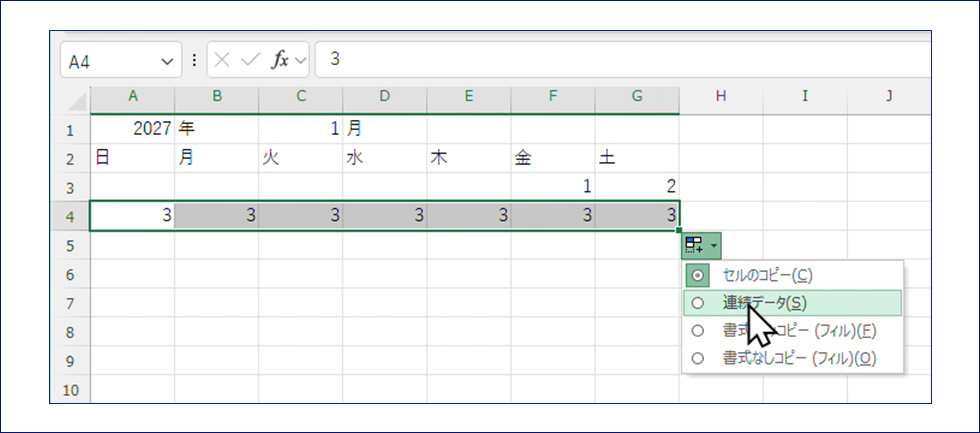
さっそく役に立ちました。
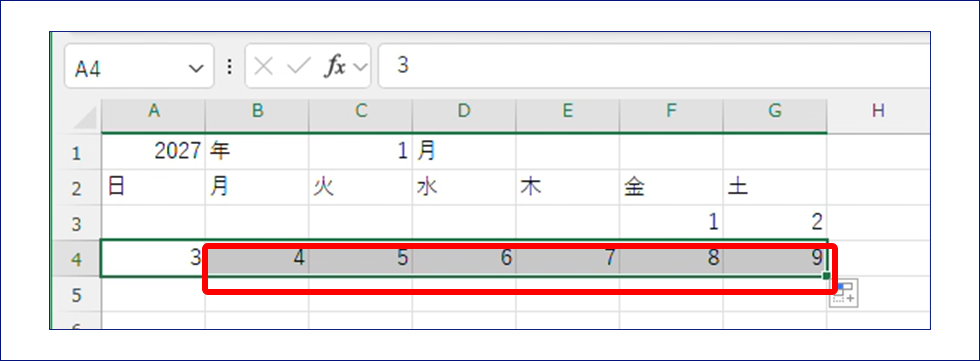
そして、次の行、A5セルに「10」。
「+」で右にドラーッグ、そして「連続データ」!
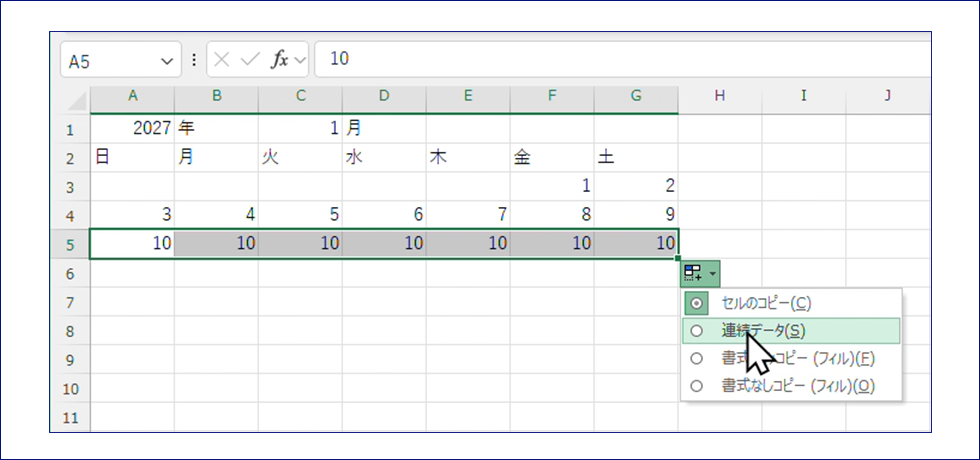
ここでひとつ発想を飛躍させるヒントをあげる。
え? どんな?
「連続データ」は、1、2、3とひとつずつ増えていくものだけじゃなくて、ふたつずつ増える、1、3、5、とか、みっつずつ増える1、4、7、もできるのよ。
どーゆーこと?
これは、やってみたほうが早いわね。
A4セルからG5セルまでドラッグして、7列×2行の長方形を選んでみて。
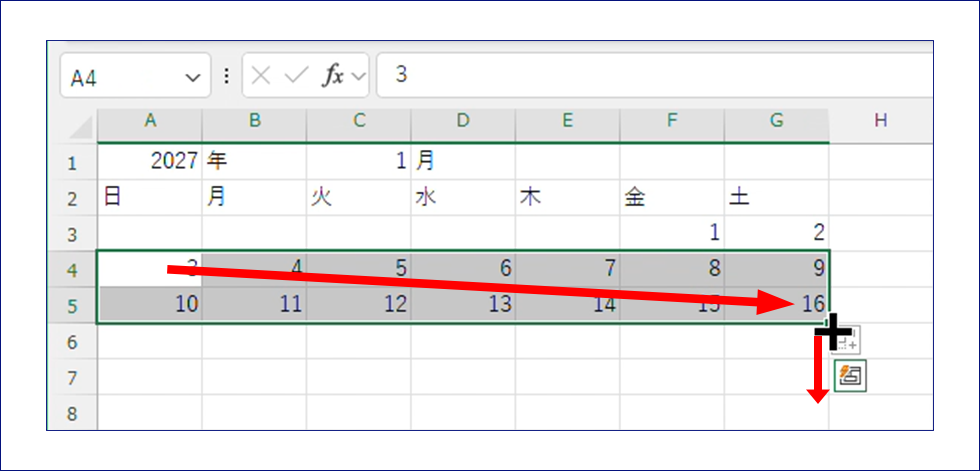
あっ、ドラッグすると、その範囲のセルをまとめて選べるんですね?
そう。その長方形の右下の角に「+」が出たら、それを3行下までドラッグして。
はいっ! あっ、あっ、あっ、下の3行が埋まった。
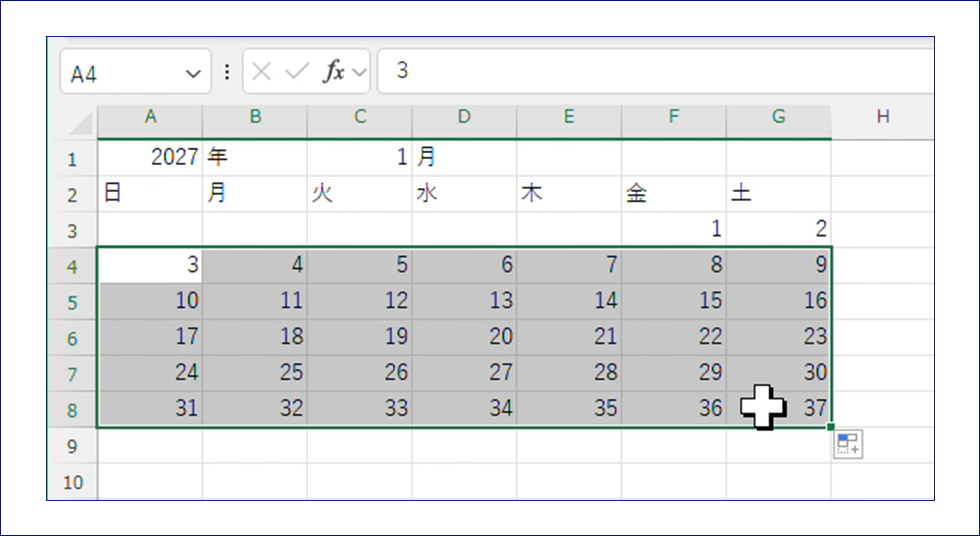
でしょ?
つまりこういうことですね。
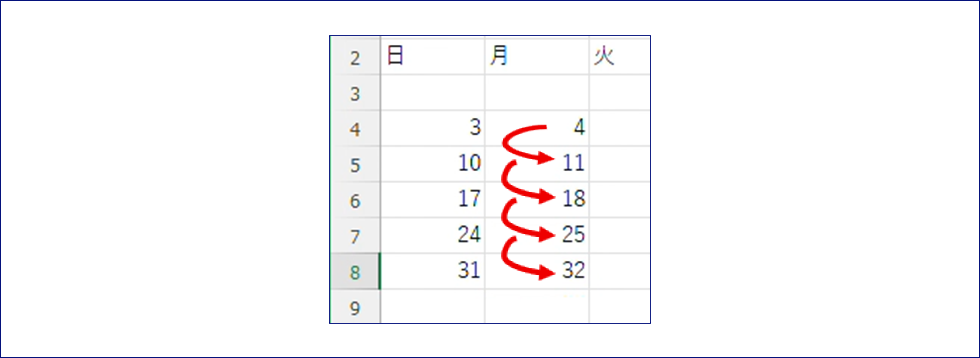
オートフィルが、縦に並んだA4セルの「3」とA5セルの「10」から7つずつ増えるって勝手に推測して、下のセルに「17」と「24」と「31」を入れてくれたってことね。
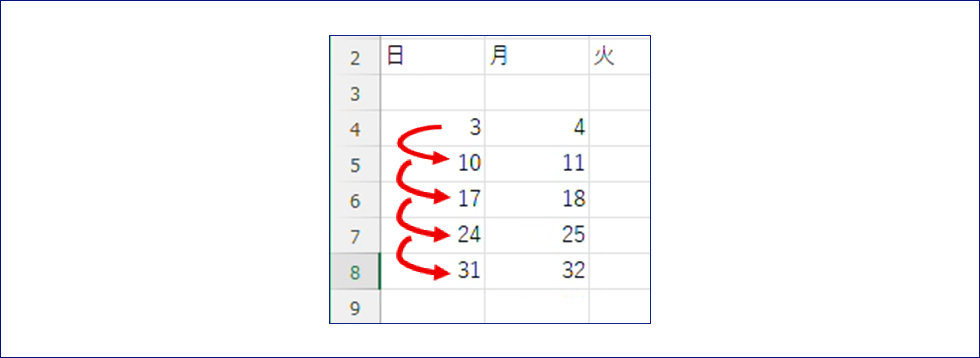
次の「4」と「11」の下には「18」と「25」と「32」を……。
そう。そうなの。
あなた、よくこの短期間にここまで学び取ったわね。
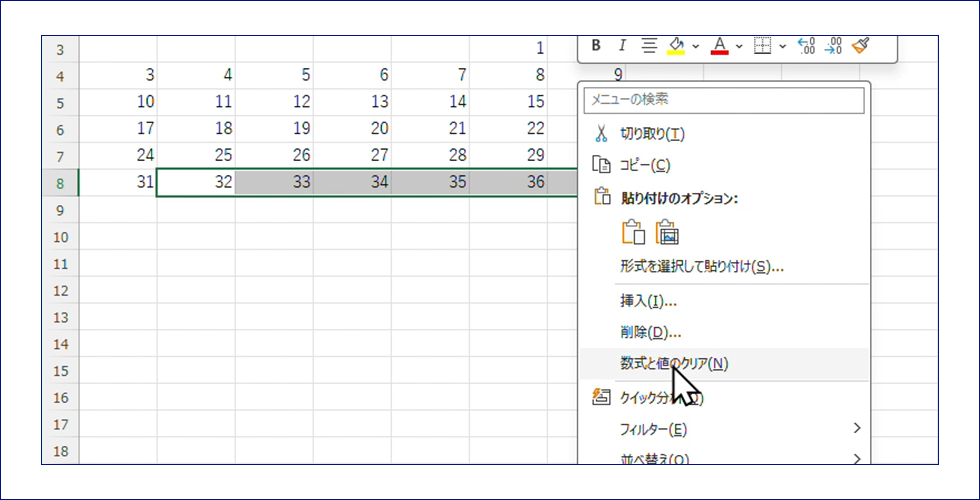
あと、1月は31日までだから、32から37は消してね。
セルを選んで右クリックして、「数式と値のクリア」を選べば、消えるにゃ。