パソコンお役立ち講座パソコンを快適にお使いいただくために
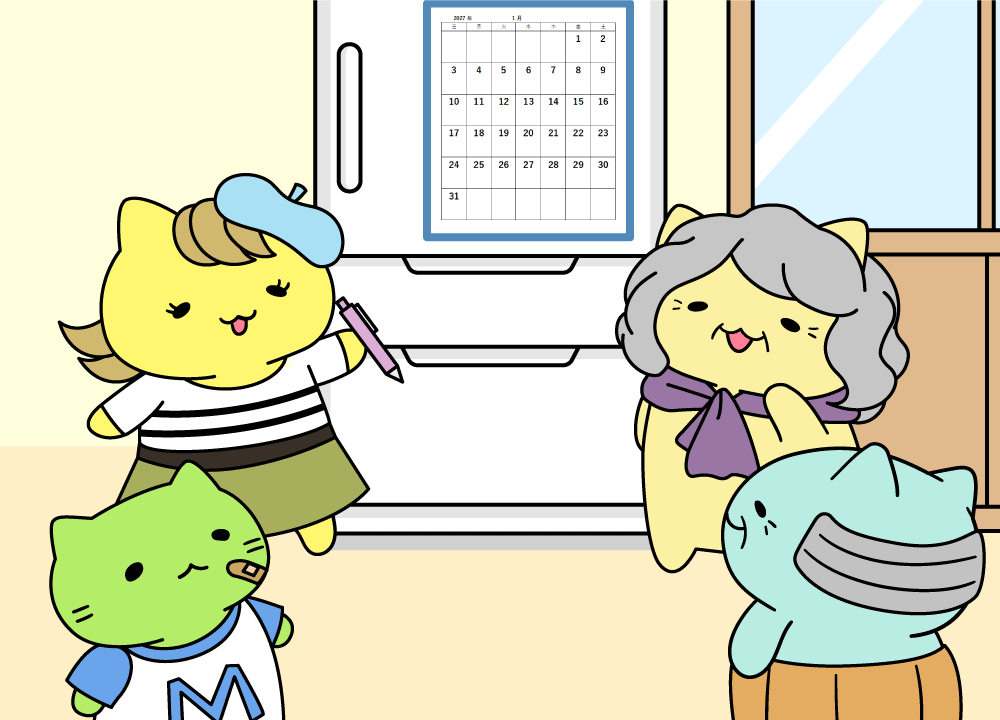
枠線を入れて文字の位置と枠線を調整だにゃ!
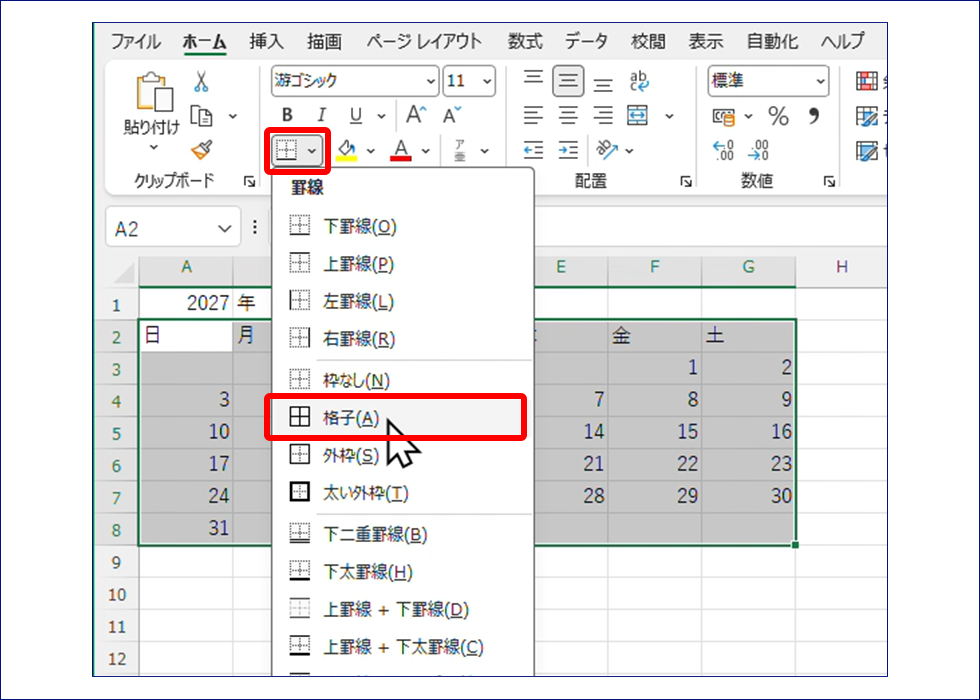

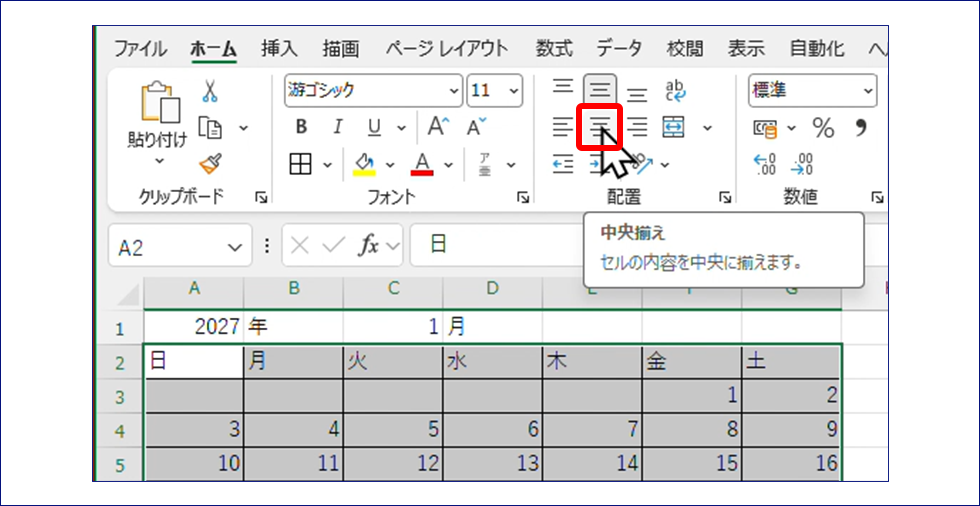
ついでに、文字をまん中に寄せましょう。
「配置」の をクリックして。
横からじゃまして悪いんだけど、もっと文字を大きくしてほしいにゃ。
やってみます。
日付のセルを全部選んで、「ホーム」タブのフォントサイズ( )の右の
 をクリックして、「20」を選ぶ。
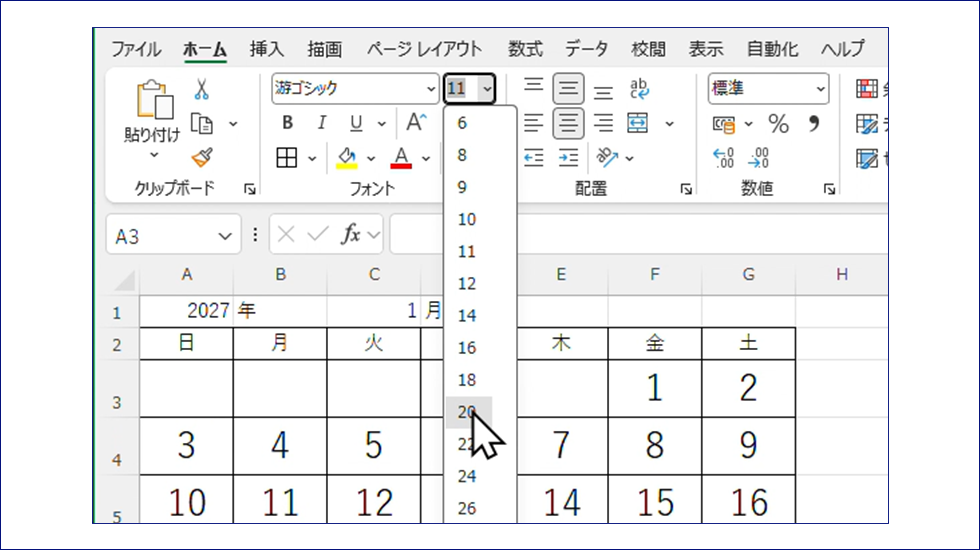
大きくなったにゃ!
これはいいにゃ! 遠くからでも見えるにゃ。
それも大切だけど、お芝居の予定を入れなきゃ。1月14日!
そうだ。そのためにやってたんだにゃ。
でも、あと3分ね。予定は印刷してから書きこむことにして、予定を書きこむスペースだけ空けておきましょう。
日にちの数字の下を空けましょう。
日にちのセルの縦……つまり、高さを高くしましょう。
セルの高さは左側の数字(行)の欄で調節するの。
「3」から「8」までドラッグして。
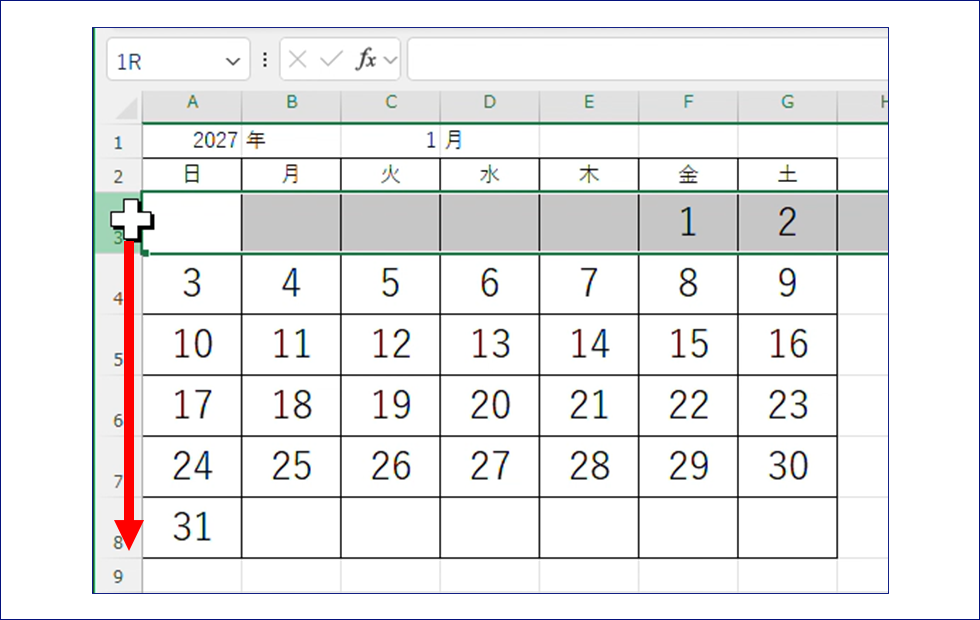
はいっ。「3」から「8」まで選ぶんですね。
うわっ! 3行めから8行めまで、右側も全部選ばれた!
で、3の下の枠線のところでマウスポインターが になったら、下にドラッグするの。
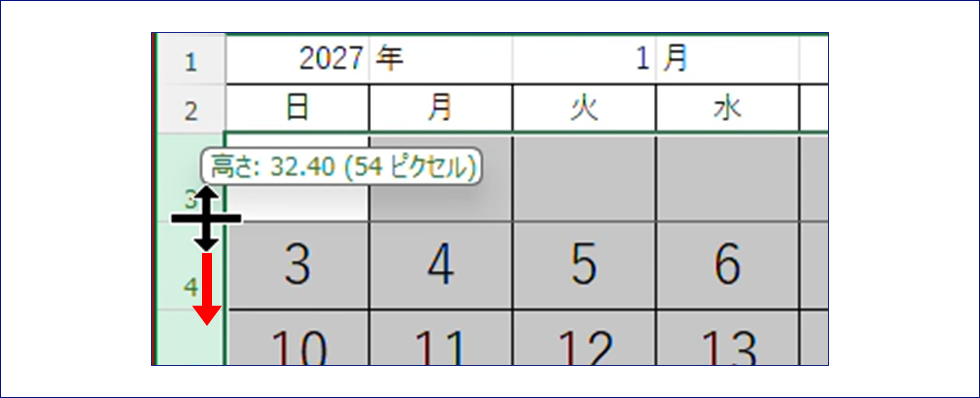
「3」から「8」まで選んでおくと、選んだ行がみんな同じ高さになるのよ。
ドラッグしている間、「高さ」が表示されるでしょ?
それで、「60」くらいのところで止めて。
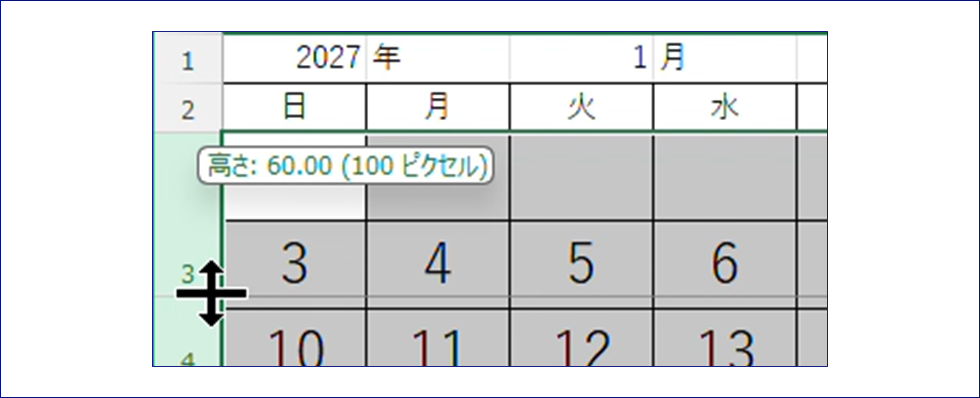
マウスの指をはなして。だいたいでいいのよ。
だいたい60に近い数のところで。
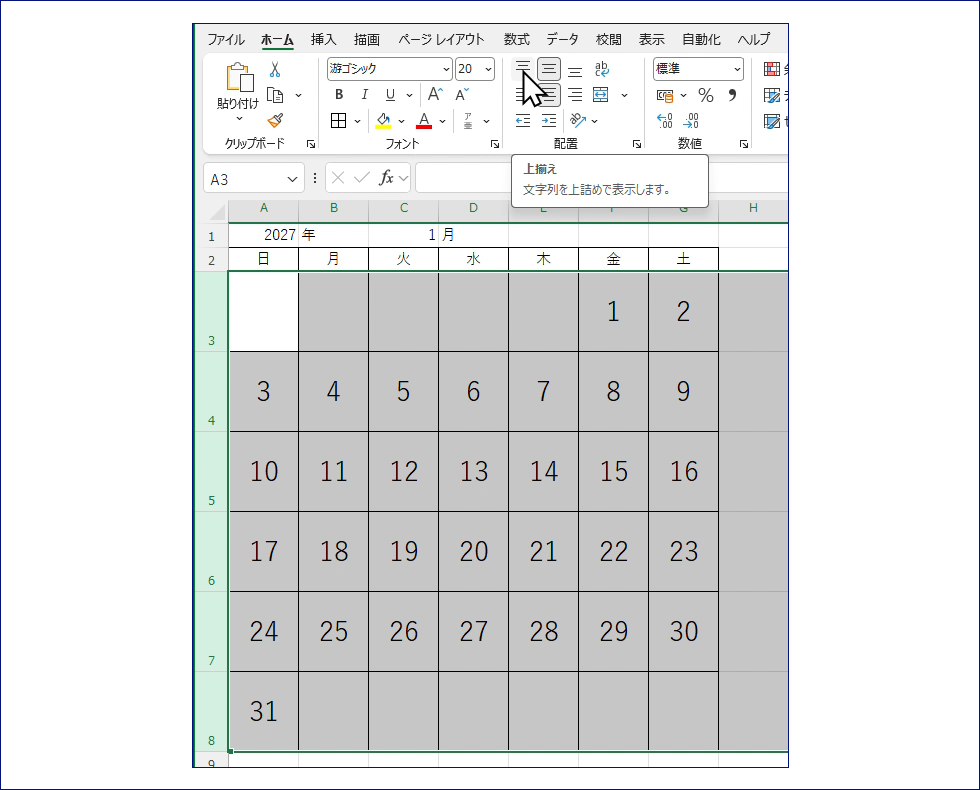
今度は、日にちのセルを全部選んで、数字をセルの上側に寄せましょう。
ホームタブの「配置」の (上揃え)でできるにゃ。
さあ印刷。他に文字色やテキストや写真、イラストの配置も!
あとは印刷ね。「ファイル」タブで、「印刷」を選んで。
右側のプレビューを見て1枚にうまく収まってないときは、左上の をクリックして、元の画面にもどって、セルの大きさを調節してみて。
「縦方向」を「横方向」にしたり、「拡大縮小なし」から「拡大縮小オプション」を選んで、倍率(拡大/縮小)を設定する方法もあるにゃ。
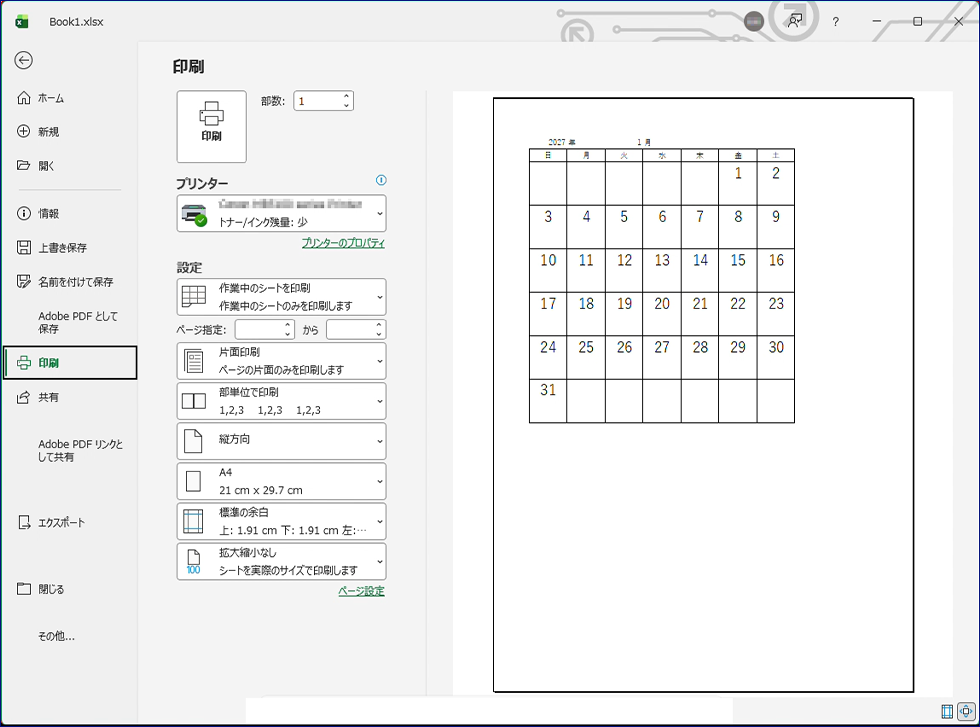
あとは、そうねえ。
予定もExcelに書きこみたいときは、「挿入」タブの「テキストボックス」がいいかしら。
セルの中にも書きこめるけど、文字をうまく調整しないとセルの大きさが変わっちゃうからめんどうなのよ。
テキストボックスなら、セルの上の好きなところに置けるから、セルの形をくずさないですむのよ。きれいに仕上げやすいんだにゃ。
カレンダーの横に写真やイラストを置きたいときは、「挿入」タブの「画像」「セルの上に配置」「このデバイス」で自分のパソコンに入っている画像ファイルを選べるわ。
あ、そうだ。
日曜日は、文字を赤にしたいというときは、セルを選んでから、「ホーム」タブの (フォントの色)で赤を選んで。
あとは……2月から12月までのもつくって!
やりかたを覚えれば、ひとつ2、3分でできるわよ。
セロリさん、あなたなら、きっとできるわ!

きょうは、Excelでカレンダーをつくってみました。
Excelのマス目はセルといって、ひとつひとつのセルは、縦(列)のアルファベットと横(行)の数字で「A1」や「G3」といった名前で呼ばれます。
セルに曜日や数字を入力して、セルの右下でマウスポインターが「+」になったところでドラッグすると、「オートフィル」の「連続データ」で、日、月、火……や、1、2、3……といった連続した文字を自動的に入力できます。
セルの高さや文字の大きさは調節できます。
さて、次回は、「零(ゼロ)からはじめるパソコン指南」第三部Word編の6回め。
Wordの文書のデザインや目次、コメントなどについて、零(ゼロ)から指南いたします。
みっちりねこのみんな
みっちりねこは、ほっておくとなぜか集まってきてみっちりしてしまう、不思議でカワイイ、ねこのような生き物です。今日もみっちり一家のゆるゆるパソコンの日々をお届けします。
-
 ママ
メグミさん。不動産会社に勤めている。メールやショッピングにもパソコンを使いこなす。
-
 セロリさん
出版社で書籍を編集している。祖母のバーニャを担当。道里家に下宿中。
-
 ポテトくん
学校でローマ字を習ってパソコンにも興味津々の小学3年生。
-
 バーニャ
『みっちりごはん』などの著書で知られるエッセイスト。ポテトくんの祖母。
-
 ジーニャ
カメラが大好き。会社を退職してからパソコンをはじめた。ポテトくんの祖父。
 アイコンの右の
 (格子)を選ぶのよ。