
よくあるご質問 >
SP-P70H/SP-P70HW
>
パソコンとの接続
> パソコンとの接続(Q&A)
|SP-P70H/SP-P70HW 編
5.ソフトウェアのインストール・アンインストール手順
【Microsoft(R) Windows(R) XP(SP1/SP2)/2000/Me】
★ソフトウェアのインストール手順
【インストールの前にお読みください】
・
インストールには、本体の組み立て時間を含まずに、約5分かかります。
・
USBケーブルは、手順12で接続します。先に接続すると、インストールが正常に終了できなくなりますので、絶対に接続しないでください。
・
インストールの最後に、パソコンを再起動します。再起動の画面が表示されるまで、約1分かかることがあります。この間は、絶対に何も操作しないでください。操作すると、インストールが正常に終了できなくなることがあります。
・
万一、インストールが失敗してしまった場合には、CD-ROMに入っている「Cleanup.exe」を実行してください。クリーンアップが完了したあと、もう一度インストールをしてみてください。
1.
本体(親機)を準備します。
本体(親機)を、パソコンからUSBケーブルが届く場所に置き、電源を入れて置きます。
※
パソコンとの接続は、手順12で行います。まだ接続しないでください。
■
先に接続してしまった!
【新しいハードウェアの検索ウィザード】画面で、[キャンセル]ボタンをクリックしてください。
本体(親機)をパソコンから取り外したあと、手順3に進んでください。
2.
Windowsを起動します。
3.
「SP-P70 ソフトウェア」CD-ROMを、パソコンのCD-ROMドライブにセットします。
セットのしかたは、お使いのパソコンの取扱説明書などを参照してください。
4.
[スタート]→[マイ コンピュータ]の順にクリックします。
【マイ コンピュータ】画面が表示されます。
■
Windows 2000/Meの場合
デスクトップの「マイ コンピュータ」アイコンをダブルクリックしてください。
5.
「SP-P70 (CDドライブ:)」アイコンをダブルクリックします。
【SP-P70 (CDドライブ:)】画面が表示されます。
6.
「Setup.exe」アイコンをダブルクリックします。
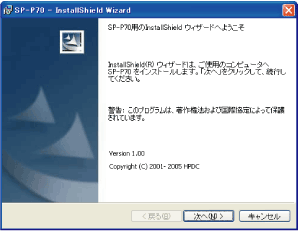
次の画面が表示されます。
7.
[次へ]ボタンをクリックします。
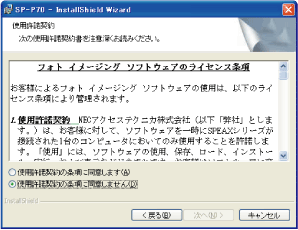
【フォト イメージング ソフトウェアのライセンス条項】の画面が表示されます。
8.
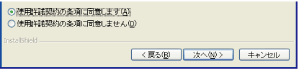
ライセンス条項をよくお読みいただき、同意できる場合は、「使用許諾契約の条項に同意します」をクリックしてチェックを付けます。
[次へ]ボタンがクリックできるようになります。
9.
[次へ]ボタンをクリックします。
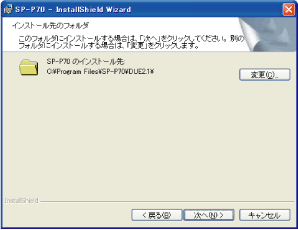
【インストール先のフォルダ】の画面が表示されます。
10.
[次へ]ボタンをクリックします。
次の画面が表示されます。
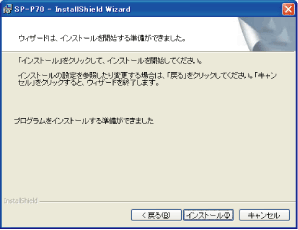
11.
[インストール]ボタンをクリックします。
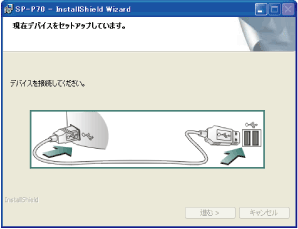
しばらくお待ちいただくと、【現在デバイスをセットアップしています。】の画面が表示されます。
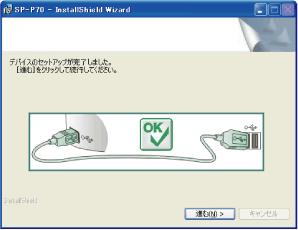
12.
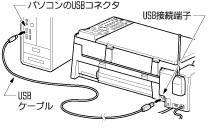
本体(親機)をパソコンに接続します。
ご用意いただいたUSBケーブルで、パソコンのUSBコネクタと本体(親機)のUSB接続端子を接続します。
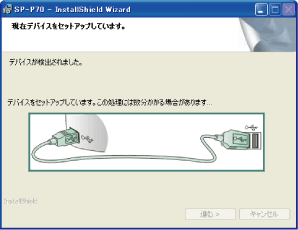
接続すると、次の画面が表示されます。
インストールが完了すると、画面の中央に”OK”が表示されます。
■
画面中央に”×”が表示された
USBケーブルをいったん外したあと、本機の電源が入っていることを確認して、USBケーブルを接続し直してください。
13.
[進む]ボタンをクリックします。
次の画面が表示されます。
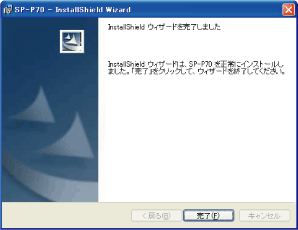
14.
[完了]ボタンをクリックします。
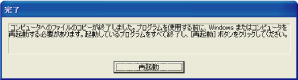
しばらくお待ちいただくと、次の画面が表示されます。
■
再起動の画面が表示されない!
画面が表示されるまでに、約1分かかることがあります。
表示されるまで、ほかの操作をしないでお待ちください。
ほかの操作をしたりパソコンをシャットダウンすると、インストールが正常に動作しなくなるのでご注意ください。
15.
[再起動]ボタンをクリックします。
パソコンが自動的に再起動します。
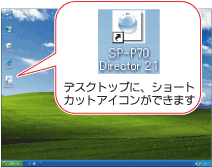
再起動後、デスクトップに「SP-P70 Director 2.1」のショートカットアイコンができます。
以上で、ソフトウェアのインストールは完了です。
★ソフトウェアのアンインストール手順
1.
Windowsを起動します。
2.
本体(親機)をパソコンから取り外します。
USBケーブルを取り外します。
3.
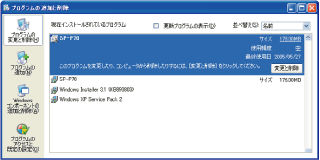
[スタート]→[コントロール パネル]→[プログラムの追加と削除]の順にクリックします。
【プログラムの追加と削除】画面が表示されます。
■
Windows 2000の場合は
[スタート]→[設定]→[コントロール パネル]の順にクリックし、「アプリケーションの追加と削除」アイコンをダブルクリックすると、【アプリケーションの追加と削除】画面が表示されます。
■
Windows Meの場合は
[スタート]→[設定]→[コントロール パネル]の順にクリックし、「アプリケーションの追加と削除」アイコンをダブルクリックすると、【アプリケーションの追加と削除のプロパティ】画面が表示されます。
4.
「SP-P70」をクリックします。
■
「SP-P70」が2つある!
クリックして[変更と削除]ボタンが表示されるほうをクリックした状態で、手順5に進んでください。
5.
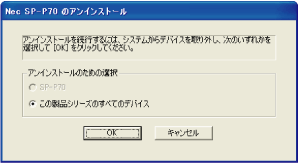
[変更と削除]ボタンをクリックします。
次の画面が表示されます。
■
Windows Meの場合は
[追加と削除]ボタンをクリックします。
6.
[OK]ボタンをクリックします。
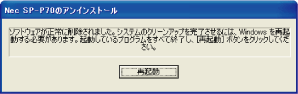
アンインストールには、数分かかります。アンインストールが終わると、次の画面が表示されます。
7.
[再起動]ボタンをクリックします。
パソコンが自動的に再起動します。
アンインストールすると、デスクトップに表示されていたショートカットアイコンも消去されます。
以上で、ソフトウェアのアンインストールは完了です。
■
上記の情報で、お客様の問題・疑問は解決しましたか?
他の情報を探す
電話・メールで問い合わせをする