最新記事
零(ゼロ)からはじめるパソコン指南 第三部Word編 第1の扉 Word「「検索」はどのリボンの中にある?」 2026.01.20
パソコンお役立ち講座パソコンを快適にお使いいただくために
「描画」タブのリボンには、絵を描くペンや筆があります。

「デザイン」タブのリボンでは、文書のデザインのテーマや書式、配色を設定できます。

「レイアウト」タブのリボンでは、余白や段組みの設定ができます。
ほかにも、「差し込み文書」や「校閲」などのタブがあります。

それに、Wordの文書に挿入した図形を選んだときにだけ表示される「図形の書式」というタブなど、たまにしか表示されないタブもあります。
これらのリボンの機能をよく使うときは、リボンがずっと表示されていると便利ですが、文字の入力を続けるときなどは、リボンが表示されていないほうが文書を広く表示できます。
このリボンをいつも表示するか、使ったらすぐ消えるようにするかは、タブを選ぶときにダブルクリックすると切り換わります。
このダブルクリックも覚えておくと便利ですよ。
はいっ! パソコン指南はここまでっ!
問題、行ってみましょう!
「「検索」はどのリボンの中にある?」
え? 検索なんて出てこなかったよ!
自分で探してくださいね。
はーい。
しょうがないな。
「ホーム」には……ないっ!
「挿入」には………ないなっ!
「描画」にもないっ!
あった!
「ホーム」の「編集」の中にあるよっ!
「検索」や「置換」がある!
いや、「ホーム」にはなかったぞ。
ウィンドウを横に広げないと見えないんだよ。
そうか。なるほど。
正解よ、ひなちゃん!
第2の扉の鍵をおわたししましょう。

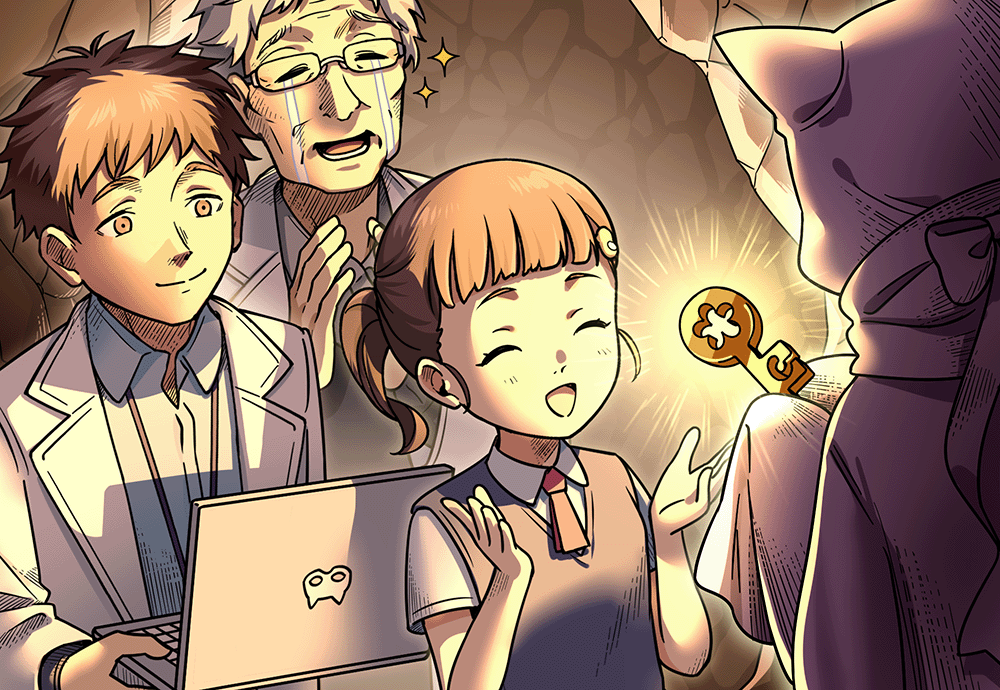
 第2の扉の鍵を手に入れた!
手に入れた鍵
 1
1
2
文字のサイズや色
3
4
5
6
なんか、片岡さん、いいですね。
ボクのときよりぜんぜんいい。
そんなことないわよ。
じゃあ、次の扉で待ってるわ。
さて、第1の扉はこれでおしまいです。
第2の扉では、文字のフォントやサイズ、色などの指定のしかたを指南します。
楽しみにしててね。
