最新記事
零(ゼロ)からはじめるパソコン指南 第三部Word編 第1の扉 Word「「検索」はどのリボンの中にある?」 2026.01.20
パソコンお役立ち講座パソコンを快適にお使いいただくために
手に入れた鍵
 1
1
テンプレート・リボン
2
3
4
5
6
恐竜などの古生物を研究する白神古生物研究所の所長、白神博士はパソコンが苦手。いつもパソコンを使う仕事を研究員の倉田くんに押しつけていたら、倉田くんの策略で、町はずれの洞窟でパソコン教室を受講することになりました。そこで、パソコンの基礎や、ネットの検索、メールの送受信などを教えてもらいました。
そんなある日、また謎の手紙に招かれて、洞窟に来てしまいました。第三部では、ひなが学校の宿題のレポートを書くときや白神博士が論文を書くときに使う、文書作成アプリWord(ワード)がテーマになるようです。第1の扉では、Wordの起動、テンプレート、リボンのお話からはじまります。みなさんも「Word」を開いて参加してください。
 倉田
倉田 白神博士
白神博士 ひな
ひな 扉の番人
扉の番人
画面の色や配置は、パソコンの設定などによって異なります。
前回の記事(第二部ネット編)「第6の扉 メールの返信「宛先のメアドをかんたんに入力するには?」」はこちら
「こんにちはー」
中学一年生のひなが研究所にかけこむと、白神博士(ひなのおじいちゃん)が振り向いて言いました。
「待ってたぞ」
「あれ? 片岡さんは?」
倉田くんはちょっと不安そうに言います。
「きょうは朝から見かけていないんです……。じつは、デスクの上に手紙が置いてあって」
「えーっ?! 放課後に宿題見てもらう約束なのに」
倉田くんが置いてあった手紙を読み上げます。
「ひなちゃんが来たら、各自、自分のパソコンを持って洞窟においでください。Word(ワード)の使いかたをゼロからご指南いたします。 扉の番人」
「あっ! 今度は片岡さんの番ってこと? 楽しみー!」
「そういうことだよな。どうせ、倉田くんがやり方を教えたんだろ?」
「いえ。片岡さんがWordの使いかたを博士とひなちゃんに教えたいって。自分でやりたいっていうので、ボクはなにもしてないんです」
「やっぱり相談してるんだな。さっそく出かけよう」
冬の冷たい空気に震えながら、3人は町はずれの洞窟に向かいました。
ひなが扉を少し開けて中をのぞきこみます。
「こんにちはー」
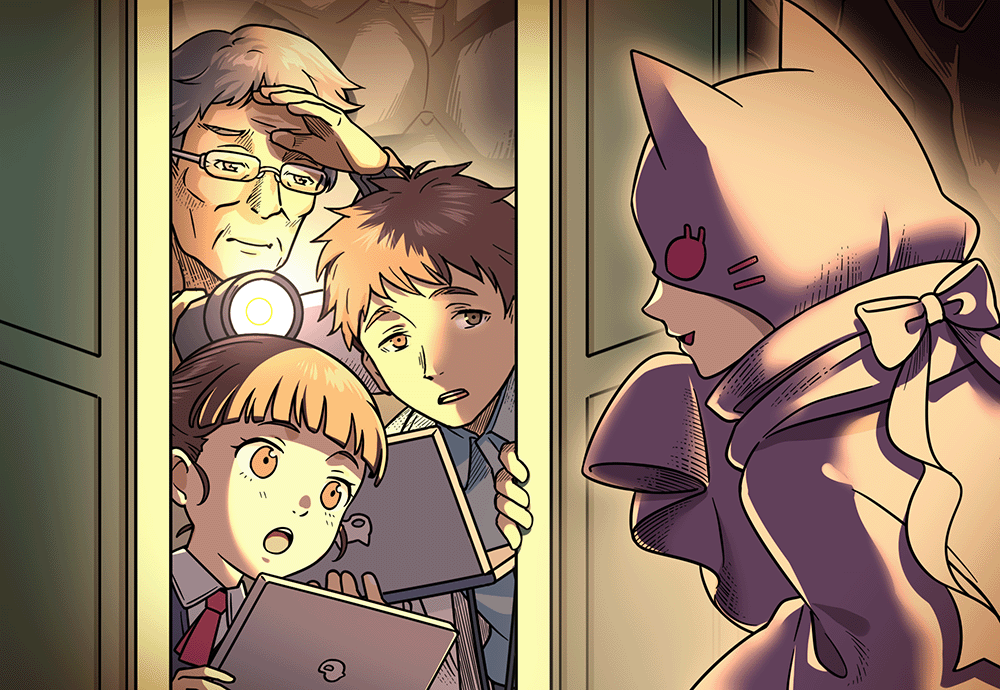
片岡さん、かっこいー!
リボンかわいー!
あら。わたしは扉の番人よ。
「どのリボンの」っていうからには、リボンがいくつかあるってことか?
片岡さんの……扉の番人さんのリボン以外にリボンはあるのか?
わかるか、ひな?
うーん。
うふふっ。
わからないかしら。
わからないなら、パソコン教室で指南してあげるしかないわね。
さっそくパソコン教室をはじめましょう。
はーい。
Word(ワード)の使いかたを勉強します。
Wordというのは、文字を入力して、レポートや企画書などの文書をつくるためのアプリです。
パソコンを開いて、Wordを起動してください。
ツールバーに (Word)があればクリックしてください。
ないときは、 (スタート)をクリックして、右上の「すべて >」をクリックし、「Word」をクリックします。
Wordの画面が開きましたか?
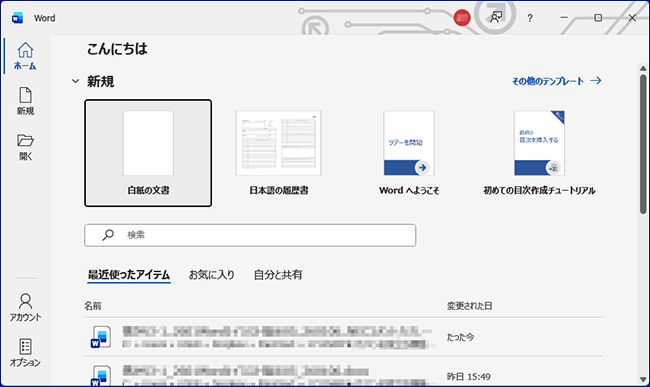
この画面でどんな文書をつくるかを選びます。
飾りなどがない白紙からはじめるときは「白紙の文書」をクリックすればいいんですが、あらかじめ目的に合わせてデザインができている「テンプレート」もたくさん用意されています。パソコンをインターネットにつなぐと使えますよ。
たとえば、パーティーの案内状をさがしてみましょう。
画面の右上の「その他のテンプレート →」をクリックしてみましょう。
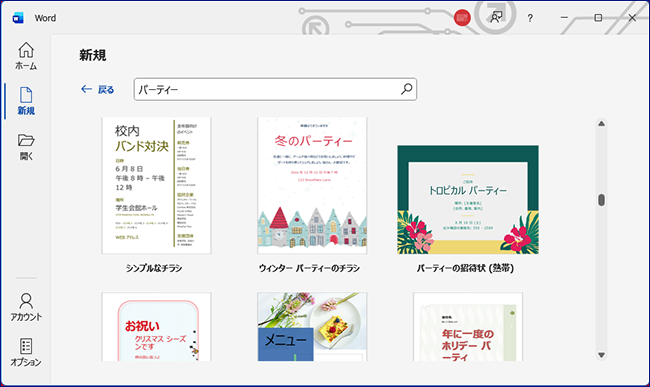
「オンライン テンプレートの検索」と表示されているところに「パーティー」と入力してEnterキーを押します。
たくさん表示されるので、好きなものをクリックして、「作成」をクリックします。
テンプレートが開きましたか?
わたしは「ウィンターパーティーのチラシ」というテンプレートにしました。
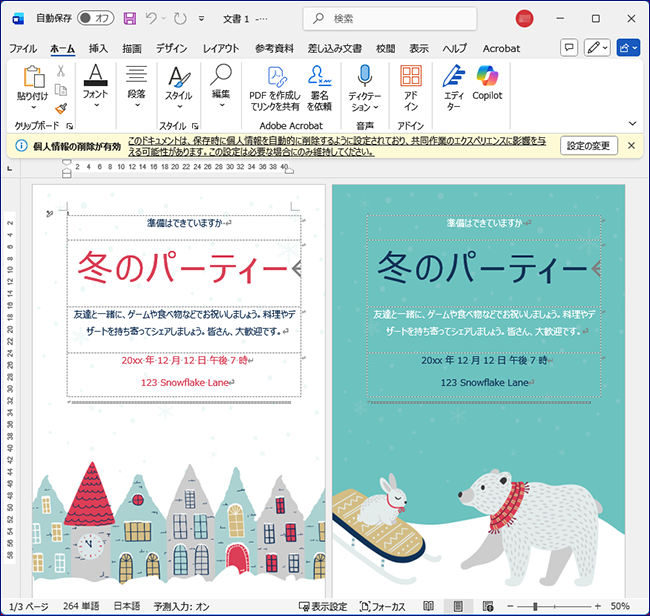
このテンプレートのタイトルや日時、場所を書きかえれば案内状のできあがりです。
普通のファイルと同じように保存するのを忘れないようにね。
テンプレートは、こういうちょうどいいテンプレートが見つかればとっても便利だけど、なかなかうまくあてはまるものってないのよね。
だから、ざっとさがしてみて、なさそうだったらあきらめて「白紙の文書」にしたほうがいいですね。