最新記事
零(ゼロ)からはじめるパソコン指南 第三部Word編 第1の扉 Word「「検索」はどのリボンの中にある?」 2026.01.20
パソコンお役立ち講座パソコンを快適にお使いいただくために
さて、画面左上の「ファイル」をクリックしてください。
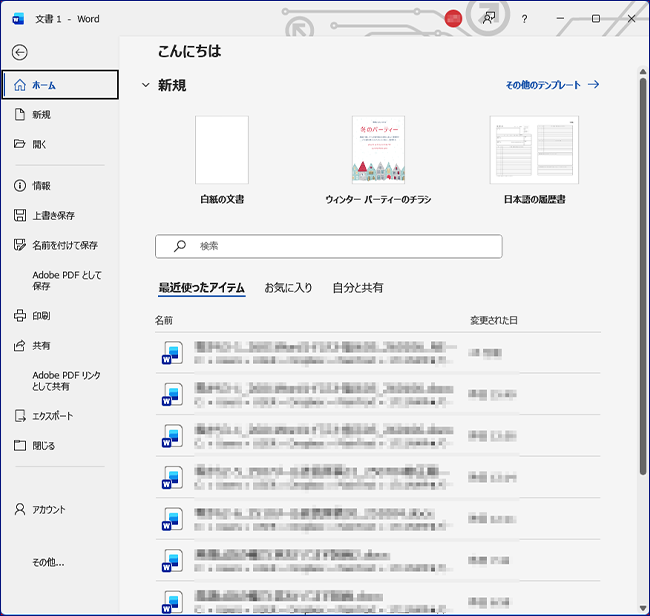
別のウィンドウが開いて、さっきの画面が表示されますよね?
ここで、「白紙の文書」をクリックしてください。
新しく白紙のファイルがつくられ、画面に表示されます。
文字の入力は「第一部第4の扉 文字の入力「蜆という字を入力せよ」」で勉強しましたね。
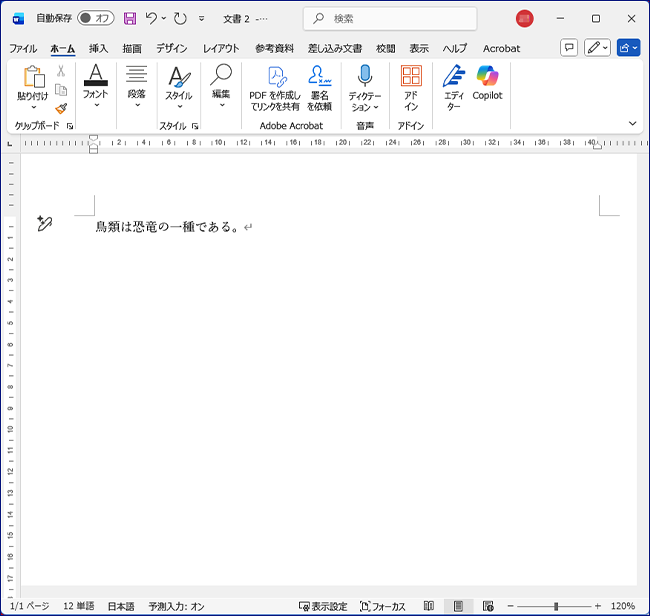
例文として「鳥類は恐竜の一種である。」と入力してみましょう。
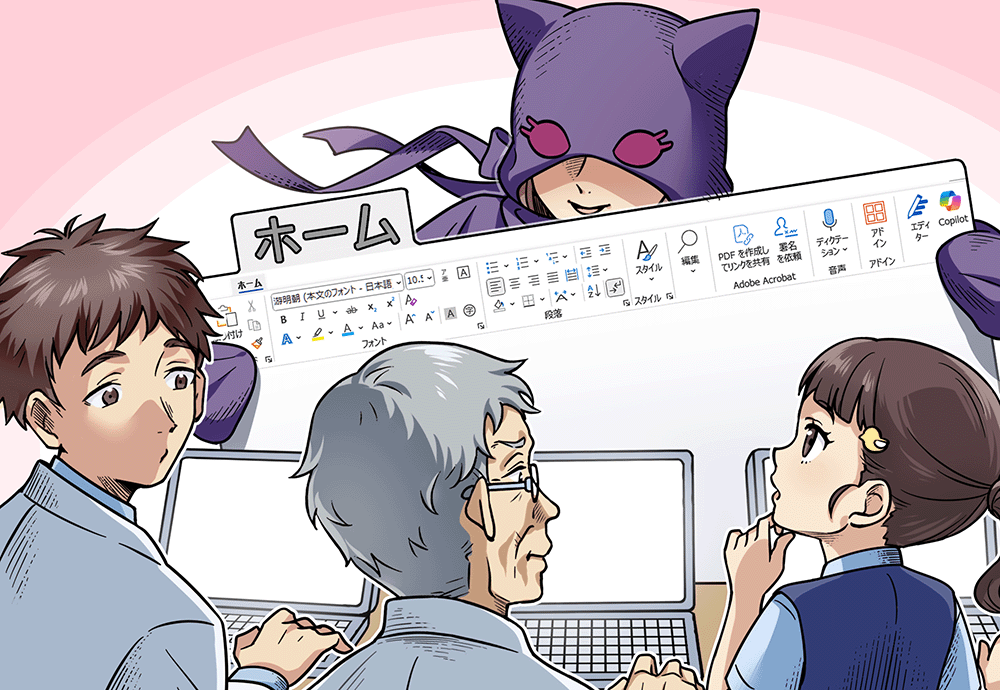
ここでタブとリボンについて勉強しておきましょう。
Wordの機能のほとんどは、タブとリボンを使って利用します。
タブとリボンは、Excel(エクセル)やPowerPoint(パワーポイント)、Outlook(アウトルック)も同じ仕組みなので、ここで覚えておくといろいろ役に立ちますよ。
画面の左上から右に、ファイル、ホーム、挿入、描画、デザイン……と表示されています。(Wordのバージョンや設定によって表示が違う場合があります)

これを「タブ」といいます。
ここでいろんなことができるんです。
いちばん左が「ファイル」ですね。これをクリックしてみましょう。
さっき見たばかりですけど。
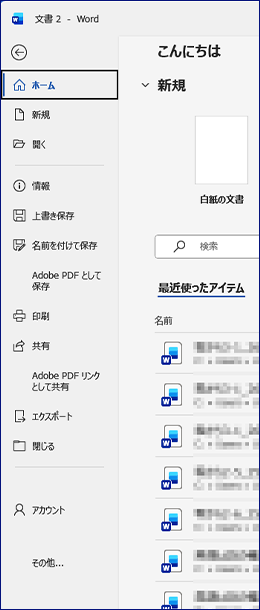
「ホーム」や「新規」「開く」というメニューの下に、ファイル保存や印刷のメニューが表示されます。
「上書き保存」は、一度保存したファイルを修正して保存し直すときに使います。
「名前を付けて保存」は、保存場所やファイル名を指定して保存するときに使います。
「エクスポート」は文書をPDFファイルなどにするとき、「印刷」はプリンターで紙に印刷するときに使います。
左上の をクリックすると文書の画面にもどります。
ふたつめのタブ「ホーム」をクリックしてみましょう。
ここでタブの下に表示されるのが、リボンです。
ファイル以外のタブは、どのタブも、クリックするとリボンが表示されます。

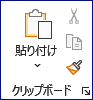
「ホーム」タブのリボンのいちばん左には、「貼り付け」などのアイコンがありますが、下に「クリップボード」と書かれています。
ここは、「クリップボード」のグループなんです。
「切り取り」や「コピー」などのアイコンがあります。
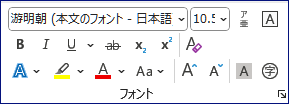
その右側は下に「フォント」と書いてありますね。
ここは、フォントや文字サイズ、太字、下線、文字の色などを指定できます。
ちょっとやってみましょうか?
さっき入力した文章の「恐竜」の2文字だけ、ドラッグして選んで、ラインマーカーのアイコン (蛍光ペンの色)をクリックします。
選んだ文字にラインマーカーを引いたように色がつきましたね。
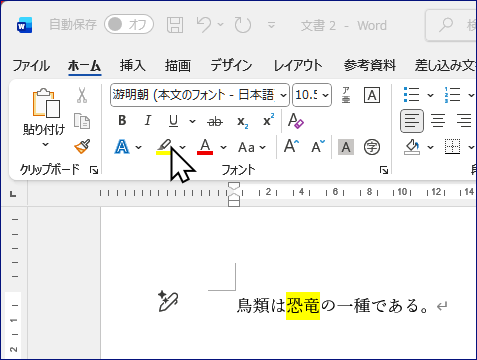
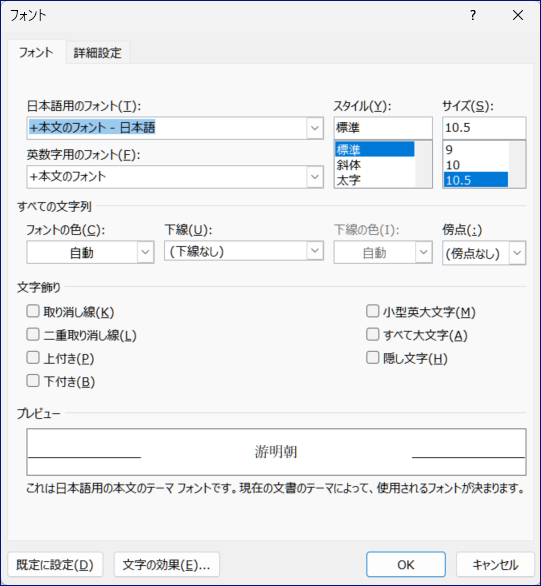
このフォントのグループの右下の アイコンをクリックすると、もっと細かい設定ができる画面が表示されます。
「フォント」の右には、「段落」「スタイル」「編集」とグループが続きます。
これらが、「ホーム」タブのリボンでできることです。
「ホーム」タブの右は「挿入」タブですね。
クリックしてみましょう。
「挿入」タブのリボンには、「ページ」「表」「図」などのグループがあります。

文書に文字だけでなく、画像や図形や表などを挿入したり追加したりするときに使います。
ページの下の余白にページ番号を入れたいときは、「ヘッダーとフッター」の「ページ番号」を使います。
本文と関係ない場所に文字を置きたいときは、「テキスト」の「テキストボックス」を使います。
こんなふうに、タブやリボンにはたくさんの機能がありますが、Wordのウィンドウを小さくすると、細かい機能が省略されて表示されません。何か探すときは、Wordのウィンドウを左右にできるだけ広げると、細かいところまで表示されて探しやすくなります。
