パソコンお役立ち講座パソコンを快適にお使いいただくために
充電があんまり減らない省エネな使いかたもあるんだにゃ!
たとえば、画面の明るさを下げる、つまり、暗くすると電力をあまり使わなくなるよね。
でも、これは、「省エネ機能」で、バッテリの残量が減ってきたら自動的に画面が暗くなるように設定されていると思う。
設定を見てみようか。
タスクバーのスタートボタンを右クリックして、「設定」をクリックして。
左側の「システム」をクリックして、右側の「電源とバッテリー」をクリックすると、「省エネ機能」って表示されるから、そこをクリックして。
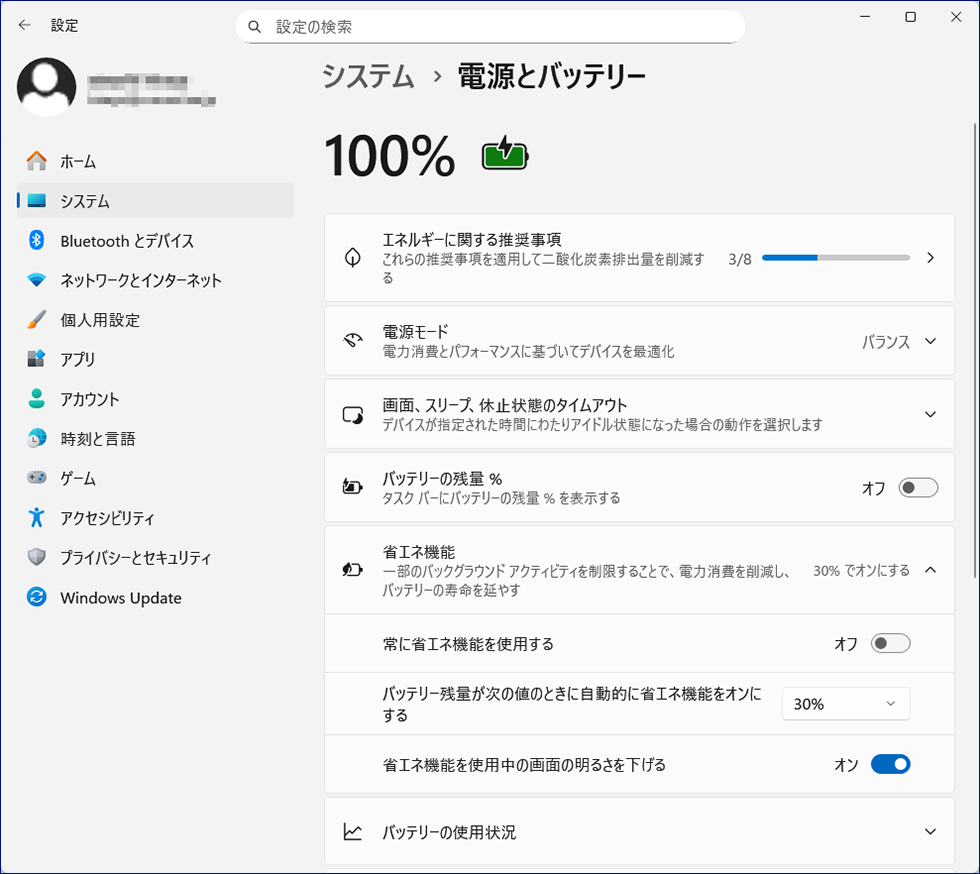

「バッテリー残量が次の値のときに自動的に省エネ機能をオンにする」が「30%」になっているね。
バッテリの残量が30%になったら、自動的に省エネ機能が働いて、画面を暗くしたりしてくれるってことなんだ。
きょうは電源のないところで仕事するから、最初から電力を使わないようにしようってときは、「常に省エネ機能を使用する」をオンにしておくといいんだにゃ。
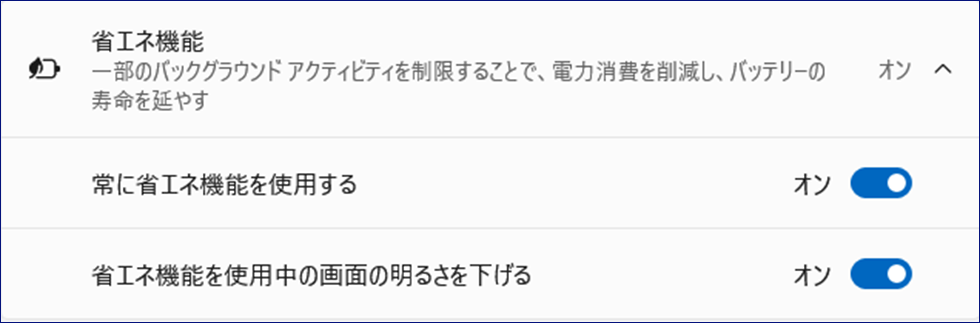
他に、電力を使いそうなアプリはできるだけ使わないようにするとか、使い終わったらすぐ終了させておくとか、そういう方法もあるね。
あ、それはね。「省エネ機能」の下の「バッテリーの使用状況」をクリックすると、「アプリごとのバッテリー使用量」っていうところに表示されるから、そこを見るといいよ。
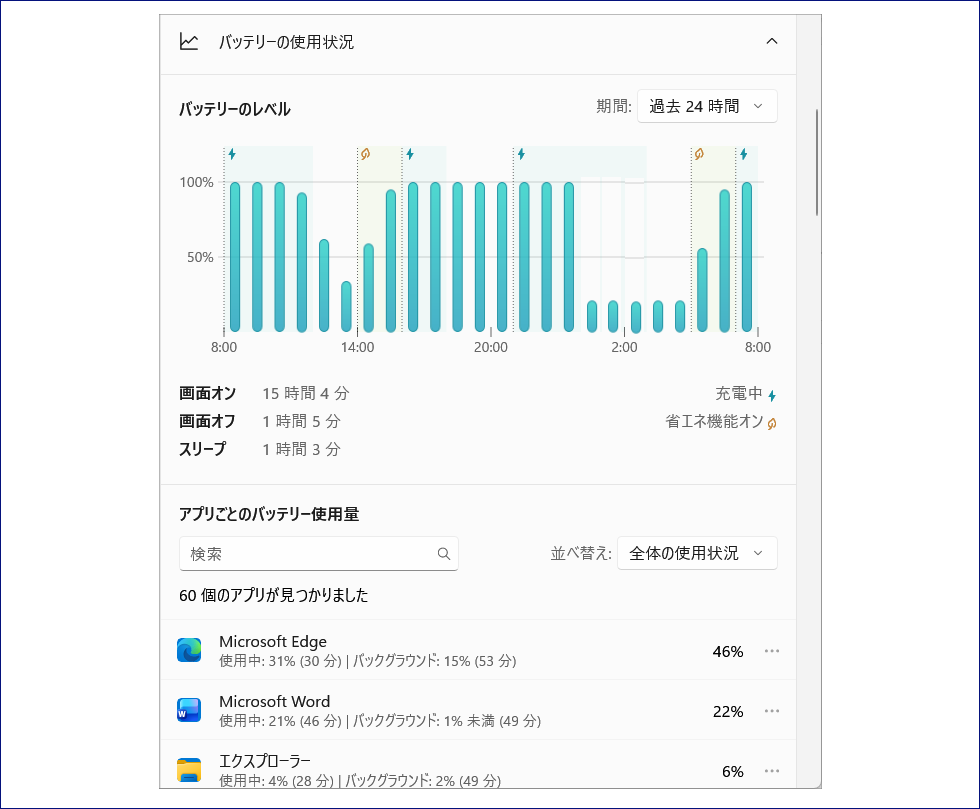
だいたい、動画編集アプリやブラウザーは電力使うよね。
あとは、寒いところで使うと充電が減りがちだから、暖かいところで使う。
かといって、暑いところで使い続けるとバッテリがヘタりやすいんだって。

バッテリ交換で、パソコン購入時の駆動時間にもどるんだにゃ!
そうだねえ。充電が切れそうだってあせってるときに、こんな細かいことやってられないよね。
やっぱり、早くバッテリを交換したほうがいいよ。
LAVIEシリーズのパソコンのバッテリは、29,480円だって!
LAVIEのタブレットは、機種によって、29,480円と22,440円があるみたい。(※2026年3月時点の価格です)
パソコン購入時の持続時間にもどるんだにゃ!
じつは、パソコンを買うときにバッテリの交換を予約しておくっていう方法があるんだにゃ。
パソコンの価格にプラス19,800円で、買ってから2年7か月以降から4年め以内にバッテリを交換してもらえる。(※2026年3月時点の価格です)
そんな先の予定立たないでしょう。
引っ越してるかもしれないし。
パソコンを買ってから1か月以内に、2年8か月後とか、3年後とかって、交換の時期を指定しておくと、近くなってからメールが来るんだって。
いつにしますか? 住所に変わりはありませんかって。
で、バッテリの交換をするために、パソコンを引き取りに来てくれるんだよ。
これだと、約1万円安くバッテリを交換できるってことだよね。
まあ、これは購入時にしかできないからね。
いま、バッテリを交換してみて、それでバッテリ交換のよさがわかったら、次にパソコンを買うときにこのオプションをつけるといいよ。
バッテリを交換すると、一気に充電の持ち時間が長くなって世界がひろがるよ。パソコンを長く快適に使う知恵だからさ。

きょうは、パソコンのバッテリ交換について勉強しました。
バッテリ(充電池)は、2年から5年で劣化して、フルに充電してもすぐに残量がなくなるようになってしまうことが多いんです。
電源がない場所で使うときは、充電が切れるとパソコンの電源がオフになってパソコンを使えなくなってしまいます。
省エネ設定や使っていないアプリを終了させたり、動画の表示や編集を控えることで、多少、バッテリ残量の減りを抑えることができますが、根本的な解決にはなりません。
そういうときは、バッテリを交換すればいいんです。
121コンタクトセンターに電話すると、NECあんしんサービス便で引き取ってもらって、バッテリを交換してもらうことができます。
また、パソコンを購入するときに、事前予約として、数年後のバッテリ交換を予約することができます。
この方法なら、通常のバッテリ交換サービスよりも安価でバッテリを交換できます。
さて、次回は、「零(ゼロ)からはじめるパソコン指南」第三部Word編の2回め。
Wordの使いかたを零(ゼロ)から指南いたします。
「みっちりねこのぽかぽかパソコンライフ」はその次にお届けするにゃ。
みっちりねこのみんな
みっちりねこは、ほっておくとなぜか集まってきてみっちりしてしまう、不思議でカワイイ、ねこのような生き物です。今日もみっちり一家のゆるゆるパソコンの日々をお届けします。
-
 セロリさん
セロリさん
出版社で書籍を編集している。道里家に下宿中。ママのめい。
-
 ママ
ママ
メグミさん。不動産会社に勤めている。メールやショッピングにもパソコンを使いこなす。
-
 パパ
パパ
ダイスケさん。ロボットの研究所に勤めている。メカにくわしいけど、パソコンは苦手。
-
 バーニャ
バーニャ
『みっちりごはん』などの著書で知られるエッセイスト。ポテトくんの祖母。