最新記事
零(ゼロ)からはじめるパソコン指南 第三部Word編 第2の扉 Word「文字を目立たせる方法をみっつ以上答えよ!」 2026.04.27
パソコンお役立ち講座パソコンを快適にお使いいただくために
はい! じゃあ、この文章全体を選んでみましょう。
Wordで文章を選ぶ方法は3つあります。
ひとつは、最初から最後までドラッグする方法です。
「白」という字のちょっと左でマウスの左ボタンを押して、指をはなさないで、「です。」のちょっと右までマウスポインター( )を動かして、指をはなします。

できましたか?
じゃあ、どこか近くの白いところをクリックして、選択を解いてください。
ふたつめの方法は、文章のどこかで3回クリックする方法。
たとえば、ティラノサウルスの「テ」のところでやってみましょう。
ひとつクリックすると、文字のすき間にカーソル()がはいります。
ふたつ、カチカチっとクリックすると、単語が選ばれます。「ティラノサウルス」が選ばれましたね。
みっつ、カチカチカチっとクリックすると、文章全体が選ばれます。次の改行までですね。


さて、みっつめの方法。
文章のちょっと左側……カーソル()がマウスポインター( )に変わったところ……でクリックすると、その行が選ばれます。

1行を全部選ぶときにしか使えない技だけど、いっぺんに選べて便利でしょ?
選んだら……あっ、マウスは動かさないで!
動かすとすぐ消えちゃうから!
マウスポインターの右上に、こんなものが表示されます。これをミニツールバーっていいます。
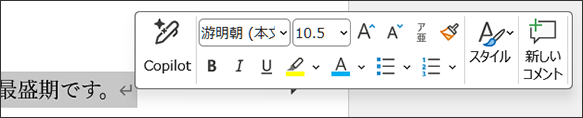
消えちゃった人は、もう一度選び直してもいいし、画面左上の「フォント」リボンにもほぼ同じものがあるから、そっちを使ってください。
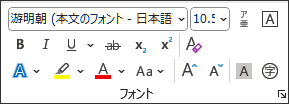
文章全体が選ばれた状態で、ミニツールバーか「フォント」リボンを見てみましょう。

ここに、「游明朝」などのフォントの名前が表示されます。
フォントというのは、デザインされた文字のこと。
ここで、文字のデザインを選べるんです。
フォントの名前の右の をクリックすると、フォントの一覧が表示されて、フォントを選べます。
文字の形やデザインを選べるってことです。
フォントには、漢字やひらがなやカタカナがはいっている日本語フォントや、英字や数字だけしかない英字フォントがあります。
日本語のフォントだけでもいくつもありますが、よく使われるのは、明朝体とゴシック体です。
明朝体を使いたいときは、「○○明朝」と書いてあるフォントを探してください。ゴシック体は「○○ゴシック」って書いてあります。
明朝体は、横線が細くて繊細な感じがします。
書籍や雑誌の本文では、明朝体が使われることが多いですね。
Windows 11では、とくに指定しないと、「游明朝」というフォントが使われます。
ゴシック体は、横線も縦線も同じ太さのスッキリしたデザインです。見出しには、よく線が太いゴシック体が使われます。
その右側には、文字のサイズが表示されます。

10.5ポイントは、少し大きめの字ですが、読みやすい大きさです。
