最新記事
零(ゼロ)からはじめるパソコン指南 第三部Word編 第2の扉 Word「文字を目立たせる方法をみっつ以上答えよ!」 2026.04.27
パソコンお役立ち講座パソコンを快適にお使いいただくために
手に入れた鍵
 1
1
2
文字のサイズや色
3
4
5
6
恐竜などの古生物を研究する白神古生物研究所の所長、白神博士はパソコンが苦手。いつもパソコンを使う仕事を研究員の倉田くんに押しつけていたら、倉田くんの策略で、町はずれの洞窟でパソコン教室を受講することになりました。そこで、パソコンの基礎や、ネットの検索、メールの送受信などを教えてもらいました。
そんなある日、また謎の手紙に招かれて、洞窟に来てしまいました。第三部は、文書作成アプリWord(ワード)がテーマです。ひながレポートを書くときや白神博士が論文を書くときに使うアプリです。第2の扉では、入力した文字を読みやすくする方法を勉強します。みなさんも「Word」を開いて参加してください。
 倉田
倉田 白神博士
白神博士 ひな
ひな 扉の番人
扉の番人
画面の色や配置は、パソコンの設定などによって異なります。
前回の記事(第三部Word編)「第1の扉 Word「「検索」はどのリボンの中にある?」」はこちら
「次の扉を開けようよ!」
ひなが、そう言って第2の扉を開けようとすると、あわてて倉田くんが手を貸します。
ギギギギ、ギー。
まるで、何百年も前からそこにあるかのような、不気味な音をたてて扉が開きます。
そして、扉の向こうに貼られた紙にはこう書かれていました。
ふっふっふっ、どうかしら? おわかりかしら?
文章の中の重要な単語を目立たせたいときってあるでしょう?
その単語を目立たせるのはどうしたらいいか。
3つ以上、答えてください。
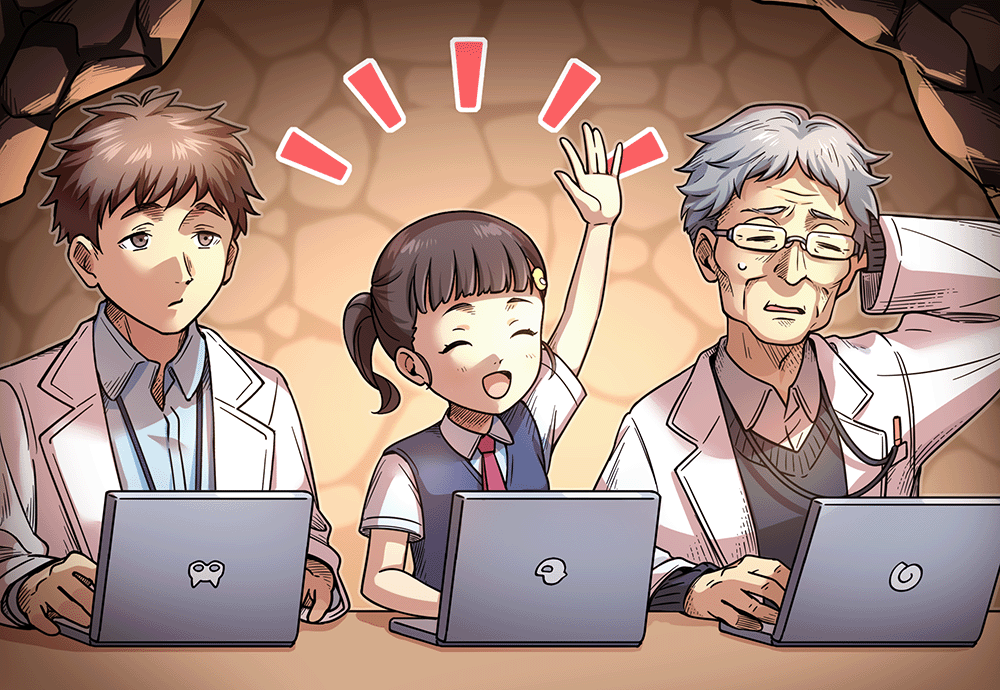
(手を挙げて)はいっ!
はい。ひなちゃん。
ぷくぷくのシールを字のまわりに貼る!
それは……うーん。
Wordでつくって、紙に印刷して、その後でやることだから。
やっていいのよ。いいんだけど……。
ここはWordを勉強する教室だから。
第1の扉でもちょっとやったと思うのよ。
あっ、蛍光ペンだ!
そう。それ!
下線を引くというのはどうだ?
いいですね。
単語の下に下線を引くと読む人はそこに注目しますよね。
どうやったらできるかご存じ?
やり方までは、わからんな。
それじゃあ、パソコン教室をはじめようかしら。
はーい。
この第2の扉では、Wordで文章を読みやすくする方法を勉強します。
Wordを起動してください。ツールバーの (Word)をクリックして「白紙の文書」をクリックします。
まず、この例文を入力しましょう。

文字の入力は、「第一部第4の扉 文字の入力「蜆という字を入力せよ」」で勉強しました。
よく思い出してください。
タスクバーの右のほうに と表示されているか確認してください。
 や
や と表示されているときは、と表示されるまで、
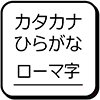 キーを押してください。
ローマ字で、H、A、K、U、A、K、I、とキーを押して、スペースキーを押します。
たぶん、一回押すと「白亜紀」に変換されます。一回で変換されないときは、変換されるまで、スペースキーを押します。「白亜紀」になったら、Enterキーを押して決定します。
H、A、のキーを押すと「は」って表示されるから、Enterキーを押します。
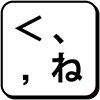 (、)キーを押して、Enterキー。
「ティ」は、T、H、I、ですね。
全部、入力できましたか?
消えちゃうともったいないので、保存しておきましょう。
保存のしかたは、「第一部第3の扉 ファイルの操作「写真を探しやすく整理せよ」」で勉強しましたね。
とりあえず、「ドキュメント」に「白亜紀」っていう名前で保存してください。