最新記事
零(ゼロ)からはじめるパソコン指南 第三部Word編 第2の扉 Word「文字を目立たせる方法をみっつ以上答えよ!」 2026.04.27
パソコンお役立ち講座パソコンを快適にお使いいただくために
さて、今度は「ティラノサウルス」だけを選んでみましょう。

選んでいるだけ、文字の形や色を変えることができます。
「ティラノサウルス」を、ゴシック体にしてみましょう。
フォントの名前の をクリックして、一覧から「游ゴシック」(または「Yu Gothic」)を選んでみましょう。
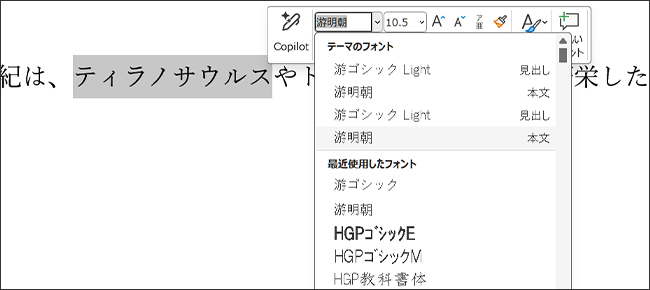
細いゴシック体だから、あまり違いがわからないですね。

太字にしてみましょう。
 をクリックしてください。

目立つようになりましたか?
今度は色を変えてみましょう。
 の右のをクリックして、
 (薄い青)をクリックします。

それでは問題です。
文章の中の一部の単語を目立たせるにはどうしたらいいですか?
「文字を目立たせる方法をみっつ以上答えよ!」
はいっ!
単語を選んでフォントの名前をゴシック体にして、文字のデザインを変えます。
それから、をクリックして太字にします。
正解!
フォントのサイズを大きくすると、目立ちますよね。
正解! 博士はいかがですか?
え? 下線なんて出てこなかったよな?
ミニツールバーをよく見てください。

おー、そういうことか。応用問題だね。
このUの下に線が引かれているやつ( )をクリックすればいいんだ!
これで下線が引ける!
正解です!
他にも、囲み線や「文字の効果と体裁」で文字に影をつけたり、いろいろできるので、試してくださいね。
第3の扉の鍵をおわたししましょう。

 第3の扉の鍵を手に入れた!
手に入れた鍵
 1
1
2
3
タブや段落、箇条書き
4
5
6
それでは、またお会いしましょう。
ばいばーい。
さて、第2の扉はこれでおしまいです。
第3の扉では、タブや段落、箇条書きなどを使って、文章をきれいに並べたり、そろえたりする方法を指南します。
楽しみにしててね。
