最新記事
みっちりねこのぽかぽかパソコンライフ
文字が小さくて読みにくいときは?
みっちりねこのぽかぽかパソコンライフ
文字が小さくて読みにくいときは?
マウスポインターも?の巻
2026.05.26
パソコンお役立ち講座パソコンを快適にお使いいただくために
それでは、オンライン会議、終わりまーす。
はい。退席しまーす。
プチッ。(オンライン会議から抜けるときの音)
はあ。全部読めなかったにゃ。
次の会議もこうなるかと思うとユウウツだにゃ。
ファイルをもらったんだから、それを見ればいいんじゃない?
そうだっけ?
画面を見るのにせいいっぱいで聞いてなかった。
ちょっと待ってね。字がちっちゃくって、ファイル名が読めないのよ。
わたしがやろっか?
いいのよ。よーく見れば読めるから。
にゃんとかする方法があるんじゃないかしら?
そうね。にゃんとかしておこうって思うんだけど、終わったら忘れちゃうのよね。で、次のとき、またたいへんなのよね。
それ、文字を大きくすればいいんじゃないの?
そんなことできるの?
できるにゃ! スタートボタン( )を右クリックして、「設定」を選んで。
えっ、いまやるの?
いまやらないと、また忘れちゃうにゃ!
はいっ! うにゃにゃ、字が小さいにゃ……。
「設定」の画面が開いたにゃ!
それから、左下の「アクセシビリティ」をクリックして、「テキストのサイズ」をクリックするのよ。

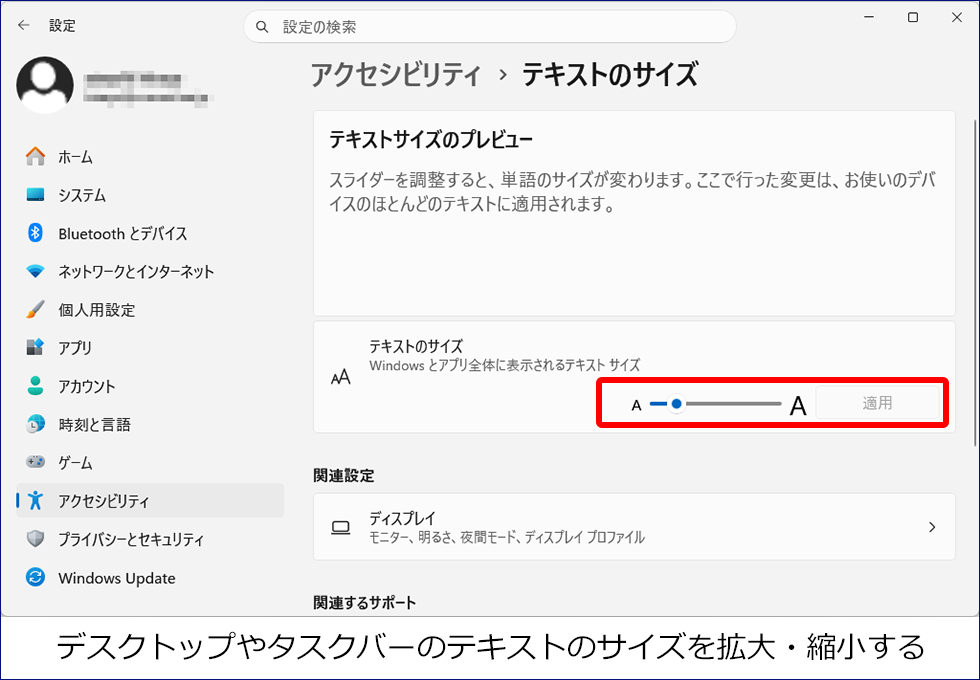

小さいAと大きいAの間の点を右のほうに動かして。
パーセントが表示されるから……。
そうね。いちばん右にしてみる?
それで「適用」をクリックして。
あっ、画面が青くなった!
と思ったら、元の画面にもどって字が大きくなった。
うわー、大きすぎ!
デスクトップのアイコンと文字が重なっちゃってるにゃ。
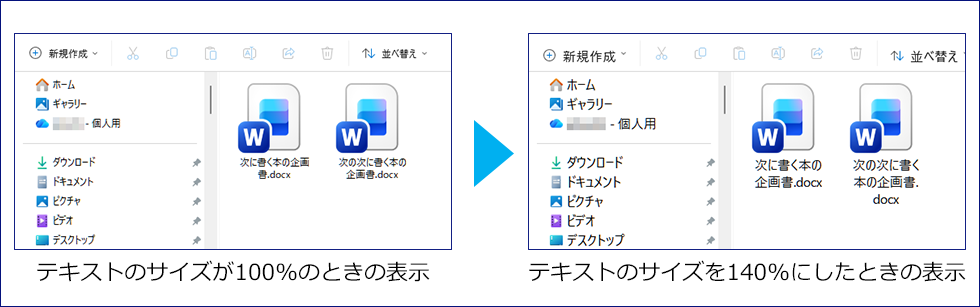
じゃあ、140パーセントくらいにしとく?
そうね。
点を左に動かして140パーセントにして、「適用」をクリックして。