
パソコンお役立ち講座パソコンを快適にお使いいただくために

最新記事

みっちりねこのぽかぽかパソコンライフ 文字が小さくて読みにくいときは?
マウスポインターも?の巻
2026.05.26

文字が小さくて読みにくいときは?マウスポインターも?の巻

虫メガネで画面の一部を大きく拡大して見れるんだにゃ!

ねえ、さっきみたいにオンライン会議で誰かの資料を見せてもらってるときは、拡大できないのよねえ?

画面が大きいパソコンにするか、大きなモニター(ディスプレイ)につなぐ方法があるでしょ。
あと、逆にディスプレイの解像度っていう数字を小さく設定すると、全体の表示を引き伸ばして大きくできるけど、文字や画像がぼやけて見にくくなっちゃうからお薦めできないにゃ。

そうですよね。

そういうときは虫メガネね。

虫メガネ?

にゃるほろ。それはそうね。
でも、虫メガネ、どこにしまったかしら? どこかにあるんだけど。

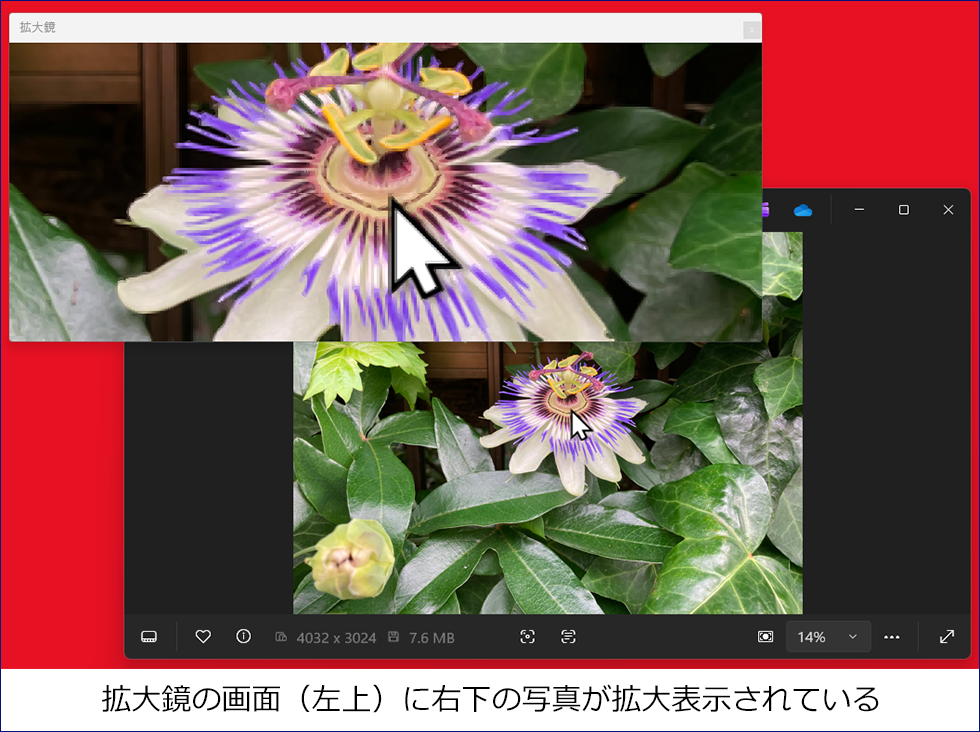
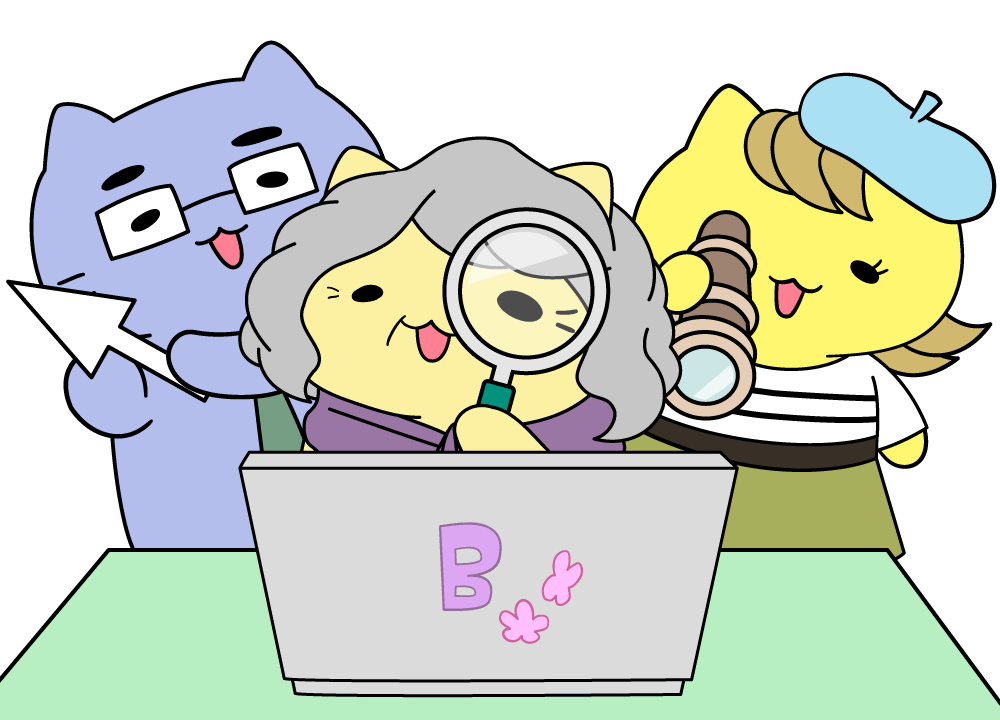
本物の虫メガネじゃなくて、パソコンの中にも虫メガネがあるのよ。「拡大鏡」っていうんだけど。

それはあると便利ね。

Windowsキー()と+キーを押すの。

あっ、なにかウィンドウが出たっ!

Windowsキー()と+キーを押すともっと拡大されるのよ。

ホントだ。どんどん大きくなるにゃ。

マウスポインターを動かしてみて。
マウスポインターの周辺が拡大されて表示されるのよ。
Windowsキー()とEscキーを押すと消えるにゃ。

虫メガネで画面の一部を大きく拡大して見れるんだにゃ!

ライブキャプションで声を字幕にすれば聞き取れなくても読めるにゃ!

ねえ。もうひとつ、にゃんとかしてほしいんだけど。

にゃんでも聞きましょう。

オンライン会議でフライくんの声が小さくて聞こえないことがあるのよ。パソコンに近づいて、耳をすませば、なんとか聞こえるんだけど。

それは大きい声でしゃべってって言えばいいんじゃない?

それは言いにくいわねえ。

パソコンの音量を上げれば?

音量は最大にしてるにゃ。

じゃあ、「ライブキャプション」ね。

難しいのはいやだにゃ。

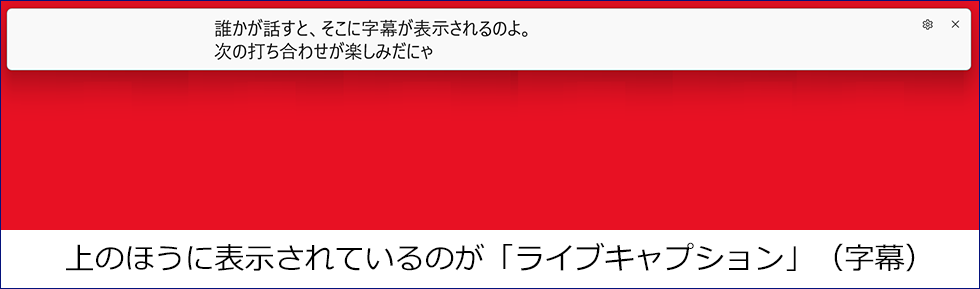
字幕のことよ。Windowsキー()とCtrlキーとLキーを押すの。
さっきの「設定」画面の「アクセシビリティ」で、「字幕」の「ライブキャプション」をオンにしてもいいんだけど。
ライブキャプションのセットアップをするか聞かれたときは「続行」を押してね。セットアップが始まるにゃ。

あら。画面の上に白い枠が。

パソコンの中で誰かが話すとそこに字幕が表示されるのよ。
パソコンのまわりで話したことも字幕になるように設定もできるし。

にゃんだかいろいろ解決したにゃあ。

次のオンライン会議が楽しみだにゃあ。

(おしまい)

きょうのまとめ

きょうは、パソコンの画面の文字やアイコンが小さくて読みにくいときにどうするかを勉強しました。
まず、スタートボタン()を右クリックして「設定」をクリックします。
デスクトップのファイル名・フォルダー名やツールバーの文字の大きさを大きくしたいときは、「アクセシビリティ」の「テキストのサイズ」で大きさを調節します。
マウスポインタ―の大きさを変えたいときは、「アクセシビリティ」の「マウスポインターとタッチ」で設定します。
アプリのメニューなどの文字やアイコンの大きさを変えたいときは、「システム」の「ディスプレイ」の「拡大/縮小」で設定します。
WordやPowerPointなどのアプリに表示されている文書を拡大、縮小するときは、Ctrlキーを押しながらマウスホイールを回したり、+キーや-キー、0キーを押します。
オンライン会議や動画の声が聞き取れないときは、Windowsキー()とCtrlキーとLキーを押して、字幕を出してみましょう。

さて、次回は、「零(ゼロ)からはじめるパソコン指南」第三部Word編の3回め。
段落やタブ、箇条書き、段組みなど、文章のそろえ方、並べ方を、零(ゼロ)から指南いたします。

みっちりねこのみんな

みっちりねこは、ほっておくとなぜか集まってきてみっちりしてしまう、不思議でカワイイ、ねこのような生き物です。今日もみっちり一家のゆるゆるパソコンの日々をお届けします。

前のページへ < 1 2 3