最新記事
みっちりねこのぽかぽかパソコンライフ
文字が小さくて読みにくいときは?
みっちりねこのぽかぽかパソコンライフ
文字が小さくて読みにくいときは?
マウスポインターも?の巻
2026.05.26
パソコンお役立ち講座パソコンを快適にお使いいただくために
これだとよく見えるにゃ。
さっそくパワーポイント(PowerPoint、通称「パワポ」)の企画書ファイルを探して……。
アイコンは小さくてどれがパワポのファイルかわからない。
アイコンは大きくできないの?
デスクトップやタスクバーのアイコンも大きくできるにゃ。
まあ!
これも、「設定」の画面でやるから、スタートボタン( )を右クリックして「設定」を選んで。
あっ、字が大きくなってる。選びやすいにゃっ!
「設定」の画面の左上の「システム」をクリックして、右側の「ディスプレイ」をクリックして。
下のほうに、「拡大/縮小」ってあるでしょ?
その右の「125%(推奨)」をクリックして「150%」を選んで。

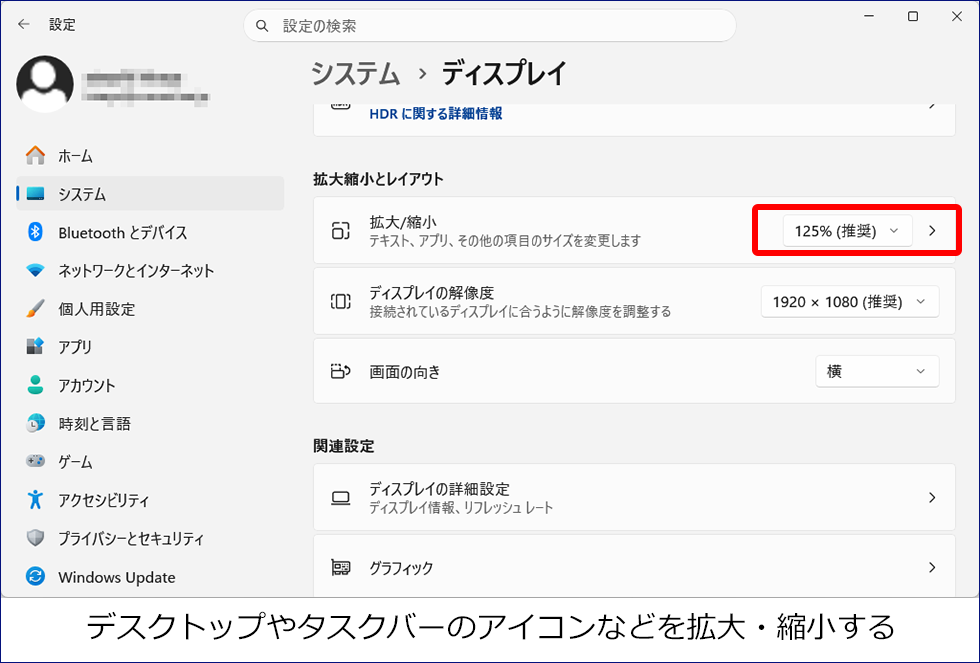

アイコンも文字も大きくなったにゃ。
マウスポインター( )を大きくする方法もあるにゃ。
「設定」の画面の「アクセシビリティ」をクリックして、右側の「マウスポインターとタッチ」をクリックして。
「サイズ」ってあるでしょ?
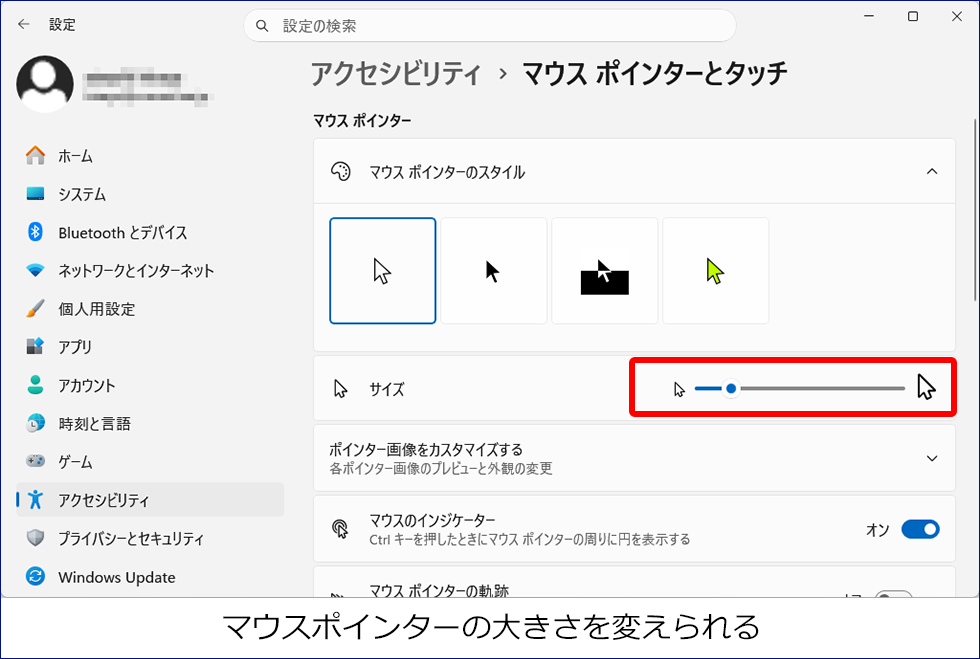
オンライン会議でスライドを共有して説明するときって、どこを見ればいいかマウスポインターで指して説明するでしょ?
あれ、ちっちゃくて、みなさんにもよく見えないと思うのよね。
そう。あれよ。ここで大きくしておけば、共有した画面でも大きくなるから。説明を聴いているみなさんも目で追いかけやすくなるにゃ。
パワポの企画書、あったにゃ!
字が大きくなったから、すぐに見つかったにゃ!
ちょっとしたことだけど、すごく便利になるにゃ。
と、開いてみたけど、やっぱり字が小さいっ!
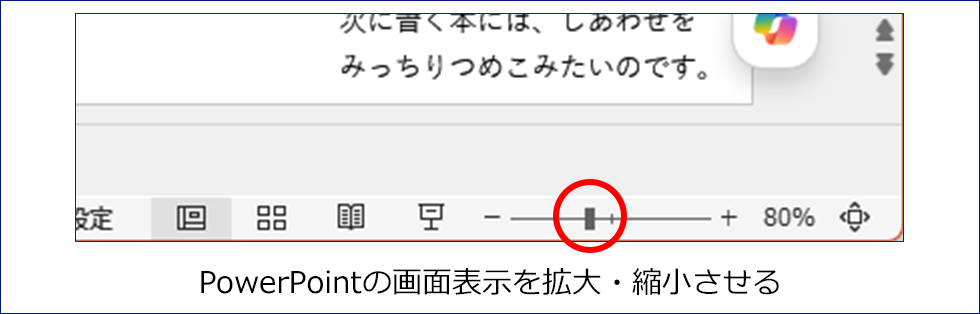
パワポの画面を拡大してみたら?
右下の-(マイナス)と+(プラス)の間の長方形( )をドラッグして右に動かすと拡大されるのよ。
線の上をクリックしてもいいし、+をクリックしてもいいんだけど。
Ctrlキーを押しながら、マウスホイールを回すという方法もあるにゃ。
マウスホイールを上に回すと拡大されて、下に回すと縮小されるんだにゃ。
Ctrlキーを押しながらキーボードの+キーを押して拡大するという方法もあるにゃ。
Ctrlキーと-キーで縮小。
Ctrlキーと0キーで元にもどるのよ。
へー。元にもどすこともできるんだ!
あーっ、大きくなった。読みやすい。
