最新記事

零(ゼロ)からはじめるパソコン指南 第三部Word編 第3の扉 Word「タブってなに?」 2026.06.16
パソコンお役立ち講座パソコンを快適にお使いいただくために
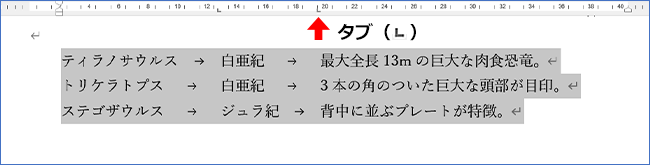
さて、今度はタブを使ってこんな例文を入力してみましょう。
〈タブ〉と書いてあるところでは、Tabキーを押してください。

Tabキーを押すと、右向きの矢印「→」が表示されます。これが、タブです。
「→」(タブ)は文字にかくれて見えないことや、左右に空きができることもあります。
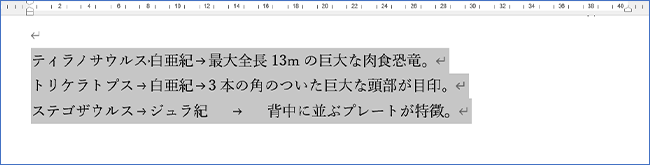
この3行を2字分右へ寄せてみましょう。
まず、3行を全部選びます。
「ティラノ」から「が特徴。」までドラッグして選んでもいいし、3行の左側を上から下までドラッグして選んでもいいです。
3行全部選んだら、「ルーラー」を使って3行全体を右に寄せます。「ルーラー」というのは、リボンと文書の画面の間に表示されるものさしのようなものです。

目盛りと数字が書かれていますが、これは文字数を示しています。
段落をずらしたり、文字をそろえたりするときに使います。
「表示」タブの「□ルーラー」を見てください。
チェックが入っていれば、ルーラーは表示されています。
チェックが入っていなかったら、クリックしてチェックを入れてください。ルーラーが表示されます。
ルーラーの左のほうに がありますね。
上から順に、下向きの五角形 、上向きの五角形
 、四角形
、四角形 が並んでいます。
このいちばん下の四角形(左インデント)を2文字分右へ、つまり、小さい「2」の数字のところまでドラッグしてください。
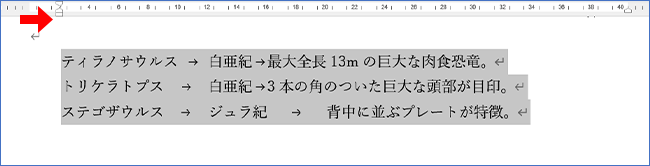
これを「インデント」といいます。文字の左端を右に寄せることです。
他の本から引用している文章を他と区別するときなどにインデントを使いますよね。
今度は、「白亜紀」や「ジュラ紀」を右に動かしてみましょう。
これも3行が選ばれた状態で行ってください。
「ティラノサウルス」の行の「白亜紀」の「白」の上のあたりのルーラーをクリックします。
「┗」が表示されましたか?
ルーラーの数字より下のあたりをクリックしてください。
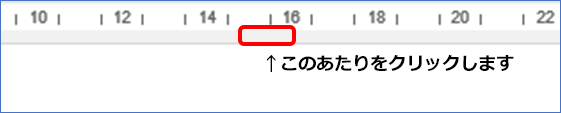
ちっちゃいので、集中してやってくださいね。
「┗」が表示されると、「白亜紀」や「ジュラ紀」がその位置にそろいます。
うまくそろわないときは、「┗」を左右にドラッグして動かしてみてください。
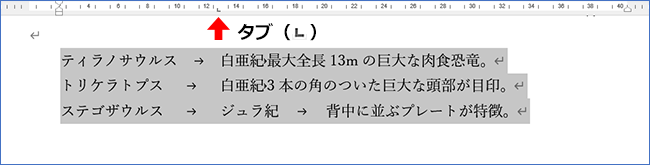
説明の「最大全長」の部分もそろえましょう。
3行が全部選ばれていますよね?
選ばれていなかったら、もう一度選び直してください。
「最大全長」の「全」の字の真上のルーラーをクリックしましょう。
説明の左端はそろいましたか?

おお、いいねえ。
こういうのは、表にしてもらえるとたすかるな。
できますよ。
さっそく表にしてみましょう。
普通は、表の線を先に引いてから、その中に文字を入力するんですが、先に文字を入力して、それをあとで表にすることもできます。
タブ(→)が入っているところがタテ線になります。
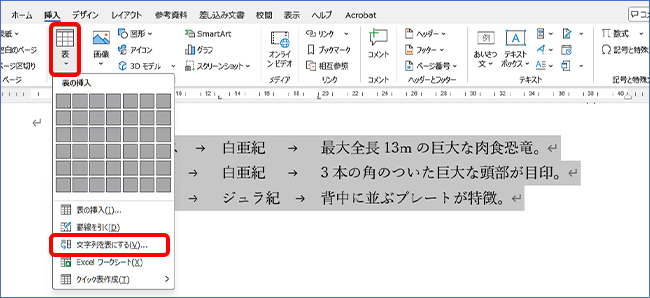
3行を選んで、「挿入」タブの「表」をクリックして、「文字列を表にする」をクリックします。
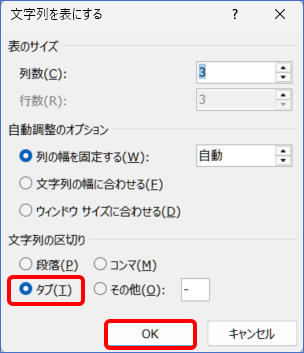
「文字列の区切り」は「タブ」をクリックして、「OK」をクリックします。
わっ! 表になった!
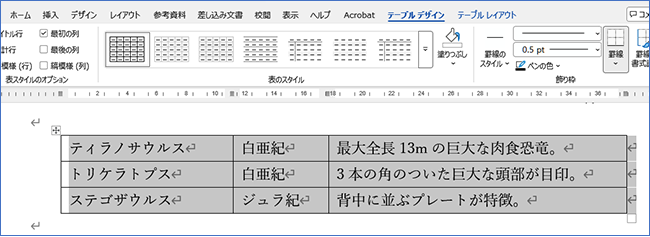
うまくいったようですね。
