最新記事

零(ゼロ)からはじめるパソコン指南 第三部Word編 第3の扉 Word「タブってなに?」 2026.06.16
パソコンお役立ち講座パソコンを快適にお使いいただくために
手に入れた鍵
 1
1
2
3
段落とタブ
4
5
6
恐竜などの古生物を研究する白神古生物研究所の所長、白神博士はパソコンが苦手。いつもパソコンを使う仕事を研究員の倉田くんに押しつけていたら、倉田くんの策略で、町はずれの洞窟でパソコン教室を受講することになりました。そこで、パソコンの基礎や、ネットの検索、メールの送受信などを教えてもらいました。
そんなある日、また謎の手紙に招かれて、洞窟に来てしまいました。第三部は、文書作成アプリWord(ワード)がテーマです。ひながレポートを書くときや白神博士が論文を書くときに使うアプリです。第3の扉では、文章を段落ごとに右揃えにしたり、タブを使ってそろえたり、表にしたりする方法を勉強します。みなさんも「Word」を開いて参加してくださいね。
 倉田
倉田 白神博士
白神博士 ひな
ひな 扉の番人
扉の番人
画面の色や配置は、パソコンの設定などによって異なります。
前回の記事(第三部Word編)「第2の扉 Word「文字を目立たせる方法をみっつ以上答えよ!」」はこちら
「ところで倉田くん。いやなことに気づいちゃったんだけど」
白神博士は、次の扉へと急ぐひなのあとを追いながら、倉田くんに話しはじめました。
「この洞窟パソコン教室の講師って、倉田くん、ひな、片岡さんと順番に受け継がれているわけだけど、このままいくと、次はわたしってことか? それは遠慮したいんだが」
「そういうことになりますかねえ? でもそれは運命みたいなものですから」
「そうはいっても、近頃は歳のせいか……」
と白神博士がくちごもったところにひなの声が響きます。
「えーっ? 今度はおじいちゃんがやるの? 楽しみ~!」
「おお、そうか? そう言われちゃ、やらないわけにはいかんな」
「はやくおいでよー」
急に笑顔になった白神博士はひなを追って第3の扉に駆け寄ります。
ギギギ、ギー。
ひなが開けた扉の向こうには、こんなことが書かれた紙が貼られていました。
どーお? このシンプルにして奥深い問題。いかがかしら?
(手を挙げて)はいっ!
はい。ひなちゃん。
Word(ワード)の画面のリボンに付いている「ホーム」とか「挿入」のこと!
そう。そうですね。
つまみとか見出しとかそういう意味の言葉です。
でも、もうひとつあります。
もうひとつ? バスタブとかの「タブ」かなあ?
そ、それはちょっと違いますね。
ここはパソコンについて勉強する教室ですから、もっと他に……。
耳たぶの「たぶ」?
うーん。違うっ! ぜんぜん違うっ!
パソコンのキーボードを見てください。
左端に「Tab」(タブ)と書かれたキーがありますね?
あっ、これか! ここにも「タブ」があるのか!
そうなんです。この第3の扉では、段落とタブと表のことを指南します。
はーい。
普通は、段落というと、ひとつのまとまった内容が書かれた部分を指しますが、Wordでは、Enterキーを押して改行するまでを段落といいます。
まず、この例文を入力してください。
ツールバーの (Word)をクリックして「白紙の文書」をクリックします。

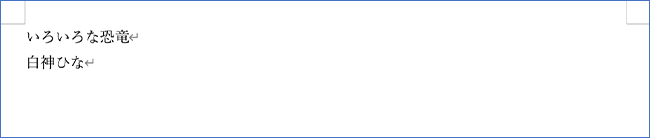
「いろいろな恐竜」って入力したら、〈改行〉って書いてあるところでEnterキーを押します。
その改行したところに「↵」(改行)が表示されましたか?
表示されていないときは、「ホーム」タブの「段落」グループの (編集記号の表示/非表示)をクリックします。
これは、普段見えなくしてある「↵」(改行)や「→」(タブ)などの記号を見えるようにするボタンです。
段落は、「↵」マークの次の行からはじまって、次の「↵」マークまでが、ひとつの段落です。
タイトルや名前もひとつの段落ということですね。
「いろいろな恐竜」で、ひとつの段落。「白神ひな」が次の段落ということになります。
Wordでは、文字の大きさや色、字下げ、囲み線など、いろいろな指定ができますが、その指定には、文字単位に指定するもの、段落単位に指定するもの、ページ単位に指定するものといろいろあるんです。
段落に指定するものには、中央揃えや右揃え、箇条書き、インデントなどがあります。
これらは、「ホーム」タブの「段落」グループで指定できます。
「段落」グループの右下の (段落の設定)をクリックすると、行間やもっと細かい設定ができます。
段落の指定の中で、「中央揃え」や「右揃え」はよく使うのでおぼえておいてください。
たとえば、作文や論文の一行めにタイトルを書いて、次の行に名前や日付を書きますよね?
そのタイトルをまん中に、名前や日付を右に寄せたりします。
さっそく、タイトルをまん中に移動してみましょう。
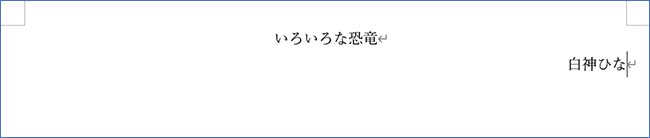
タイトルのどこかをクリックして、「ホーム」タブの (中央揃え)をクリックします。
真ん中に移動しましたね?
名前は右端に寄せましょう。
名前のどこかをクリックして、 (右揃え)をクリックします。
名前が右端に移動しましたね。