最新記事
零(ゼロ)からはじめるパソコン指南 第三部Word編 第3の扉 Word「タブってなに?」 2026.06.16
パソコンお役立ち講座パソコンを快適にお使いいただくために
あと、論文では、二段組みにしてくれって言われることが多いんだけど。
それもかんたんにできます。
A4だと、左の端から右の端まで文章を入れちゃうと、幅が長くなっちゃいますからね。
文章は、左端から右端まで読んだら、左端にもどって次の行を読むんですが、どれが次の行なのか、探すのがたいへんです。
二段組みにすれば、左端と右端が近くなって探しやすくなります。
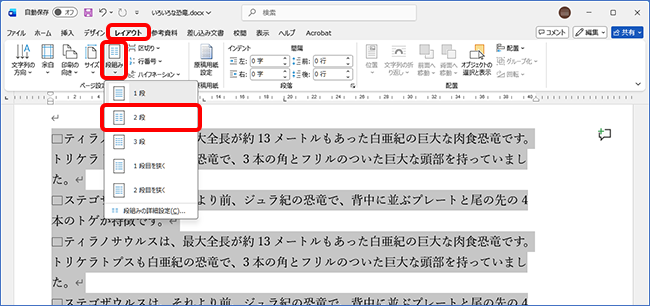
二段組みにしたいところを全部選んで、「レイアウト」タブの「段組み」をクリックして、「2段」を選べば、2段組みになります。
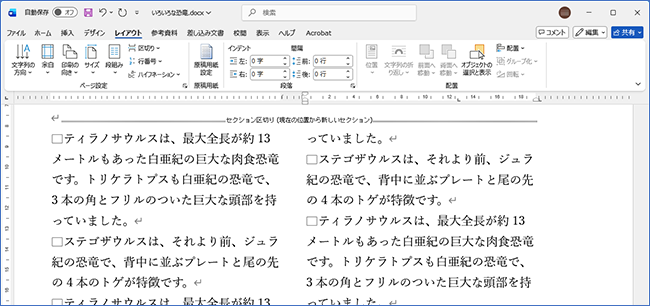
「段組み」をクリックして、「段組みの詳細設定」をクリックすると、左の段と右の段の間の間隔を何文字にするかや、段の幅をどうするかを設定できます。
なるほど。かんたんだな。
これならわたしにもできそうだ。
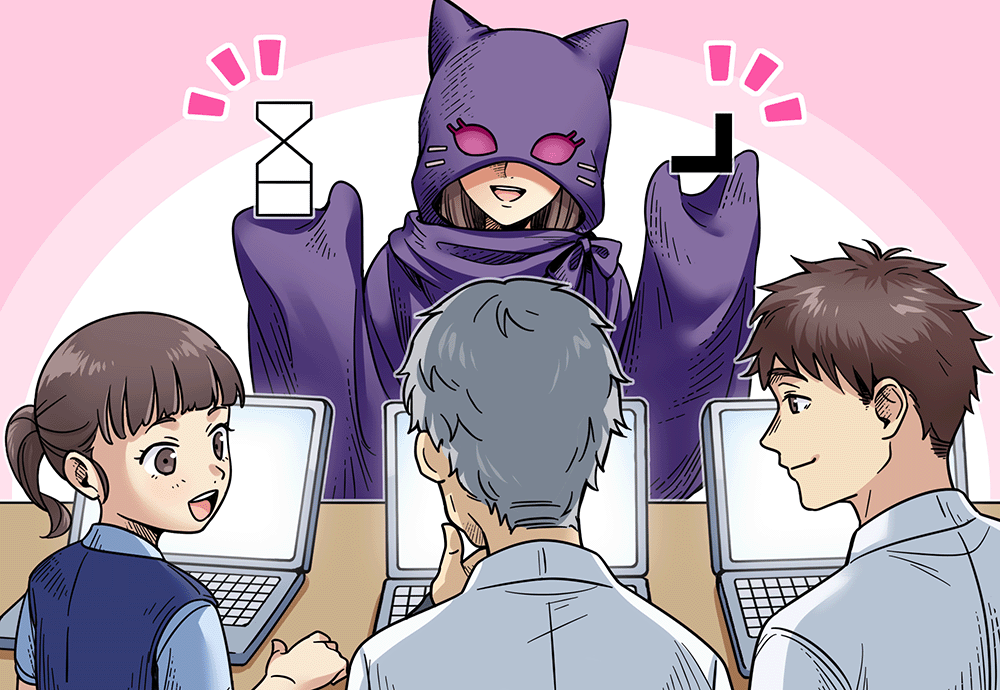
さて、問題ですよ。
「タブってなに?」
みっつ答えてくださいね。
はいっ! 文字をそろえるために、Tabキーで入力するもの!
そうですね。
ルーラーのほうに入れる目印みたいなもの(┗)も「タブ」っていうんですよね?
そう。そうなの。
ルーラーに入れた目印のようなもの(┗)も、その目印のようなもの(┗)の位置まで文字をずらすためにTabキーで入力するもの(→)も、どちらも「タブ」っていうのよ。
といった感じかしら。
なるほど。
博士。もうひとつありますよね。
え? あっ、そうか。リボンなどの上に付いているつまみみたいなもの。
そうですね。「タブ」にはそういういくつかの意味があります。
全部合わせて……正解です!
第4の扉の鍵をおわたししましょう。

 第4の扉の鍵を手に入れた!
手に入れた鍵
 1
1
2
3
4
画像・図形・テキストボックス
5
6
お疲れさまでした。それでは、また。
またねー。
さて、第3の扉はこれでおしまいです。
第4の扉では、画像・図形・テキストボックスを入れる方法を指南します。
文章の上にいろんなものを配置できるんですよ。楽しみにしててね。
