最新記事

みっちりねこのぽかぽかパソコンライフ 写真を加工して合成してかっこいい私の写真をつくるにゃ!の巻 2026.07.14
パソコンお役立ち講座パソコンを快適にお使いいただくために
ねえ、アレをつくりたいんだけど、どういうのがいいかなあ?
アレってなーに?
あのアレ。アレよ、アレ。
バーニャのことをSNSに投稿するときに使うアレ。
なにか写真かイラストがあると便利だと思うんだにゃ!
イメージ写真というか、プロモーション画像というか、そういうものだね?
その日にあったことや考えたことを投稿するときに、文章だけじゃさびしいから、そこに添える画像がほしいんです。
プロフィールに使ったり、新刊やイベントの告知に使いたいんです。
それだったら、いいのがあるにゃ。
この雲の写真。嵐が来そうな写真でしょ?
これを背景にしたいんだにゃ!

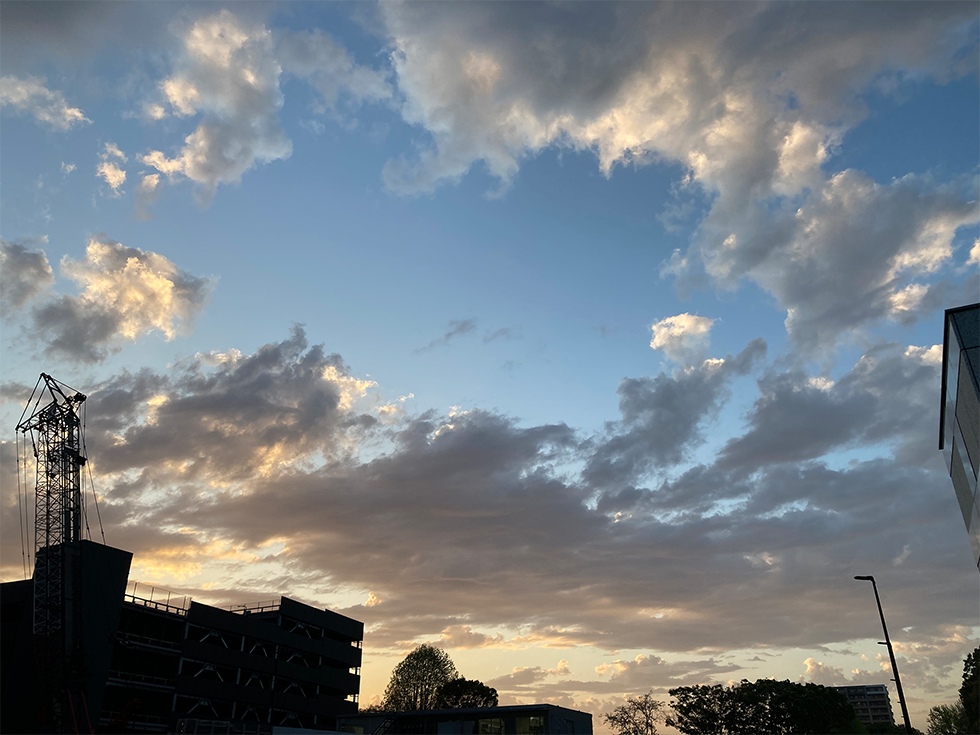

背景ってことは、この手前にバーニャの写真を置くってこと?
そう。その通り。
でも、この周りのたてものは消したほうがいいにゃ。
でも、これ、嵐を呼ぶっていうほどの雲じゃないよ。
「フォト」っていうアプリがパソコンにはいってるんだけど、迫力ある写真にできるよ。
それで色を調整すれば、もっと赤味を強くして、コントラストを上げて……。
それはいいの。ウソっぽくなっちゃうから。
このもうすぐ夕焼けになるのかな、おだやかだけど、ちょっとなにか起こりそう、っていう感じが気に入って撮ったんだから。
ふーん。
AIで作ったみたいな不自然な写真はいやなのよ。
これは私が見た景色だから意味があるんだにゃ。
だったら、このたてものも残したほうがいいんじゃない?
それはじゃまなのよね。消すのって難しいの?
それなら、Microsoft Designer(マイクロソフト デザイナー)(以下、Designer)というアプリを使ってみます?
たてものや電線は、かんたんに消せると思いますよ。
あら、じゃあ、お願い!
それじゃ、ブラウザーで「Designer」を開くよ。
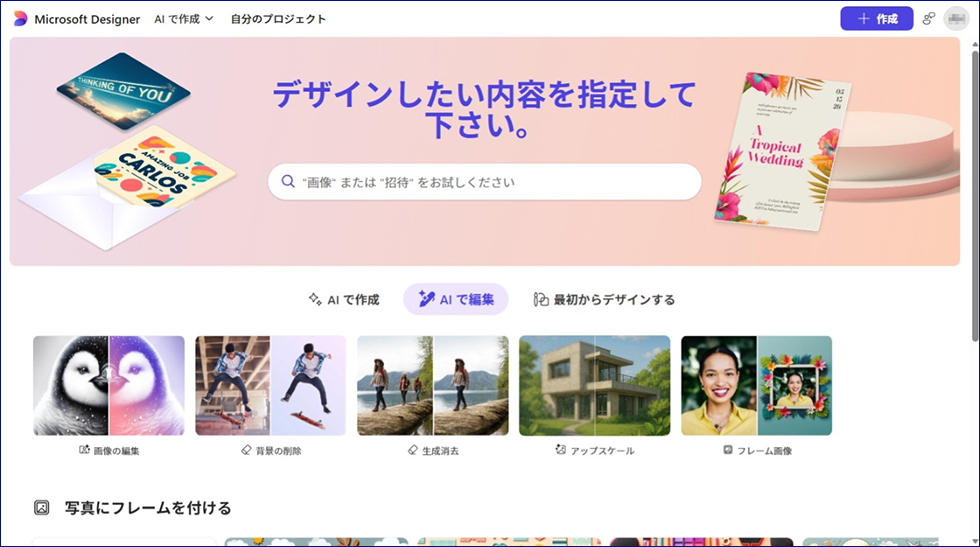
これは?
画像編集アプリって、普通はまず画像のエリアが大きく表示されて、そのまわりにメニューやボタンが表示されるんだけど、「Designer」はちょっと変わってて、最初になにをしたいかを選ぶんだよ。
ここで、Microsoftのアカウントでサインインしてから、「AIで編集」をクリックして、この「生成消去」だね。
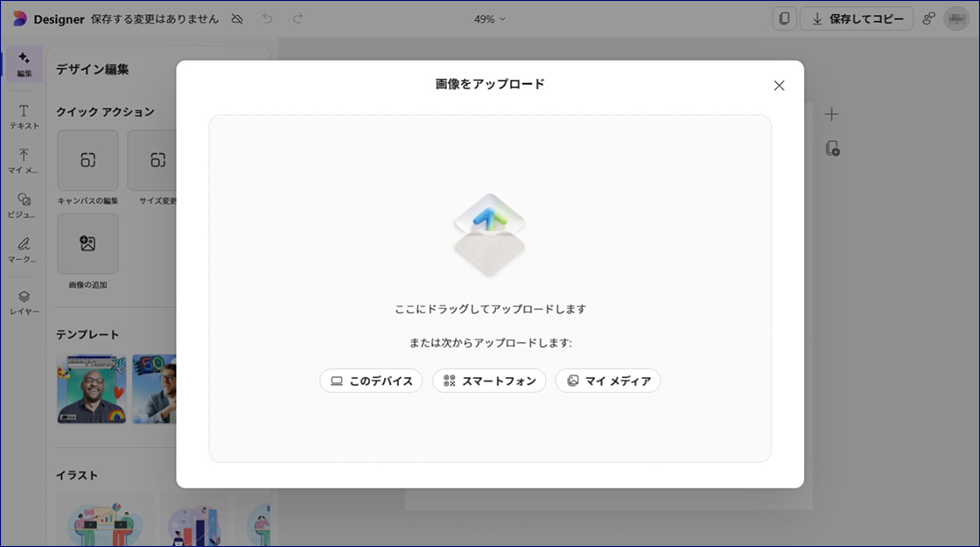
この「画像をアップロード」という画面に、バーニャが撮った雲の写真をドラッグ&ドロップするんですね?
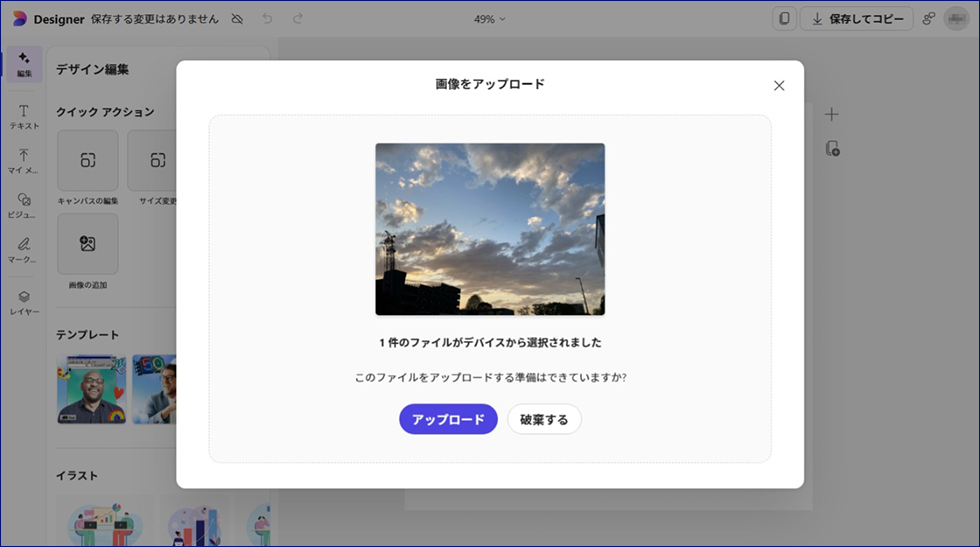
それから、「アップロード」をクリックだね。
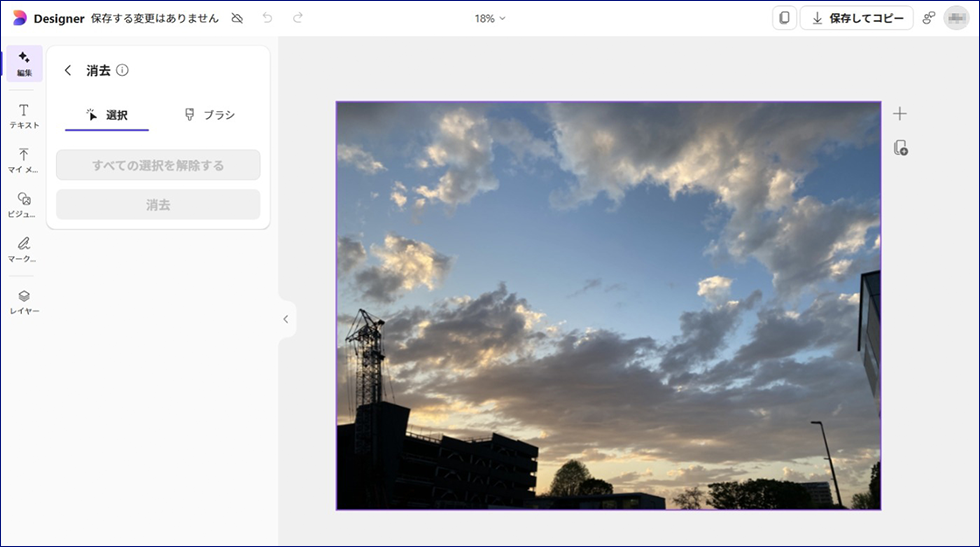
ほら、画像アプリっぽい画面になった。
右に画像がドーンと表示されて、左側に操作のメニューが表示されるんだ。
そうなのね。
ここで、消したいものをクリックするんです。
このたてものをクリックすればいいんですね?
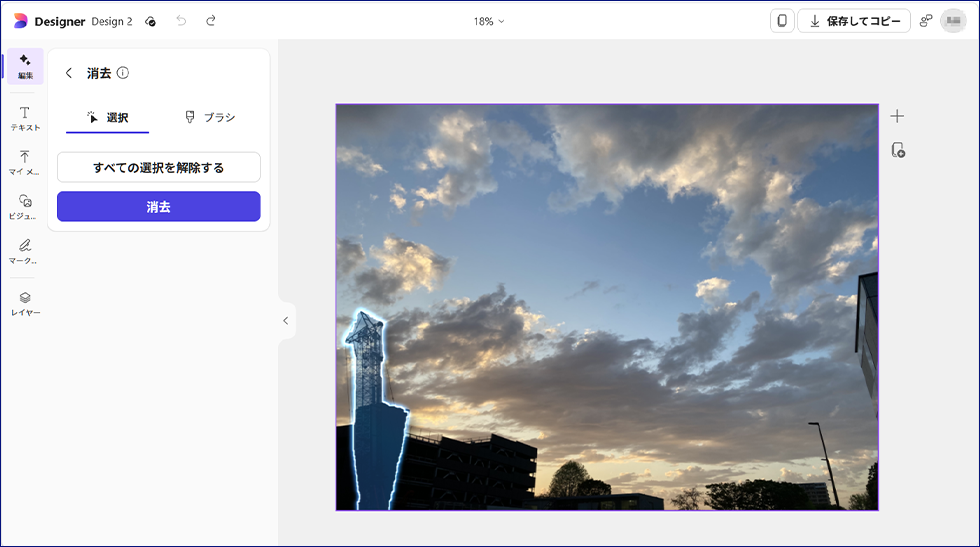
白いフチで囲まれるでしょう?
他の消したいものもクリックしてください。
これで消すものをひとつずつクリックして、全部白フチにすればいいんですね?
そうだにゃ。
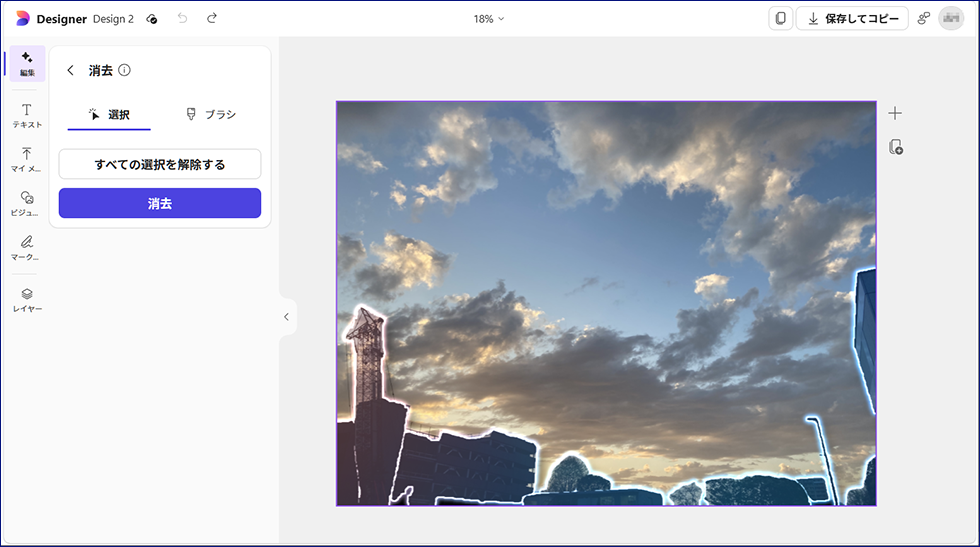
で、消したいものを全部選んだら、左の青い四角の「消去」ボタンをクリックするんだにゃ。
なんだか、もわもわしてる。
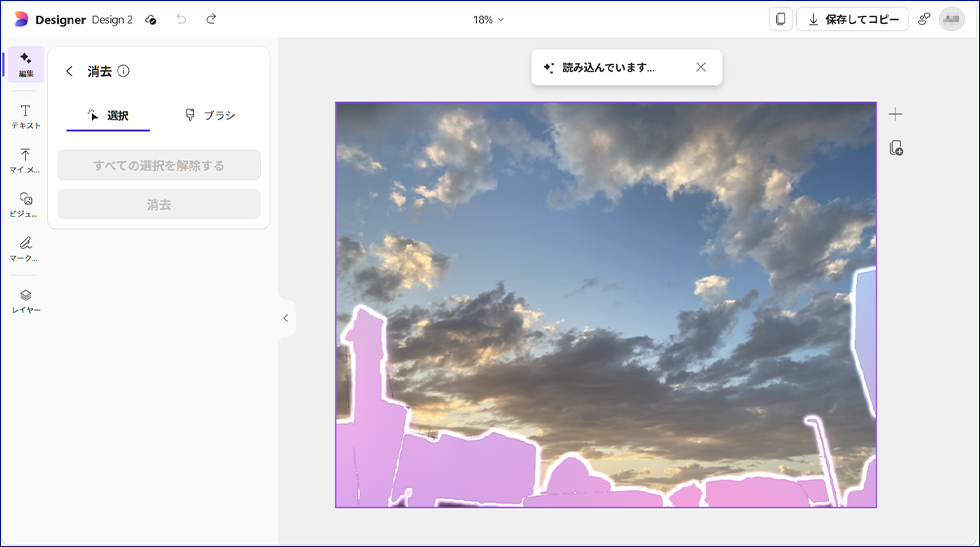
ちょっと時間かかりますよ。
あ、消えたっ!
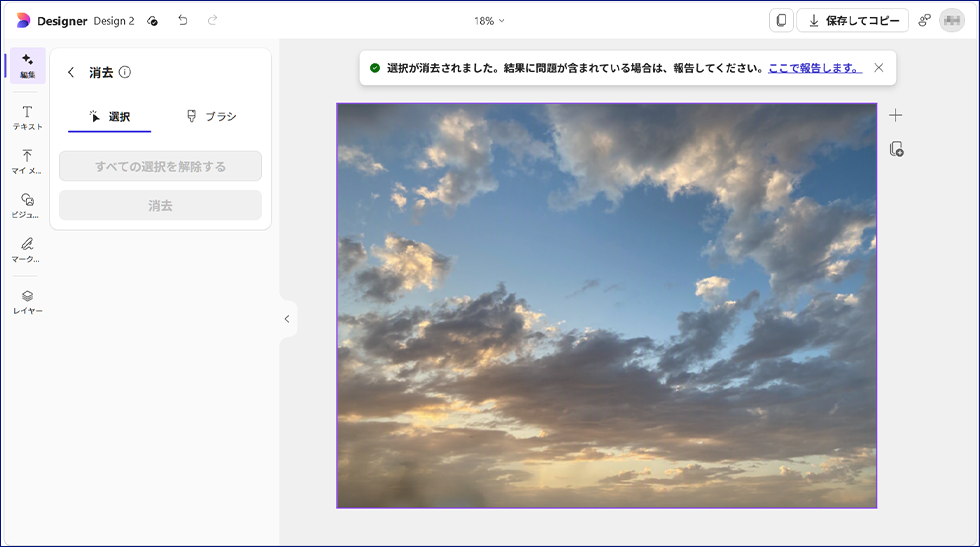
ね? 不思議でしょ?
たてものが消えたところにも雲が続いてる。
AIがまわりの雲から推測して、写真には写っていなかった雲を描いてくれるんですよ。
あら。AI使ってるの?
AIがさりげなく役に立つってこともあるのね。
便利だけど、AIをつかった編集機能は「クレジット」というものを消費するんですよ。
無料版のアカウントでも、毎月15クレジットもらえるんだけど、それを使い切ると次にクレジットが補充されるまでは無料ではAIを使う編集はできないんだにゃ。
はい。気を付けなきゃだにゃ。
あれ? なんだか、電線とかたてもののはしっことか、ちっちゃいものが残ってる。
それは、またクリックして選んで「消去」ボタンをクリックすればいいんだにゃ。
はい。これでできあがり!
ちょっとちょっと、わたしの写真を入れてくれなきゃ!
