

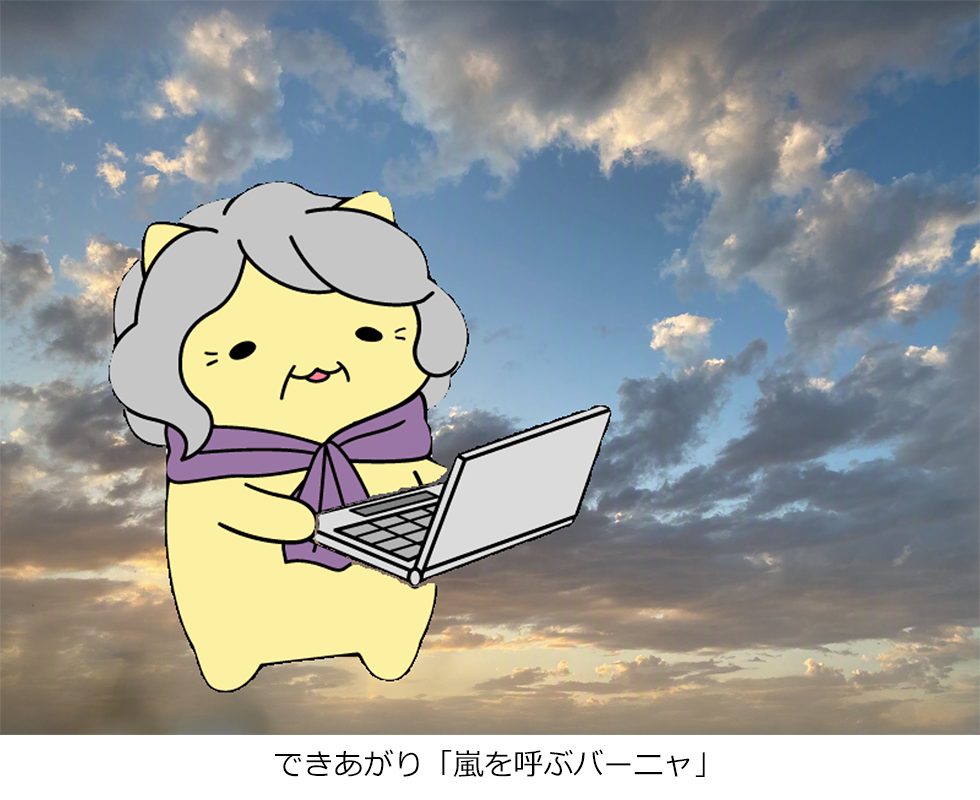


きょうは、写真の編集について勉強しました。
使ったアプリは、Microsoft Designer(マイクロソフト デザイナー)。
Microsoft社が、Microsoftユーザーのためにつくったアプリです。
ウェブアプリとしてブラウザーで使うか、ダウンロードして使います。
最初に、どういうことをするか選んで、それから、画像をアップロードしたり、画像を生成したりします。
そのあとは、編集や生成などの操作をします。
写真からたてものや電線などを消すときは、「AIで編集」の「生成消去」。
写真を切り抜くときは「オブジェクトの変換」で「切り抜き」。
ほかにも、一部分だけくっきりさせて、視線を集め、他をぼかすなど、いろんなことができるので、試してくださいね。
ただし、インターネットなどでみつけた写真やイラストを許可なく素材として使ったり、他人の顔写真を、本人の許可なく使ったりしないでくださいね。
生成AIでイラストをつくるときは、プロンプト(どんなイラストを描いてもらうかの注文の文章)をどう書くか悩んでしまうものですが、Microsoft Designerには、いくつもサンプルのイラストが用意されていて、それを描くためのプロンプトも表示されるので、そのプロンプトを参考に自分が描きたいイラストを描いてもらえます。
さて、次回は、「零(ゼロ)からはじめるパソコン指南」第三部Word編の4回め。
Wordの文書に画像や図形、表、テキストボックスを入れる方法を、零(ゼロ)から指南いたします。
最新記事

みっちりねこのぽかぽかパソコンライフ 写真を加工して合成してかっこいい私の写真をつくるにゃ!の巻 2026.07.14