最新記事

みっちりねこのぽかぽかパソコンライフ 写真を加工して合成してかっこいい私の写真をつくるにゃ!の巻 2026.07.14
パソコンお役立ち講座パソコンを快適にお使いいただくために
そうだったにゃ! 忘れてたにゃ!
それじゃあね。左上の「消去」メニューの左側の「<」をクリックして。全体のメニューを表示するにゃ。
バーニャの写真はどれにしようかしら。
それはこっち。こっちのフォルダ―にはいってるの。これ!

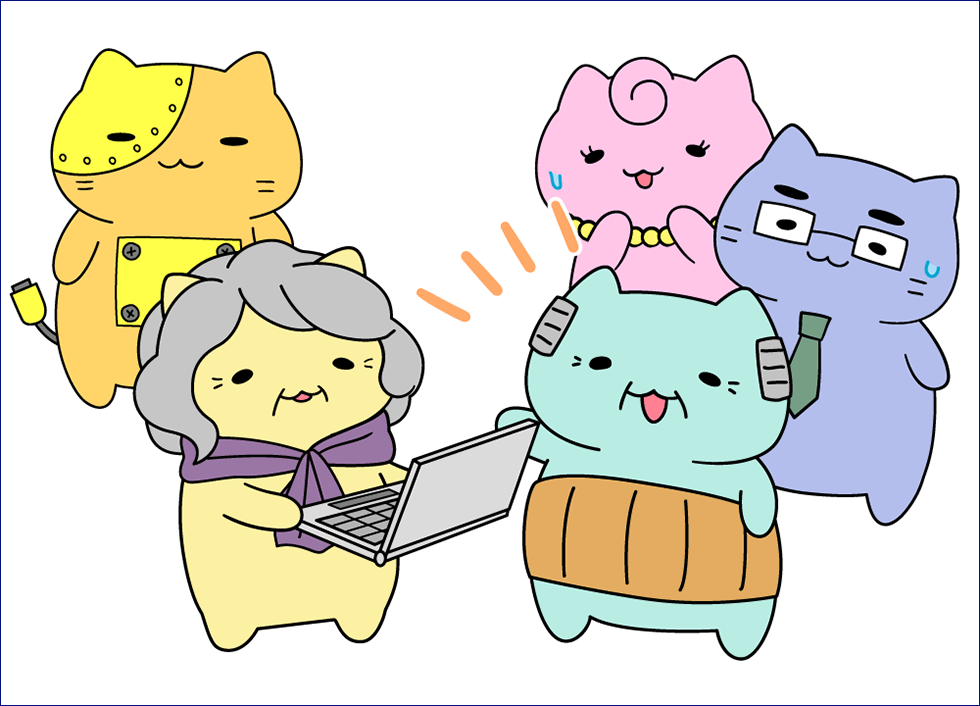

それ、みんなが写ってる写真ですね。
お、わたしも写ってるぞ。
この写真から、私だけこの空の写真に置いてほしいのよ。
雲を巻き起こしているみたいに見えるように。
じゃあ、この雲の風景の上にドラッグ・アンド・ドロップですね。
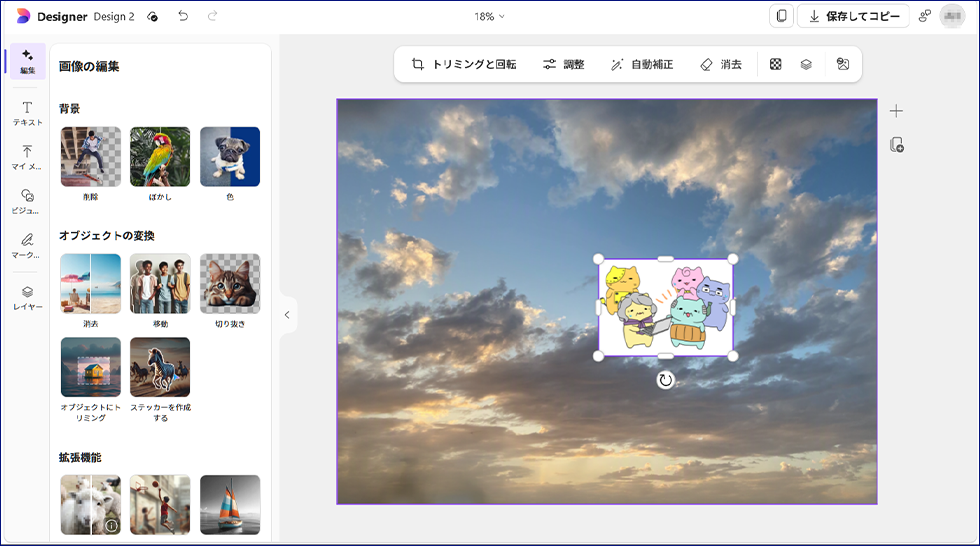
四隅の丸(○)をドラッグして拡大して。
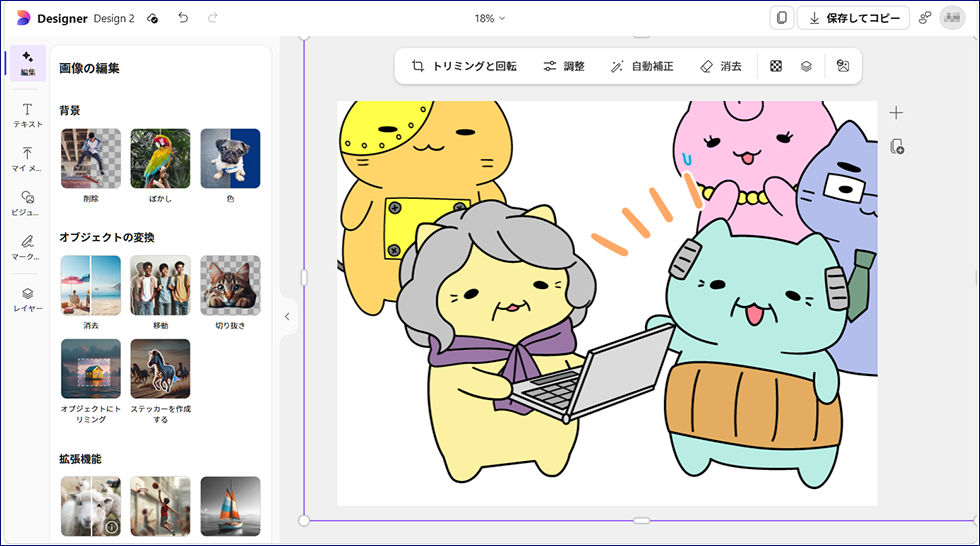
空が見えなくなっちゃった。
これはね。レイヤーといって、地層の「層」のことなんだけど、風景の写真のレイヤーの上にみんなの写真がかぶさっている状態なんだにゃ。
空の写真は下にちゃんと残ってるから安心して。
そうなの? 信じるしかないわね。
今度はね。「切り抜き」っていう、打ってつけの機能があるんですよ。
この「オブジェクトの変換」メニューの「切り抜き」をクリックして、今度は、残すものをクリックするんです。
つまり、バーニャをクリックするってことですね?
そうすると、ここからここまでがバーニャかなあって範囲を自動的に考えて、その範囲が白くフチ取りされてちょっと浮き上がったようになります。
それもAIなの?
それはどうでしょう?
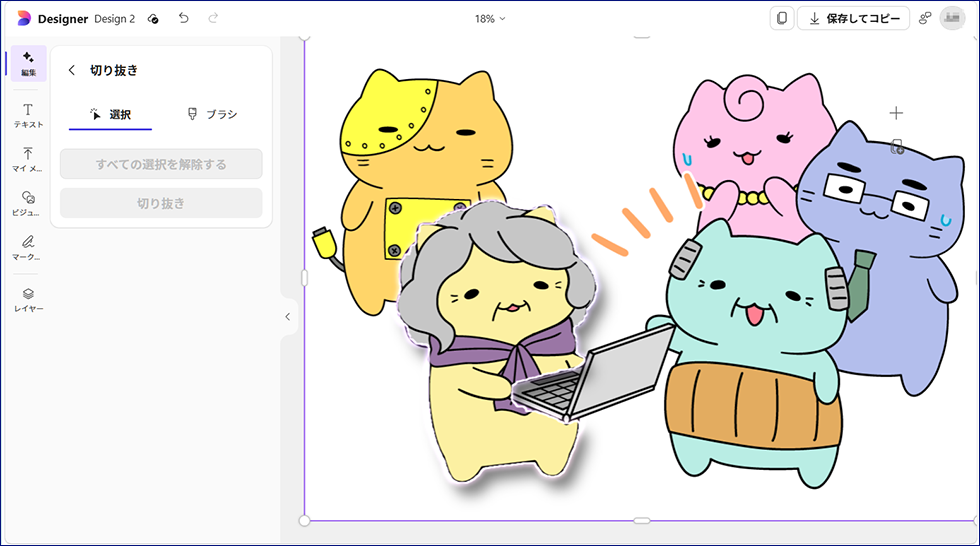
パソコンが選ばれてないみたい。
セロリさん、パソコンもクリックしてください。
はい。
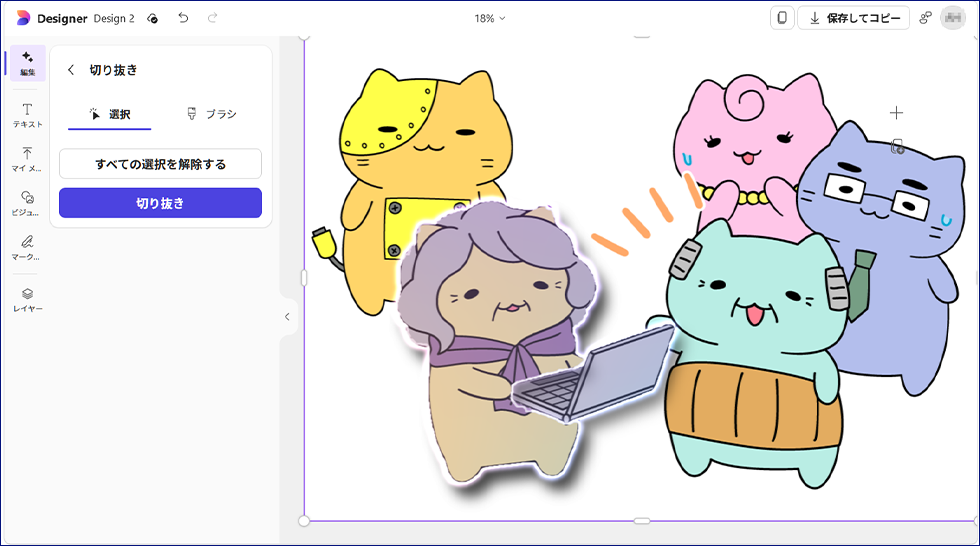
あら、パソコンも囲まれたにゃ。
わたしが選ばれていないな。
あなたはいいのよ。これは私用のプロモーション写真だから。
そうか。それはそうだな。
で、左の青い四角の「切り抜き」ボタンをクリックしてください。
また、もやもやしてるー。
あ、まわりが全部消えて、雲が見えた!
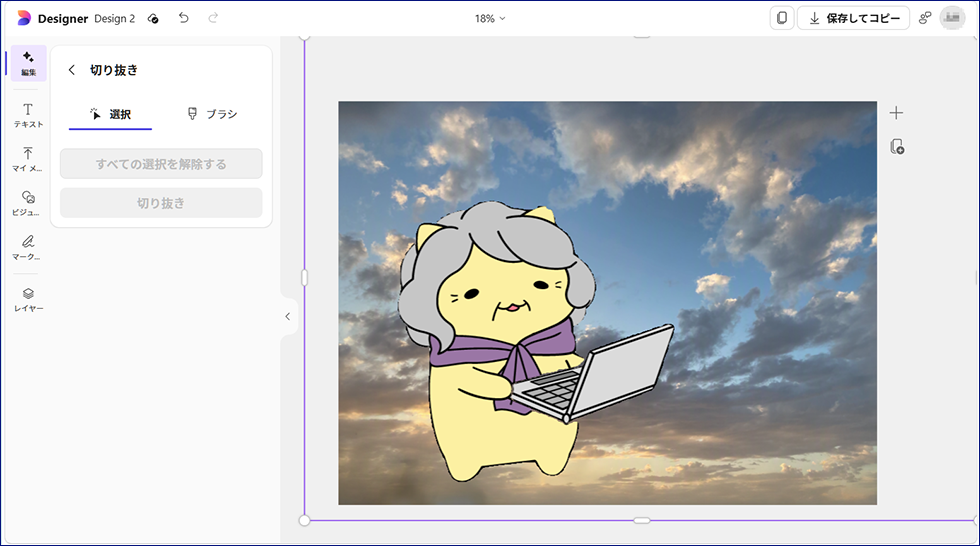
ほら、雲の写真、残ってたでしょ?
わたしも消えてしまった。
まあまあまあ、お父さんのプロモーション写真は、また今度作りましょう。
いや、今見てて、やり方おぼえたから自分で作るよ。
そうですね。
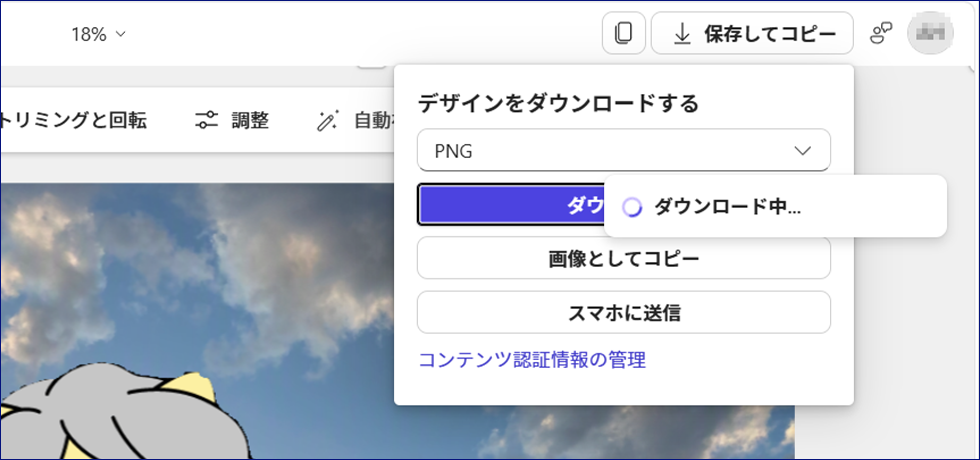
じゃあ、ここまででできたところで、保存しましょう。
この「↓保存してコピー」ですね。
ファイル形式は、「PNG」を選んで、「ダウンロード」でいいでしょう!