最新記事
零(ゼロ)からはじめるパソコン指南 第三部Word編 第4の扉 Word「タテ書きの見出し?」 2026.08.18
パソコンお役立ち講座パソコンを快適にお使いいただくために
画像の大きさも調節してみましょう。
画像をクリックすると、画像の四隅(よすみ)に○(丸)が表示されますよね。
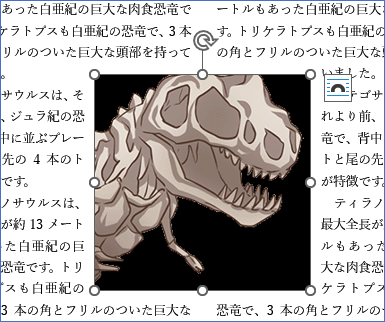
この丸をドラッグすると、画像を拡大したり縮小したりできます。
四つの辺の途中にも○がありますが、これをドラッグすると、横にだけ伸ばしたり縮めたり、縦にだけ伸ばしたり縮めたりできます。
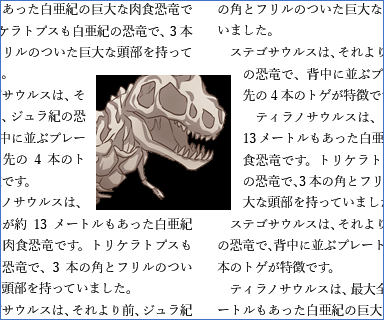
画像の端を消して部分的に使いたいときは、「トリミング」(切り取り、切り抜きのこと)します。
画像を右クリックすると、メニューが表示されるんですが、その周りに……つまり、右クリックしたところの周辺に、 (トリミング)が表示されます。
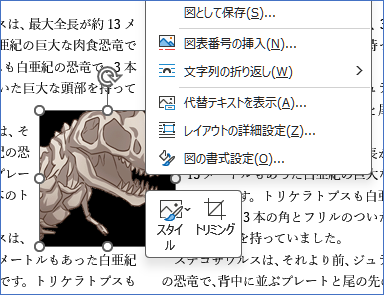
その(トリミング)をクリックしてください。
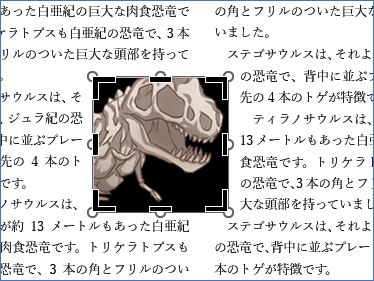
画像の四隅と辺のまん中に や
や が表示されます。
このやで囲まれた部分だけが見える、その外側は見えない、ということです。
このやをドラッグして動かすと、見える範囲が変わります。
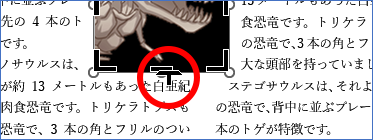
この上にマウスポインタ―を持っていって、マウスポインタ―が や
や に変わったら、やをドラッグしてください。
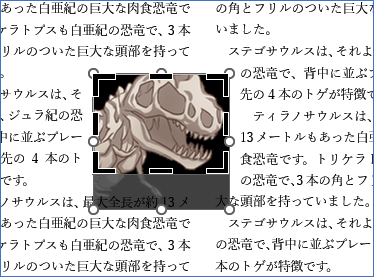
ドラッグすると見える範囲が変わります。
トリミングの範囲が決まったら、画像以外の場所をクリックします。
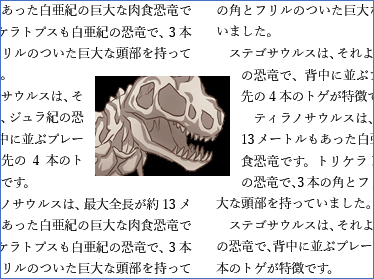
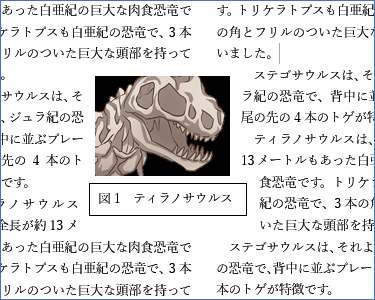
その画像の下に文字を入れるときはどうしたらいいのかな?
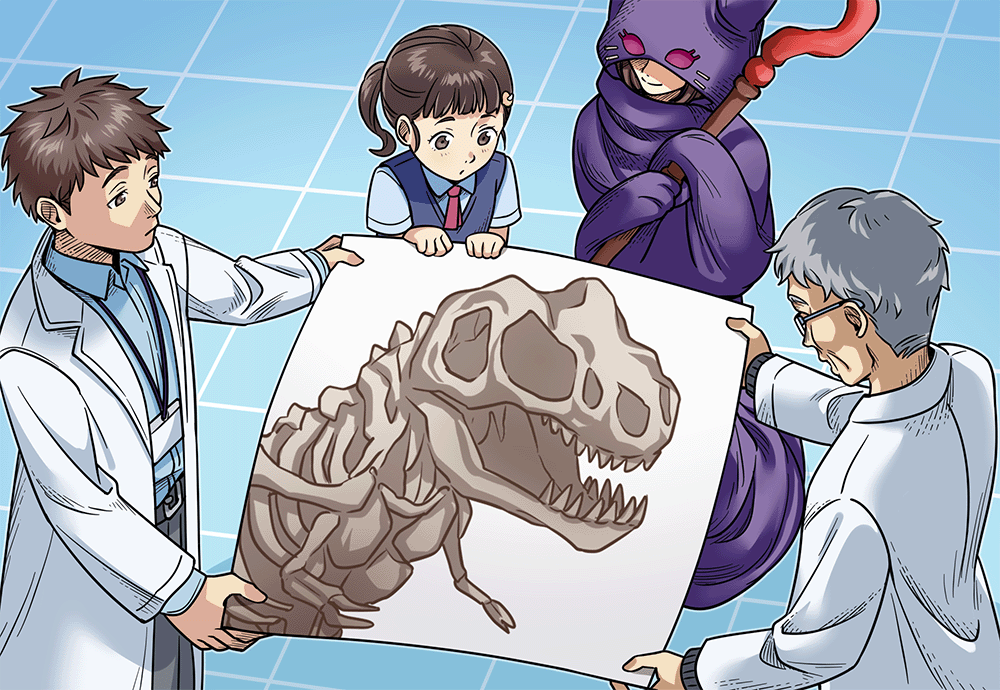
よく論文で、画像の下に画像の説明を入れなきゃいけないんだ。
「図1」とか、「これはティラノサウルスの骨で、採取地はどこである」とか。
いい質問ですね。
博士、やる気になってきましたね?
そうかな?
せっかくだから聞いておこうかと思って。
これから、テキストボックスの話をします。
そのテキストボックスで、画像の説明、キャプションを入れることができます。
画面の上のほうの「挿入」タブの「図形」をクリックすると、たくさんのアイコンが並んだメニューが表示されます。このアイコンの形の図形を使えるんです。
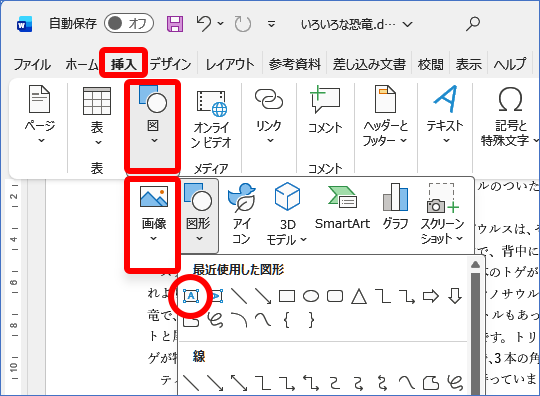
この図形の中にテキストボックスがあります。
「基本図形」のいちばん左上の (テキストボックス)と
 (縦書きテキストボックス)です。
横書きは、(テキストボックス)ですね。
クリックしてください。
マウスポインタ―が、+になります。
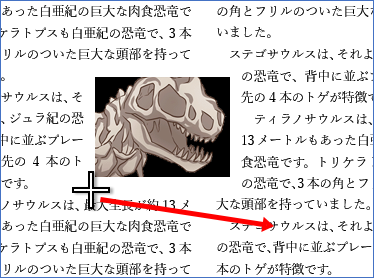
テキストを置きたい場所を長方形として思い描いてください。
マウスポインタ―(+)で、思い描いた長方形の左上から右下への対角線をドラッグしてください。
長方形が描かれましたね。これがテキストボックスです。
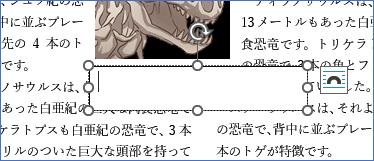
文字を入力すると、テキストボックスの中に表示されます。
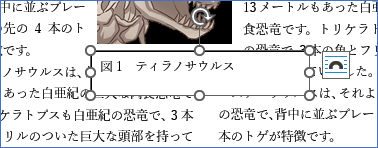
テキストボックスは、画像と同じように、四隅の○をドラッグして大きさや形を変えられます。
○が表示されていないときは、テキストボックスのフチ、4つの辺をクリックしてください。
○や (レイアウトオプション)が表示されます。
辺をクリックしてドラッグすると、移動することもできます。
文字がかくれてしまうときは、(レイアウトオプション)で画像と同じように、 (四角形)などを選んで文字がテキストボックスをよけるようにしてください。