最新記事
零(ゼロ)からはじめるパソコン指南 第三部Word編 第4の扉 Word「タテ書きの見出し?」 2026.08.18
パソコンお役立ち講座パソコンを快適にお使いいただくために
手に入れた鍵
 1
1
2
3
4
画像・図形・テキストボックス
5
6
恐竜などの古生物を研究する白神古生物研究所の所長、白神博士はパソコンが苦手。いつもパソコンを使う仕事を研究員の倉田くんに押しつけていたら、倉田くんの策略で、町はずれの洞窟でパソコン教室を受講することになりました。そこで、パソコンの基礎や、ネットの検索、メールの送受信などを教えてもらいました。
そんなある日、また謎の手紙に招かれて、洞窟に来てしまいました。第三部は、文書作成アプリWord(ワード)がテーマです。ひながレポートを書くときや白神博士が論文を書くときに使うアプリです。第4の扉では、写真やイラスト、テキストボックス、図形を配置(レイアウト)する方法を勉強します。みなさんも「Word」を開いて参加してくださいね。
 倉田
倉田 白神博士
白神博士 ひな
ひな 扉の番人
扉の番人
画面の色や配置は、パソコンの設定などによって異なります。
前回の記事(第三部Word編)「第3の扉 Word「タブってなに?」」はこちら
「ちょっと、エアコン効きすぎじゃないかなあ?」
白神博士が問いかけると、倉田くんはこう答えました。
「エアコンじゃないでしょう。ここ洞窟の中ですから。自然と涼しいんですよ」
先を歩いているひなの「次の扉、開けるよー」という声が聞こえます。
ギギギー、ギギギ。
ようやく、白神博士と倉田くんがひなに追いつくと、ひなが開けたばかりの第4の扉の向こうに、こんなことが書かれた紙が貼られていました。
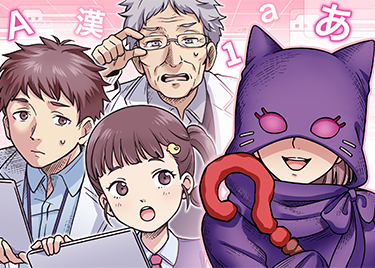
3人が貼り紙を読んでいると、扉の番人があらわれます。
はい。ごくろうさま。
第4の扉の問題は、横書きの文書の中に見出しを縦書きで入れるにはどうしたらいいかっていう問題です。
見出しというのは、文章の冒頭や途中に置く、内容の要点をわかりやすくまとめたもののことです。タイトルともいいますね。
たとえば、こんな感じですね。
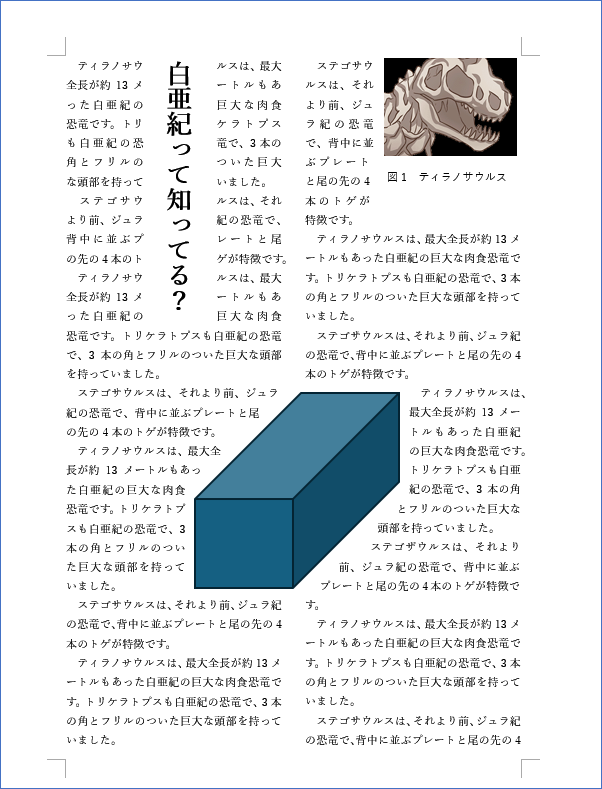
Word(ワード)で文章を書くとき、普通は、横書きで入力していくでしょ?
その中に入力した文字を大きくして見出しにすると、横書きの見出しになるわけ。
でも、たまにはいつもと違うオシャレなレイアウトにしたいなってこともあるのよ。
それで、見出しだけ縦書きにしたいときは、どうすればいいでしょう?
っていう問題です。
うーん。おじいちゃん、わかる?
いや、ちょっと難しいなあ。
はい。それでは、パソコン教室、はじめましょう。
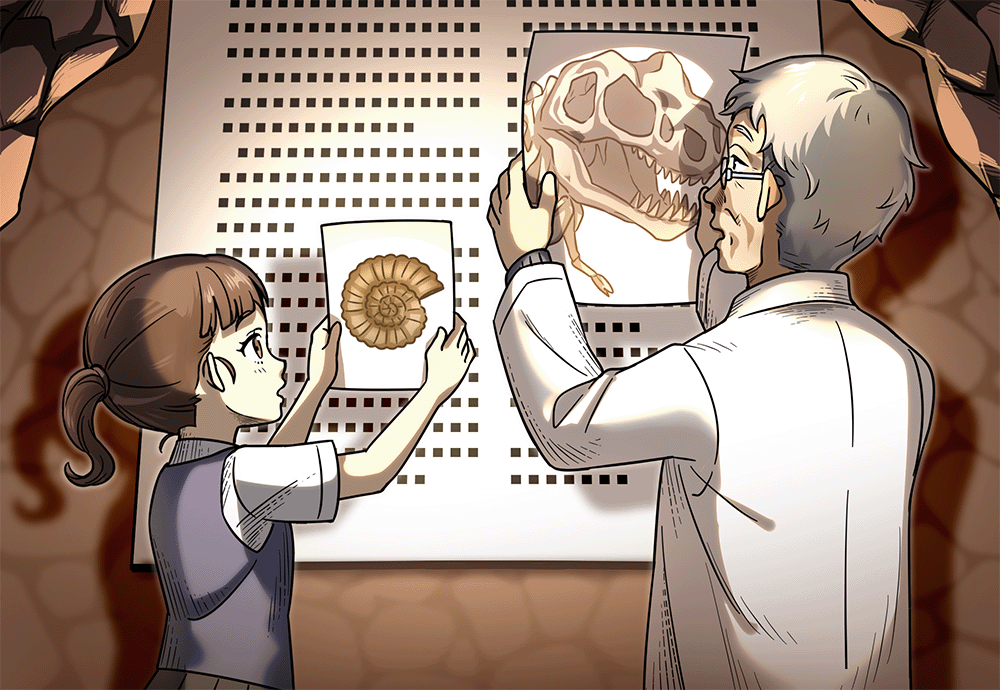
ここでのテーマは、Wordの文書に、写真やイラスト、テキストボックス、図形を入れるにはどうするかってことです。
さっそくやってみましょう。
まず、前回つくったWordのファイルを開きます。
そこに入れる写真やイラストのファイル、画像ファイルがはいっているフォルダーも開きます。
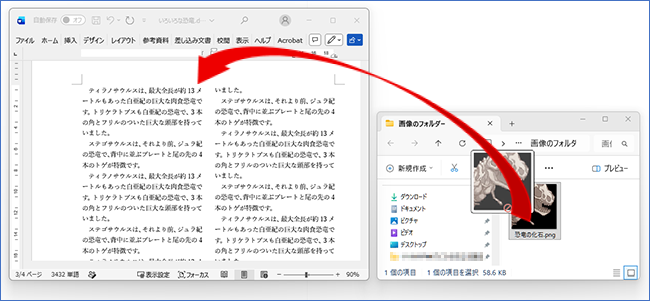
その画像ファイルを、Wordのファイルにドラッグ・アンド・ドロップします。
画像ファイルのところで、マウスの左ボタンを押して、押したまま、Wordのファイルの、画像を入れたいところまで移動して、そこで左ボタンから指を離します。
Wordのファイルの上に画像が表示されましたか?
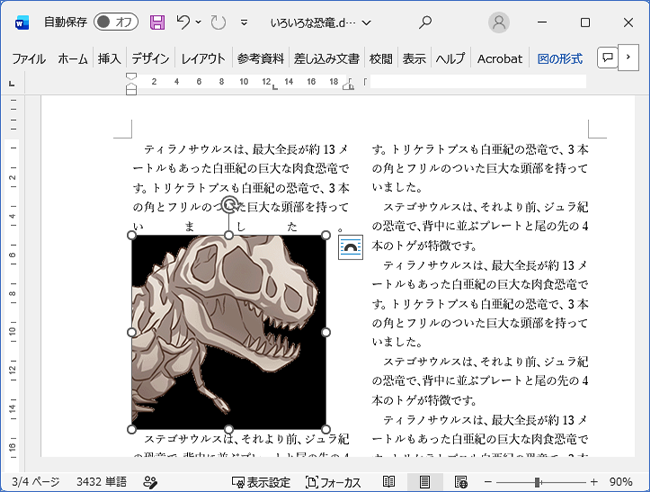
さて、このとき、画像ファイルは、Wordの設定によって、文章の途中にはいるか、文章の上に載ります。
どちらにしてもいいんですが、ここでは、画像をどこにでも自由に配置できるように、文章の上に載せる形にしてみましょう。
画像をクリックすると、画像の右肩に (レイアウトオプション)が表示されるので、それをクリックします。
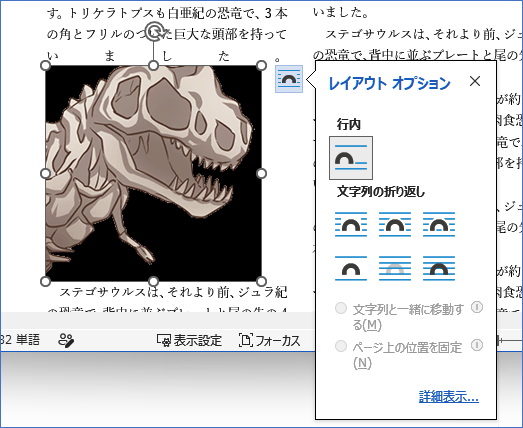
 (行内)を選ぶと、その画像は、文章の途中にはいります。その前で文字を増やしたり、改行したりすると、画像も他の文字と同じように後ろに動きます。
「行内」の下には、「文字列の折り返し」の6つのアイコンがあります。
こちらが、文章の上や下に画像を配置する方法なんです。
文章と関係なく画像が配置されて、その画像に対して文章をどのように配置するかを、6つのアイコンで選べるんです。
 (前面)を選ぶと、文章は画像の位置に関係なく、画像の下に配置されます。画像の下にかくれた文字は読めません。
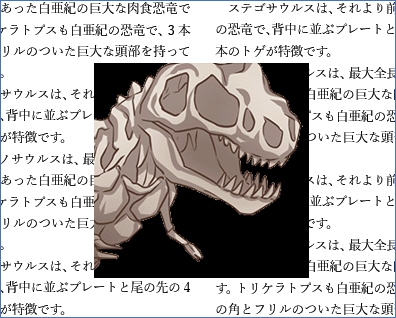
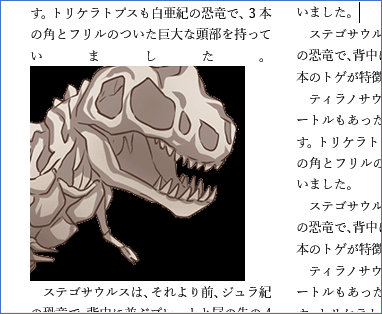
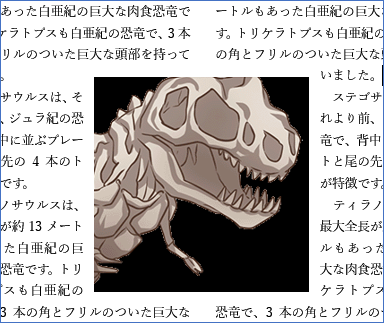
文字が読めないとこまるので、ここでは、 (四角形)を選んでみましょう。
文章は、画像を置いた場所のまわりを四角くあけて配置されます。
他のアイコンもあとで試してみてください。